SD kartlar dijital kameraların, dronların ve mobil cihazların can damarıdır, ancak kazara silinmeye ve dosya sistemi bozulmasına karşı oldukça hassastırlar. SD karttan kayıp verileri kurtarmak zamana karşı bir yarış gibi gelebilir, ancak doğru yazılım araçlarıyla "kalıcı olarak" silinmiş dosyaları kurtarmak genellikle mümkündür. Aşağıda, dört popüler kurtarma yardımcı programı kullanarak bir SD karttan silinen verileri nasıl geri yükleyeceğinize dair kapsamlı bir kılavuz bulunmaktadır.
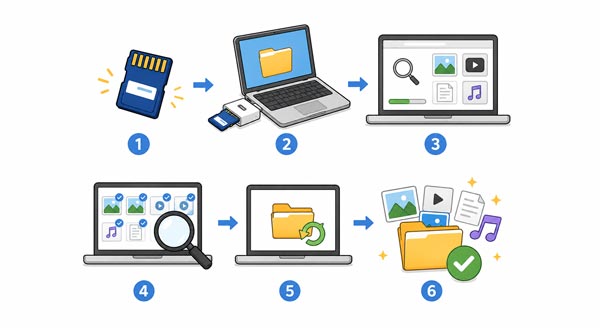
Coolmuster Veri Kurtarma, yeni başlayanlar için kullanımı kolay bir veri kurtarma aracıdır. Yanlışlıkla silme, biçimlendirme, bilinmeyen nedenlerle veri kaybı gibi nedenlerle SD kartınızdan silinen verilerinizi kurtarmak için kullanabilirsiniz. Kayıp dosyalarınızı etkili bir şekilde bulabilir ve kurtarma işleminden önce dosyalarınızı önizlemenize ve seçmenize olanak tanır.
Coolmuster Veri Kurtarma'nın Öne Çıkan Özellikleri:
Coolmuster Veri Kurtarma programını indirin.
Bu yazılımı kullanarak SD karttan silinen veriyi geri yüklemek için:
01 SD kartınızı bir kart okuyucu kullanarak bilgisayarınıza takın ve yazılımı başlatın.
02 Ana kontrol panelinden "Silinmiş Dosya Kurtarma" modunu seçin. Ardından SD kartınızla ilişkili sürücü harfini seçin ve "Taramayı Başlat" düğmesine tıklayın.

03 Listede bulunan dosyaları önizleyin, geri almak istediğiniz öğeleri işaretleyin ve bunları bilgisayarınıza kaydetmek için "Bilgisayara Kurtar" düğmesine tıklayın (hafıza kartına kaydetmeyin).

İşte izleyebileceğiniz video rehber (yaklaşık 2 dakika):
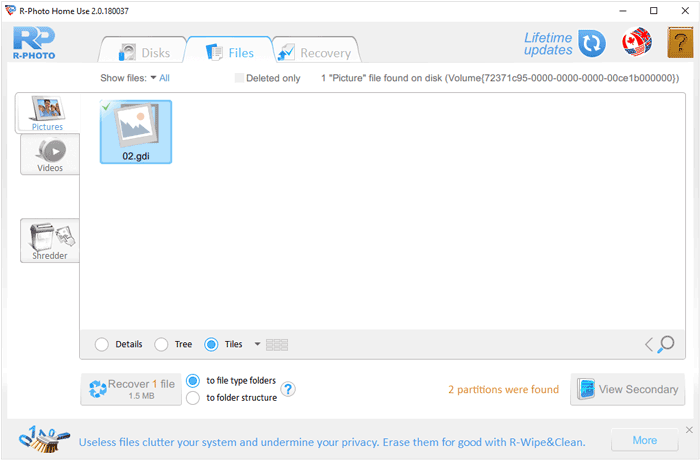
R-Photo, R-Tools Technology tarafından geliştirilen ücretsiz bir fotoğraf kurtarma aracıdır. Özellikle hafıza kartlarından silinen resimleri ve medya dosyalarını kurtarmak için kullanışlıdır. Bu arada, bu araç yalnızca Windows bilgisayarlarda çalışır.
İşte R-Photo ile SD karttan silinen dosyaları geri yüklemenin yolu:
Adım 1: Uygulamayı açın ve "Diskler" listesinden SD kartınızı bulun.
Adım 2: SD kartın üzerine gelin ve "Dosyaları Göster"e tıklayın. Yazılım, yaygın medya formatları için hızlı bir tarama gerçekleştirecektir.
3. Adım: Sonuçları sıralamak için dosya sekmelerini (örneğin, JPG, MP4) kullanın. Dosyalarınızı seçin, sağ tıklayın ve "Kurtar"ı seçin.
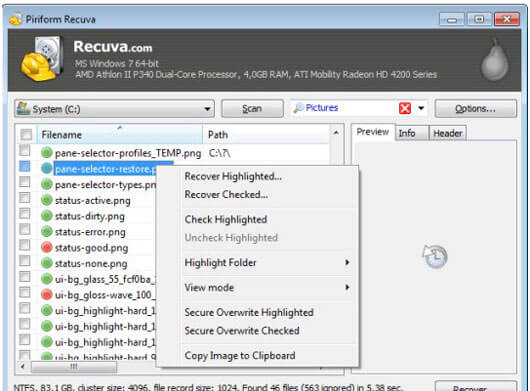
Recuva, Windows kullanıcıları için en popüler dosya kurtarma programlarından biridir. Piriform tarafından geliştirilen bu program, sabit disklerden, SD kartlardan ve USB flash sürücülerden silinen dosyaları kurtarabilir .
Recuva kullanarak SD hafıza kartından silinen dosyaları geri yükleyebilirsiniz:
Adım 1: Recuva Sihirbazı açıldığında, aradığınız dosya türü ne diye soracaktır, örneğin "Resimler" veya "Müzik".
Adım 2: SD kartı hedeflemek için "Medya kartımda veya iPod'umda" seçeneğini seçin. Standart tarama başarısız olursa, "Derin Tarama"yı çalıştırın. Bu daha uzun sürer ancak yalnızca dosya sistemi girdilerini değil, dosya imzalarını da arar.
3. Adım: Dosyaları seçin ("mükemmel" durumda olanlar yeşil bir daire ile gösterilmiştir) ve "Kurtar" düğmesine tıklayın.
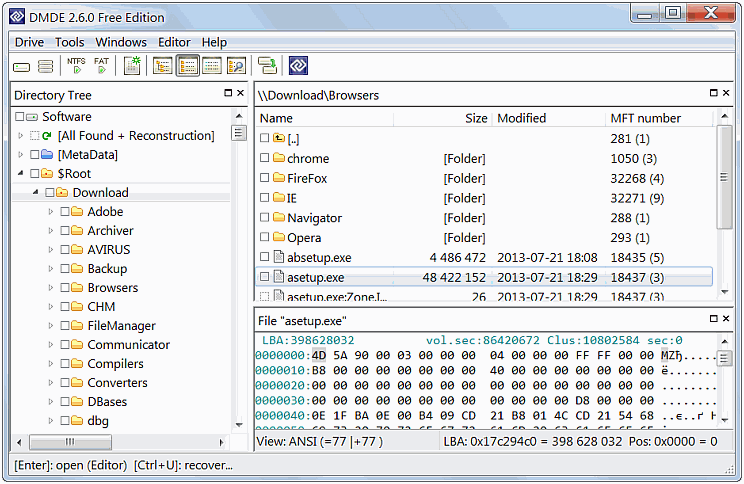
DMDE (DM Disk Editor and Data Recovery Software), ileri düzey kullanıcılar için tasarlanmış güçlü bir veri kurtarma çözümüdür. Derinlemesine disk analizi ve dosya kurtarma yetenekleri sunar. Ancak, arayüzü yeni başlayanlar için karmaşıktır. Ücretsiz sürümün, tüm dizin yapılarını aynı anda kurtarma konusunda bazı sınırlamaları olduğunu unutmayın.
DMDE kullanarak SD karttan silinen verileri geri yüklemek için:
Adım 1: DMDE'yi açın ve "Fiziksel Sürücü"yü seçin, ardından SD kartınızı seçin.
Adım 2: Yazılım bölümleri arayacaktır. Birincil bölümü seçin ve "Birimi Aç" seçeneğine tıklayın.
3. Adım: Silinen dosyalarınızı bulmak için dizin ağacını kullanın. Dosyaları veya klasörleri seçin, sağ tıklayın ve "Kurtar"ı seçin.
S1: SD kartta geri dönüşüm kutusu var mı?
Hayır. Bilgisayarınızın dahili sabit sürücüsünün aksine, SD kartlarda yerleşik bir "Geri Dönüşüm Kutusu" veya "Çöp Kutusu" klasörü bulunmaz. Bir dosyayı SD karttan, kart bilgisayara veya kameraya bağlıyken sildiğinizde, dosya geçici depolamayı atlar ve sistem düzeyinde anında silinmek üzere işaretlenir.
S2: Veri kaybı olmadan SD karttaki bozulmayı düzeltebilir miyim?
Bazen. Dosya sistemi hatalarını onarmak için Windows CHKDSK komutunu (örneğin, chkdsk E: /f) kullanmayı deneyebilirsiniz. Ancak, bozulma fiziksel veya ciddi ise, kartın tekrar kullanılabilir hale gelmesi için biçimlendirilmesi gerekebilir, bu da verileri silecektir. Bozuk bir kartı onarmaya veya biçimlendirmeye çalışmadan önce daima veri kurtarma yazılımını deneyin.
S3: SD kartım neden her şeyi sildi?
"Ani silme"ye çeşitli faktörler neden olabilir:
Yukarıda bahsedilen araçlar ( Coolmuster Data Recovery, R-Photo, Recuva ve DMDE) oldukça etkili olsa da, kusursuz değillerdir. Herhangi bir kurtarma işleminin başarısı, verilerin üzerine yazılıp yazılmadığına bağlıdır. Bu arada, kullanıcı dostu bir kurtarma aracı istiyorsanız, Coolmuster Data Recovery daha iyi bir seçenek olacaktır.
Gelecekte dijital anılarınızı korumak için her zaman "Üç Kuralı" yedekleme stratejisini uygulayın: verilerinizi üç yerde, iki farklı ortam türünde, biri harici bir konumda veya bulutta olmak üzere saklayın.
İlgili Makaleler:
SD Kartı Bilgisayara Nasıl Aktarırım? 3 Hızlı Yöntem
SD Karttan Android Telefona Veri Aktarma Yöntemleri [En İyi 4 Seçenek]
Android Telefonda SD Karttan Silinen Fotoğrafları Nasıl Kurtarabilirim? [Çözümlendi]
Sizin İçin En İyi Dizüstü Bilgisayar Veri Kurtarma Yazılımları: 12 Kurtarma Aracı

 Veri kurtarma
SD Karttan Silinen Verileri Etkili Bir Şekilde Geri Yükleme (Pratik Veri Kurtarma Rehberi)
Veri kurtarma
SD Karttan Silinen Verileri Etkili Bir Şekilde Geri Yükleme (Pratik Veri Kurtarma Rehberi)







 PC için Ücretsiz İndirin
 Mac için Ücretsiz İndirin
