Yoğun ofis işleriyle uğraşan kullanıcılar, yanlış uygulama kombinasyonu yüklediklerinde veya bilgisayarları değiştirildiğinde bazen sistem geri yükleme işlemine ihtiyaç duyarlar. Sistem geri yüklemesinden önce önemli dosyalarınızı yedeklemeyi unutursanız, bu kılavuz sistem geri yüklemesinden sonra verilerinizi nasıl kurtaracağınızı anlatacaktır.
Evet, sistem geri yüklemesinden sonra verileri kurtarmak genellikle mümkündür, ancak başarı oranı çeşitli faktörlere bağlıdır:
Sistem geri yükleme işlemi esas olarak sistem dosyalarını, kayıt defteri ayarlarını ve yüklü programları hedef alır. Ancak nadir durumlarda, özellikle bir şeyler ters giderse, kişisel dosyalar etkilenebilir veya kaybolmuş gibi görünebilir.
Bilgisayarınızdaki verilerin yedeğine sahip değilseniz, Coolmuster Data Recovery gibi profesyonel yazılımlar daha kapsamlı bir çözüm sunar. Bu araç, işletim sisteminin artık göremediği dosya parçalarını bulmak için sabit diskinizin yapısını tarar.
Bu bilgisayar veri kurtarma yazılımının temel özellikleri:
Coolmuster Veri Kurtarma programını indirin.
Bu yazılımı kullanarak sistemi geri yükledikten sonra bilgisayarınızdaki verilerinizi kurtarmak için:
01 Veri kurtarma yazılımını, kurtarmaya çalıştığınız bölümden farklı bir bölüme kurun (örneğin, dosyalarınızı C sürücüsünde kaybettiyseniz, yazılımı D sürücüsüne veya harici bir USB belleğe kurun).
02 Bağlantı kurulduktan sonra, "Silinmiş Dosya Kurtarma" veya "Biçimlendirilmiş Dosya Kurtarma" seçeneklerinden birini seçin, dosyalarınızın bulunduğu sürücüyü seçin ve yazılımın tarama işlemini gerçekleştirmesi için "Taramayı Başlat" düğmesine tıklayın.

03 Sonuçları inceleyin, ihtiyacınız olan dosyaları seçin ve "Bilgisayara Kurtar" seçeneğine tıklayarak cihazınıza kaydedin.

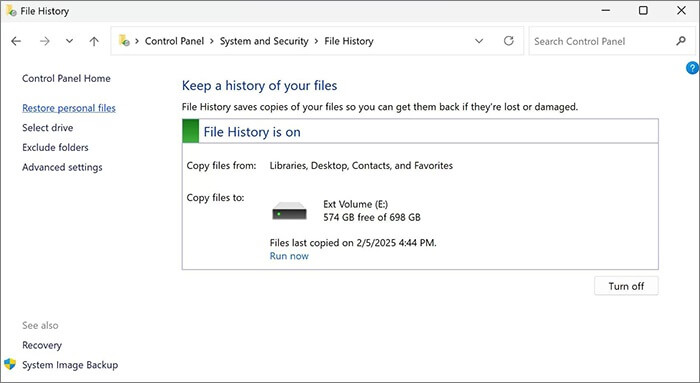
Sistem geri yüklemesinden önce Dosya Geçmişi'ni etkinleştirme öngörüsüne sahip olsaydınız, klasörlerinizi belirli bir zamana geri döndürebilir ve dosyalarınızı sorunsuz bir şekilde geri alabilirsiniz.
Dosya Geçmişi aracılığıyla Sistem Geri Yükleme sonrasında dosyaları kurtarmak için:
Adım 1: "Denetim Masası"nı açın ve "Sistem ve Güvenlik" > "Dosya Geçmişi" yolunu izleyin.
Adım 2: Sol taraftaki kenar çubuğunda, Kişisel dosyaları geri yükle seçeneğine tıklayın. Yedeklediğiniz klasörlerin zaman çizelgesini göreceksiniz. Sistem Geri Yükleme işleminden önceki tarihi bulmak için alttaki okları kullanın.
3. Adım: Geri yüklemek istediğiniz dosyaları veya klasörleri seçin ve orijinal konumlarına döndürmek için yeşil "Geri Yükle" düğmesine tıklayın.
Windows 7'deki eski Yedekleme ve Geri Yükleme aracını ( Windows 10 ve 11'de hala mevcut) kullananlar için, tam fabrika ayarlarına sıfırlama işleminden sonra bile kurtarma işlemi oldukça kolaydır.
Fabrika ayarlarına sıfırlama işleminden sonra Yedekleme ve Geri Yükleme özelliğiyle verileri geri yüklemek için:
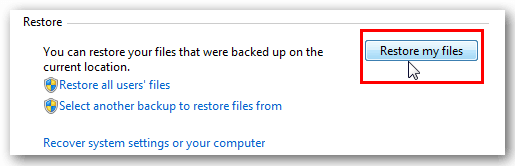
Adım 1: Harici yedekleme sürücünüzü bilgisayarınıza bağlayın. Ardından "Denetim Masası" > "Sistem ve Güvenlik" > "Yedekleme ve Geri Yükleme ( Windows 7)" > "Dosyalarımı geri yükle" yolunu izleyin.
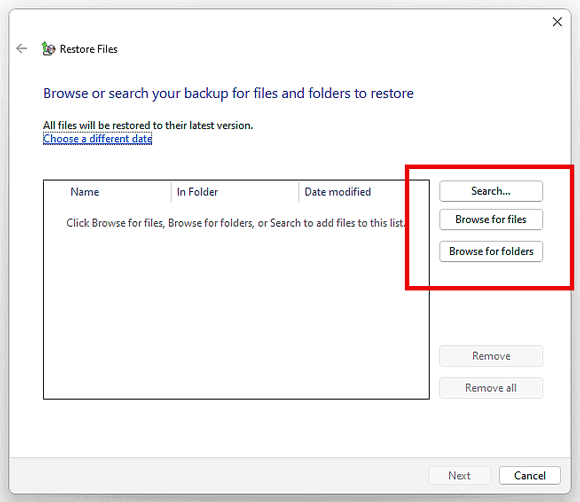
Adım 2: "Dosyaları tarayın" veya "Klasörleri tarayın" seçeneğine tıklayın. Ardından yedeklemenizdeki öğeleri seçin.
3. Adım: Dosyaları orijinal konumlarına veya yeni bir klasöre geri yüklemek için talimatları izleyin.
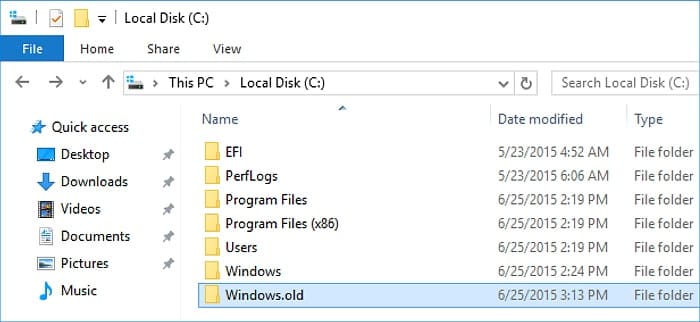
Sürücünüzü biçimlendirmeden Windows yeniden yüklediyseniz, eski dosyalarınız Windows adlı bir klasörde olabilir. Windows bunu bir güvenlik önlemi olarak oluşturur.
Windows Windows klasörüyle yeniden yükledikten sonra dosyalarınızı geri yüklemek için:
Adım 1: Dosya Gezgini'ni açın ve C: sürücünüze gidin. Ardından " Windows " adlı klasörü arayın.
Adım 2: İçeride, "Kullanıcılar" > "[Kullanıcı Adınız]" yoluna gidin ve eksik dosyalarınızı bulmak için klasörleri (Masaüstü, Belgeler vb.) kontrol edin.
3. Adım: Bu dosyaları Windows .old klasöründen hemen manuel olarak kopyalayın, çünkü Windows bu klasörü bir güncelleme veya yeniden yüklemeden 10 ila 28 gün sonra otomatik olarak silecektir.
Sistem geri yükleme, fabrika ayarlarına sıfırlama veya Windows yeniden yüklemesinden sonra verileri kurtarmak genellikle mümkündür, ancak başarı hazırlığa ve zamanlamaya bağlıdır. Dosya Geçmişi ve Yedekleme ve Geri Yükleme gibi yerleşik araçlar en güvenilir kurtarma seçeneklerini sunarken, Coolmuster Data Recovery yazılımı yedekleme olmadığında yardımcı olabilir.
Gelecekteki riskleri en aza indirmek için düzenli yedeklemeler yapılması ve kurtarma özelliklerinin önceden etkinleştirilmesi şiddetle tavsiye edilir. Veri kaybı öngörülemez olabilir, ancak doğru stratejilerle kalıcı olmak zorunda değildir.
İlgili Makaleler:
Fabrika Ayarlarına Sıfırlama Sonrasında Yedeklemeyle/Yedekleme Olmadan Veriler Nasıl Geri Yüklenir?
Android Telefonunuzu Fabrika Ayarlarına Sıfırlama Rehberi
Windows ve Mac Bir Dosyayı Zorla Silme: Eksiksiz Kılavuz
[Adım Adım Kılavuz] Veri Kaybı Olmadan iPhone Nasıl Geri Yüklenir?




 PC için Ücretsiz İndirin
 Mac için Ücretsiz İndirin


