Özetle:
Hafıza kartından veri kurtarma işlemi, dosyaların üzerine yazılmasını önlemek için kartı hemen kullanmayı bırakmanız, teknik becerinize ve veri kaybının ciddiyetine göre doğru kurtarma yazılımını seçmeniz durumunda oldukça başarılıdır.
Hafıza kartınızdaki değerli fotoğrafları, videoları veya önemli belgeleri mi kaybettiniz? İster yanlışlıkla silme, ister biçimlendirme, isterse de ani bir dosya sistemi bozulması nedeniyle olsun, iyi haber şu ki verileriniz genellikle kartta hala mevcuttur; sadece görünmez durumdadır.
Doğru veri kurtarma yazılımını kullanarak, kartı güvenli bir şekilde tarayabilir ve dosyalarınızı kurtarabilirsiniz. Aşağıda, beş farklı popüler araç kullanarak hafıza kartından veri kurtarma konusunda kapsamlı bir kılavuz ve ardından sık sorulan soruların yanıtları yer almaktadır.
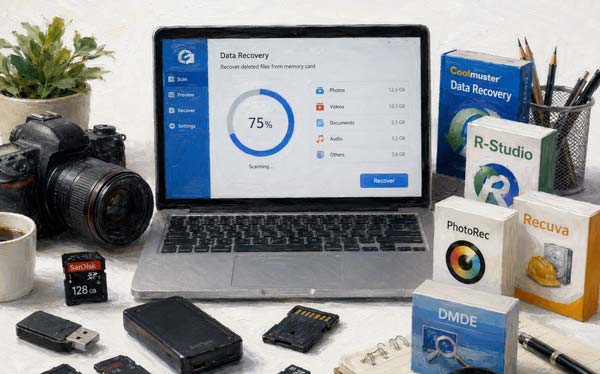
Coolmuster Veri Kurtarma, basit ve kolay bir veri kurtarma süreci isteyen kullanıcılar için tasarlanmış, kullanıcı dostu, sihirbaz tabanlı bir yardımcı programdır. Çeşitli dosya türlerini destekler ve hafıza kartlarını sorunsuz bir şekilde işleyerek fotoğraflarınızı, videolarınızı, ses dosyalarınızı, belgelerinizi vb. kurtarmanıza olanak tanır.
Coolmuster Veri Kurtarma yazılımının temel özellikleri:
Coolmuster Veri Kurtarma programını indirin.
İşte bu yazılımı kullanarak hafıza kartından veri kurtarma işlemi şu şekilde yapılır:
01 Hafıza kartınızı bir kart okuyucuya takın ve bilgisayarınıza bağlayın. Ardından Coolmuster Data Recovery'yi başlatın. Karşınıza dört kurtarma modu çıkacaktır. Genel veri kaybı için "Silinmiş Veri Kurtarma" veya "Biçimlendirme Kurtarma"yı seçin.

02 Mevcut sürücüler listesinden hafıza kartınızı seçin ve "Tarama Başlat" düğmesine tıklayın. Yazılım, kartınızı kayıp dosyalar için tarayacaktır. Tarama tamamlandıktan sonra, sol panelde dosya türüne göre kategorize edilmiş bulunan dosyalara göz atın.
03 Kurtarmak istediğiniz dosya veya klasörlerin yanındaki kutuları işaretleyin, "Bilgisayara Kurtar" seçeneğine tıklayın ve dosyaları kaydetmek için bilgisayarınızın sabit sürücüsünde güvenli bir konum seçin.

Verilerinizi kartınızdan kolayca kurtarmak için videoyu izleyin (yaklaşık 2 dakika):
PhotoRec, güçlü, ücretsiz ve açık kaynaklı bir veri kurtarma aracıdır . Modern bir grafik kullanıcı arayüzüne (GUI) sahip olmamasına ve komut satırı tabanlı bir arayüze dayanmasına rağmen, ciddi şekilde bozulmuş kartlardan dosyaları kurtarmada inanılmaz derecede etkilidir.
PhotoRec ile hafıza kartından dosyalarınızı kurtarmak için:
Adım 1: Hafıza kartınızı takın. PhotoRec'i indirin, arşivi çıkarın ve photorec_win.exe dosyasını ( Windows ) yönetici olarak çalıştırın.
Adım 2: Ok tuşlarını kullanarak disk listesinden hafıza kartınızı seçin ve "Enter" tuşuna basın.
3. Adım: Bölümü seçin (genellikle tüm disk veya ana FAT32/exFAT bölümü). Dosya sistemi türünü seçin (genellikle ext2/ext3/ext4 için "Diğer" veya FAT/NTFS gibi standart Windows / Mac formatları).
4. Adım: Yalnızca silinmiş dosyaları taramak için "Ücretsiz" seçeneğini, dosya sistemi bozuksa ve her şeyi ayıklamanız gerekiyorsa "Tümünü" seçeneğini seçin.
Adım 5: Kurtarılan dosyaların kaydedilmesini istediğiniz klasöre gidin. Doğru hedef klasöre ulaştığınızda kurtarma işlemine başlamak için "C" tuşuna basın.

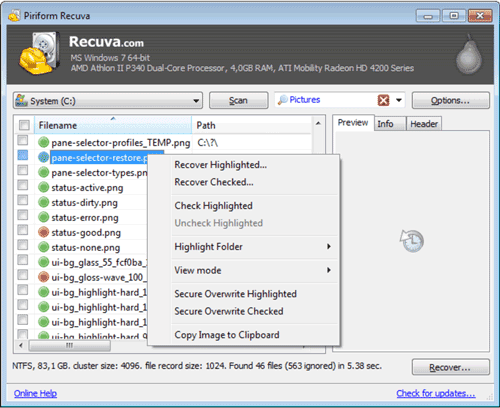
Piriform tarafından geliştirilen Recuva, en popüler Windows tabanlı kurtarma araçlarından biridir. Kullanımı kolay, adım adım bir sihirbaz sunarak yeni başlayanlar için mükemmel bir seçenektir. Öncelikle ücretsiz sürümünü deneyebilirsiniz.
Recuva ile bir hafıza kartından veri kurtarmak için:
Adım 1: SD kartınızı bağlayın ve Recuva'yı başlatın. Recuva Sihirbazı açılacaktır. "İleri"ye tıklayın.
Adım 2: Aradığınız dosya türünü (örneğin, Resimler, Videolar, Belgeler) seçin veya "Tüm Dosyalar"ı seçin.
3. Adım: Belirli bir konumda "Gözat"a tıklayın ve bağlı hafıza kartınızı seçin. "Başlat"a tıklayın. Temel tarama dosyalarınızı bulamazsa, daha kapsamlı bir arama için "Derin Taramayı Etkinleştir" kutusunu işaretleyerek taramayı yeniden çalıştırabilirsiniz.
4. Adım: Bulunan dosyaları önizleyin. Yeşil simgeler, başarılı kurtarma olasılığının yüksek olduğunu gösterir. Dosyalarınızı seçin, "Kurtar"ı tıklayın ve yerel sabit diskinize kaydedin.
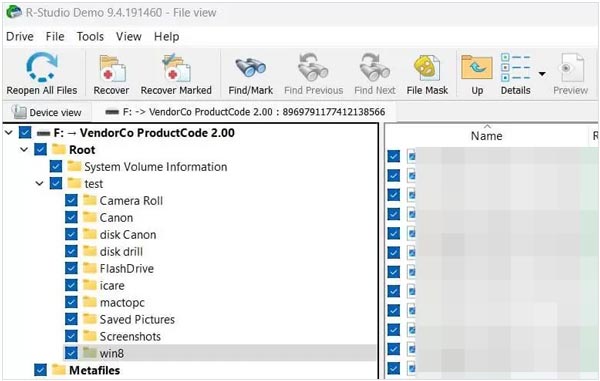
R-Studio, ileri düzey kullanıcılar ve veri kurtarma uzmanları için tasarlanmış profesyonel düzeyde bir veri kurtarma paketidir. Ağır hasar görmüş dosya sistemleri ve RAW bölümlerini ele almada üstün performans gösterir.
İşte adımlar:
Adım 1: Kartınızı bağlayın ve R-Studio'yu açın. Soldaki "Sürücüler" panelinde hafıza kartınızı bulun.
Adım 2: Üstteki "Tara" düğmesine tıklayın. Tarama parametrelerini yapılandırmanıza olanak tanıyan bir iletişim kutusu açılacaktır. Hafıza kartları için, varsayılan ayarı bırakmak veya belirli bir dosya sistemini seçmek işlemleri hızlandırmaya yardımcı olur. "Tara" düğmesine tıklayın.
3. Adım: Tarama tamamlandıktan sonra, alınan veri yapısını görüntülemek için tanınan bölüme veya "Ek Bulunan Dosyalar" klasörüne çift tıklayın.
4. Adım: Kaydetmek istediğiniz dosyaları bulun ve işaretleyin. Sağ tıklayın ve "İşaretlileri Kurtar" seçeneğini seçin. İşlemi tamamlamak için ana bilgisayar sürücünüzde güvenli bir çıktı klasörü seçin.
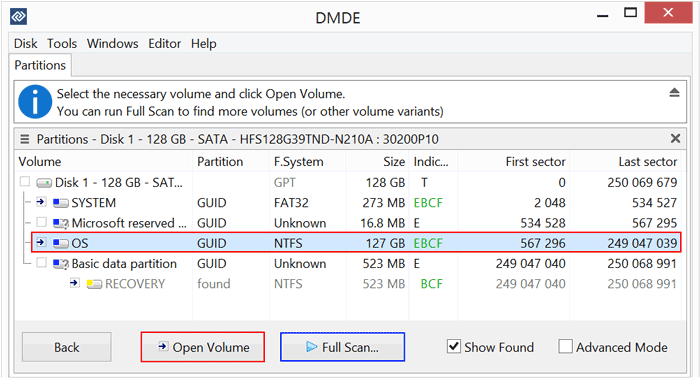
DMDE (Data Memory Disk Editor), oldukça etkili, düşük seviyeli bir veri arama ve düzenleme aracıdır. Ücretsiz sürümünde bile hızı ve derin algoritmalarıyla büyük beğeni toplamaktadır. Parçalanmış dosyaları ve karmaşık dizin yapılarını kurtarmada mükemmeldir.
İşte DMDE kullanarak hafıza kartından verilerinizi kurtarmanın yolu:
Adım 1: DMDE'yi açın. İlk iletişim kutusunda "Fiziksel Sürücü"yü seçin ve listeden hafıza kartınızı seçin. "Tamam"ı tıklayın.
Adım 2: DMDE bölüm yapısını gösterecektir. Bölüm görünüyorsa, onu seçin ve "Birimi Aç" seçeneğine tıklayın. Görünmüyorsa, kayıp parametreleri bulmak için "Tam Tarama" seçeneğine tıklayın.
3. Adım: Disk biriminin içinde, silinen verilerinizi bulmak için klasörleri genişletin. Silinen dosyalar genellikle kırmızı bir "x" işaretiyle işaretlenmiştir.
4. Adım: Kurtarmak istediğiniz dosya veya klasörlere sağ tıklayın, "Kurtar"ı seçin ve hedef yolu ayrı bir depolama sürücüsüne ayarlayın.
S1: Veri kaybı yaşadığımı fark ettiğimde yapmam gereken ilk şey nedir?
Hafıza kartını kullanmayı derhal bırakın ve cihazınızdan çıkarın.
Dosyalar silindiğinde veya biçimlendirildiğinde, içlerindeki veriler anında kaybolmaz; sistem yalnızca o alanı "yazmaya hazır" olarak işaretler. Fotoğraf çekmeye, video kaydetmeye veya hatta kartı bir cihazda açık tutmaya devam ederseniz, yeni veriler eski dosyaların üzerine yazılır. Üzerine yazma işlemi gerçekleştiğinde, kaybolan veriler kalıcı olarak yok olur ve hiçbir yazılım tarafından kurtarılamaz.
S2: Kurtardığım videolar (özellikle büyük 4K dosyalar) neden bozuk ve oynatılamaz durumda?
Bu durum, hafıza kartındaki dosya "parçalanmasından" kaynaklanmaktadır. Modern kameralar ve dronlar, yüksek çözünürlüklü veya 4K videoları, birden fazla veri akışını (ana video parçası, ses parçaları ve THM/LRV önizleme dosyaları gibi) eş zamanlı olarak yazarak kaydeder. Bu da video dosyasının tek bir sürekli satırda depolanması yerine, kartın farklı sektörlerine parçalar halinde dağılmasına neden olur.
S3: Hafıza kartım fiziksel olarak kırılmış, çatlamış veya tamamen algılanmıyorsa, yazılım bunu düzeltebilir mi?
Hayır. Yazılım yalnızca mantıksal veri hatalarını düzeltebilir, fiziksel donanım arızalarını değil. Hafıza kartını bilgisayara taktığınızda Windows Disk Yönetimi veya Mac Disk Yardımcı Programı'nda hiç görünmüyorsa (hatta "Ortam Yok" veya "0 Bayt" olarak bile görünmüyorsa), kontrol çipi veya dahili devreler büyük olasılıkla bozuktur. Yazılım, arızalı bir sürücüyle etkileşim kuramaz.
Bu durumda, kartı, çip sökme yöntemiyle veri kurtarma (NAND flaş bellek çipini fiziksel olarak çıkarıp okuma) işlemi yapabilen profesyonel bir donanım veri kurtarma laboratuvarına göndermeniz gerekecektir.
Hafıza kartındaki veri kaybı kalıcı olmak zorunda değil. Teknoloji konusunda bilgiliyseniz, verilerinizi kurtarmak için PhotoRec'i kullanabilirsiniz. Yukarıda belirtilen R-Studio ve DMDE de dosyalarınızı geri alma şansınızı artırır. Ancak kullanıcı dostu bir araç istiyorsanız, Coolmuster Data Recovery'yi deneyebilirsiniz. Verilerinizi birkaç tıklamayla kurtarabilirsiniz.
İlgili Makaleler:
SD Kart Neden Sürekli Dosya Siliyor? Bilgisayarda ve Android Nasıl Düzeltilir?
Bozuk Android Veri Kurtarma İşlemi Nasıl Yapılır [6 Çözüm]
SD Karttan Bilgisayara Fotoğraf Kalitesini Kaybetmeden Nasıl Aktarılır?
SD Karttan Android Telefona Veri Aktarma Yöntemleri [En İyi 4 Seçenek]







 PC için Ücretsiz İndirin
 Mac için Ücretsiz İndirin


