Özetle:
Harici sabit sürücünüzden dosyaları yanlışlıkla mı sildiniz? Bu kılavuz, kayıp verilerinizin kurtarılıp kurtarılamayacağını açıklıyor ve birkaç etkili yöntem sunuyor.
Harici bir sabit sürücüden önemli dosyaları kaybetmek, özellikle bu dosyalar yeri doldurulamaz veriler içeriyorsa, tam bir kabus olabilir. İster yanlışlıkla silme, ister biçimlendirme, isterse donanım arızası nedeniyle olsun, yaşanan panik evrenseldir.
Ancak umutsuzluğa kapılmayın - harici bir sabit sürücüden silinen dosyaları kurtarmanın birçok yolu var. Bu makalede, basit kontrollerden gelişmiş kurtarma araçlarına kadar çeşitli yöntemleri inceleyeceğiz ve başarılı veri kurtarma şansınızı artırmak için pratik ipuçları sunacağız.
Silinen dosyalar sabit diskten kurtarılabilir mi? Cevap: Evet, mümkün. Harici bir sabit diskten veri kurtarma işleminin başarısı, veri kaybının türüne ve diskin durumuna bağlıdır. Veri kurtarma işlemi aşağıdaki faktörlerden etkilenir:
Başarılı veri kurtarma şansı bu faktörlere bağlıdır ve birçok durumda, özellikle hızlı hareket ederseniz, veriler kurtarılabilir.
Veri kurtarmanın mümkün olduğunu belirledikten sonra, kayıp dosyalarınızı geri almak için atabileceğiniz pratik adımlara geçelim. Teknik uzmanlığınıza ve mevcut araçlara bağlı olarak, Geri Dönüşüm Kutusu'nu kontrol etmek gibi basit yöntemlerden, özel yazılımlar veya komut satırı araçları kullanan daha gelişmiş tekniklere kadar çeşitli seçenekler arasından seçim yapabilirsiniz. Aşağıda, her yöntemi ayrıntılı olarak inceleyeceğiz.
Karmaşık kurtarma yöntemlerine geçmeden önce, en basit çözümle başlayın: Geri Dönüşüm Kutusu'nu ( Windows ) veya Çöp Kutusu'nu ( Mac ) kontrol edin. Dosyaları doğrudan harici sabit sürücünüzden sildiyseniz, bunlar hala Geri Dönüşüm Kutusu'nda veya Çöp Kutusu'nda olabilir. Basitçe açın, dosyalarınızı bulun ve sağ tıklayarak geri yükleyin.

Harici sabit sürücüden kaybolmuş ve silinmiş dosyaları kurtarmak için harici sabit sürücü veri kurtarma yazılımı kullanmak en iyi çözümdür. Kullanıcı dostu arayüzü ve verimli kurtarma performansı ile Coolmuster Data Recovery öne çıkıyor ve yüksek kalite ve güvenliğe sahip kullanışlı bir veri kurtarma programı haline geliyor. Bu araç yalnızca kaybolmuş ve silinmiş dosyaları kurtarmanıza yardımcı olmakla kalmaz, aynı zamanda diğer nedenlerle kaybolan dosyaları da geri yüklemenize yardımcı olur.
Veri Kurtarma'nın Temel Özellikleri :
Harici sabit sürücüden silinen dosyaları nasıl kurtarabilirim? İşte rehber:
01. Veri Kurtarma programını bilgisayarınıza indirin, kurun ve çalıştırın.
02 Harici sabit diskinizi bilgisayara bağlayın ve "Silinen Dosyaları Kurtarma" seçeneğini seçin.

03 Harici sabit diskinizi sürücü harflerinden seçin ve devam etmek için "Taramayı Başlat" düğmesine tıklayın.
04 Dosyaları 2 farklı görüntüleme modunda görüntüleyin ve tarayın, kurtarmanız gerekenleri işaretleyin.

05 Kurtarılan dosyaları kaydetmek için bir hedef konum seçin ve kurtarma işlemine başlamak için "Bilgisayara Kurtar" seçeneğine tıklayın.

Dosyalarınızı kurtarmak için aşağıdaki video rehberini de izleyebilirsiniz (yaklaşık 2 dakika):
Üçüncü taraf yazılım kullanmayı tercih etmiyorsanız, hem Windows hem de macOS, kayıp dosyalarınızı kurtarmanıza yardımcı olabilecek yerleşik kurtarma araçları sunar. Gelin bu seçenekleri inceleyelim.
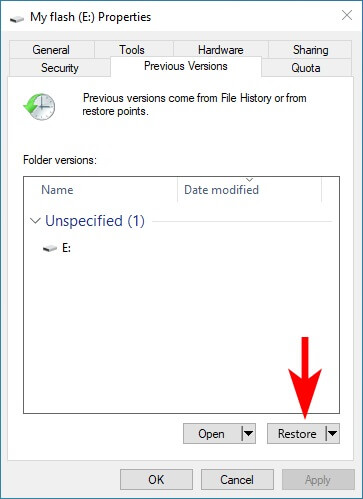
Windows kullanıcıları , dosyaları otomatik olarak harici bir sürücüye veya ağ konumuna yedekleyen yerleşik Dosya Geçmişi özelliğinden yararlanabilirler.
Dosya Geçmişi'ni kullanarak dosyaları kurtarmak için:
Adım 1. Harici sabit diskinizi bilgisayarınıza bağlayın.
Adım 2. Silinen dosyaların ilk olarak saklandığı klasörü açın.
3. Adım. Klasörde sağ tıklayın ve "Önceki sürümleri geri yükle" seçeneğini seçin.
4. Adım. Kurtarmak istediğiniz dosyaları içeren klasörün sürümünü seçin ve "Geri Yükle"ye tıklayın.
Mac kullanıcıları için Time Mac , silinen dosyaları kurtarmanıza yardımcı olabilecek güçlü bir yerleşik yedekleme özelliğidir.
Time Mac cihazından silinen dosyaları harici sabit sürücüden kurtarmanın yolu şöyledir:
Adım 1. Time Mac yedekleme sürücünüzü Mac bağlayın.
2. Adım. Silinen dosyaların bulunduğu klasörü açın.
3. Adım. Menü çubuğundaki Time Mac simgesine tıklayın ve "Time Mac Girin" seçeneğini seçin.
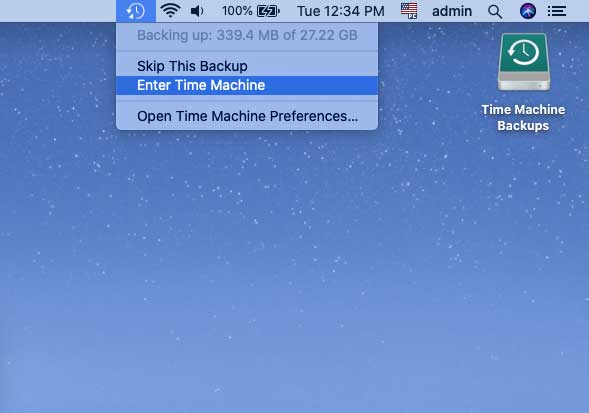
4. Adım. Kurtarmak istediğiniz dosyaları bulmak için yedekler arasında gezinin, ardından "Geri Yükle"ye tıklayın.
Not: Windows Dosya Geçmişi ve Time Mac , daha önce yedekleme ayarladıysanız mükemmel seçeneklerdir. Ancak, bu özellikleri etkinleştirmediyseniz, Coolmuster Veri Kurtarma gibi diğer yöntemlere başvurmanız gerekebilir.
Komut satırı araçlarına aşina olanlar için, Komut İstemi ( Windows ) veya Terminal ( Mac ), veri kurtarma için güçlü seçenekler olabilir.
İşte Windows kullanıcıları için temel bir kılavuz:
Adım 1. Harici sabit diskinizi bilgisayarınıza bağlayın.
2. Adım. Komut İstemi'ni yönetici olarak açın.
3. Adım. "chkdsk X: /f" yazın (X yerine harici sabit diskinizin sürücü harfini yazın) ve "Enter" tuşuna basın.
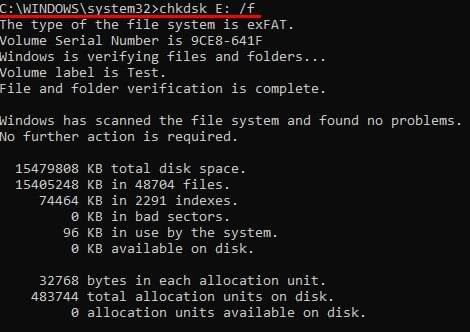
4. Adım. İşlem tamamlandıktan sonra "ATTRIB -H -R -S /S /DX:*.*" yazın ve "Enter" tuşuna basın. Bu komut kayıp dosyaları kurtarmaya çalışacaktır.
Bu makalede belirtilen adımları izleyerek, veri kurtarma şansınızı en üst düzeye çıkarabilir ve veri kaybının stresini en aza indirebilirsiniz. Güvenilir ve kullanımı kolay bir çözüm arıyorsanız, Coolmuster Data Recovery şiddetle tavsiye ederiz.
Güçlü tarama yetenekleri, kullanıcı dostu arayüzü ve yüksek başarı oranı, onu harici sabit disklerden kayıp dosyaları kurtarmak için ideal bir seçim haline getiriyor. İster acemi ister deneyimli bir kullanıcı olun, Coolmuster Veri Kurtarma, değerli verilerinizi minimum çabayla geri almanıza yardımcı olabilir.
İlgili Makaleler:
USB Flash Sürücüden Silinen Dosyaları Kurtarmak İçin 5 Profesyonel Yöntem
2026'nın En İyi 10 SD Kart Veri Kurtarma Yazılımı | %100 Çalışıyor
Android Telefonunuzdan Silinen Fotoğrafları Kurtarmanın 6 Yöntemi
CF Karttan Silinen Fotoğrafları Adım Adım Kurtarma (Kanıtlanmış Yöntem)







 PC için Ücretsiz İndirin
 Mac için Ücretsiz İndirin


