Özetle:
Mac Çöp Kutusu'nu boşaltmak dosyaları anında silmez; yalnızca yerlerini kullanılabilir olarak işaretler ve yeni verilerle üzerine yazılana kadar kurtarılabilir durumda kalmalarını sağlar.
Önemli İpucu: Kurtarma işlemi hiçbir zaman %100 garantili değildir. Kayıp dosyalarınızın kalıcı olarak üzerine yazılmasını önlemek için, Mac kullanmayı hemen bırakın ve kurtarma işlemini mümkün olan en hızlı şekilde gerçekleştirin.
Hepimiz bu durumu yaşamışızdır: Disk alanını boşaltırsınız, ancak önemli bir belgenin veya yeri doldurulamaz bir fotoğrafın hala içeride olduğunu fark edersiniz. Mac boşaltılmış çöp kutusundan verileri kurtarmanız gerekiyorsa, standart "Geri Yükle" seçeneği kaybolduğu için çözüm hemen açık değildir ve verilerinizin sonsuza dek kaybolduğu hissine kapılırsınız.
Neyse ki, Çöp Kutusu'nu boşaltmak dosyalarınızın depolama sürücüsünden anında kaybolması anlamına gelmez. Sistem, dosyaların kapladığı alanı "kullanılabilir" olarak işaretler; bu da verilerin yeni dosyalar tarafından üzerine yazılana kadar kurtarılabilir durumda kaldığı anlamına gelir.
İster yakın tarihli bir yedeğiniz olsun ister özel veri kurtarma araçlarına ihtiyacınız olsun, bu kılavuz dosyalarınızı geri almanın dört etkili yöntemini ve ardından sık sorulan bazı soruları yanıtlayacaktır.
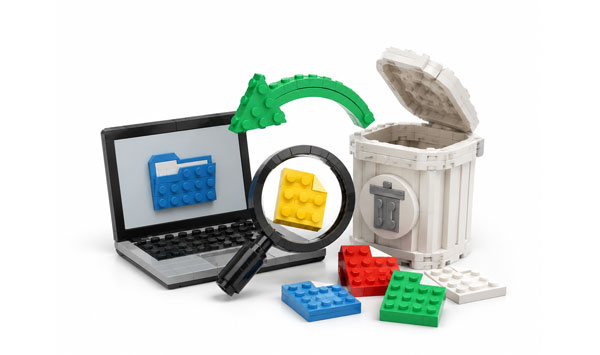
Mac Time Mac yüklüyse şanslısınız. Time Mac , Apple'ın tüm sisteminizi otomatik olarak yedekleyen yerleşik yedekleme aracıdır. Çöp kutusunu boşaltmadan önce bir yedekleme oluşturulduysa, dosyalarınızı kolayca geri yükleyebilirsiniz .
Time Mac ile Mac çöp kutusunu kurtarmak için:
Adım 1: Time Mac yedeklerinizi içeren harici depolama sürücüsünü Mac bağlayın.
Adım 2: Silinen dosyaların Çöp Kutusu'na taşınmadan önce orijinal olarak saklandığı klasörü açın.
3. Adım: Menü çubuğundaki "Time Mac " simgesine tıklayın ve "Time Mac Yedeklerine Gözat" seçeneğini seçin (veya Spotlight kullanarak Time Mac araması yapın).
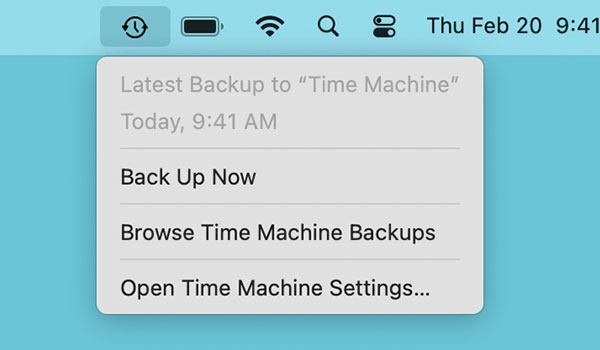
4. Adım: Kurtarmak istediğiniz dosyaları bulun ve seçin, ardından "Geri Yükle" düğmesine tıklayın. Dosyalar orijinal konumlarına geri gönderilecektir.
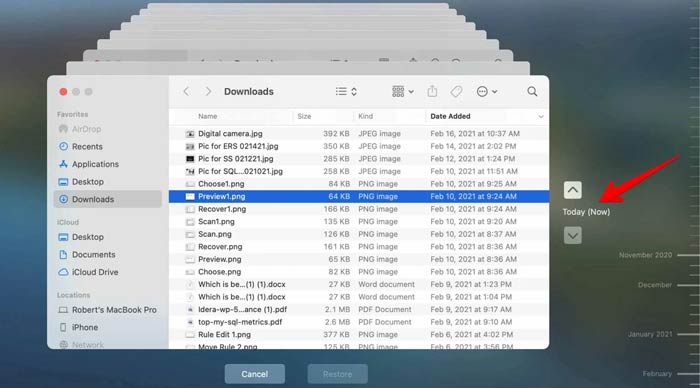
iCloud Drive'ı Masaüstü ve Belgeler klasörlerinizi senkronize edecek şekilde etkinleştirdiyseniz veya dosyaları doğrudan iCloud Drive'ınızdan sildiyseniz, Apple bir güvenlik önlemi sunar. iCloud, yakın zamanda silinen öğelerin gizli bir arşivini 30 gün boyunca saklar ve ardından kalıcı olarak siler.
iCloud Drive üzerinden Mac boşaltılmış çöp kutusundan dosyaları geri yüklemek için:
Adım 1: Web tarayıcınızı açın ve iCloud.com adresine gidin, ardından Apple Kimliğiniz ve şifrenizle giriş yapın.
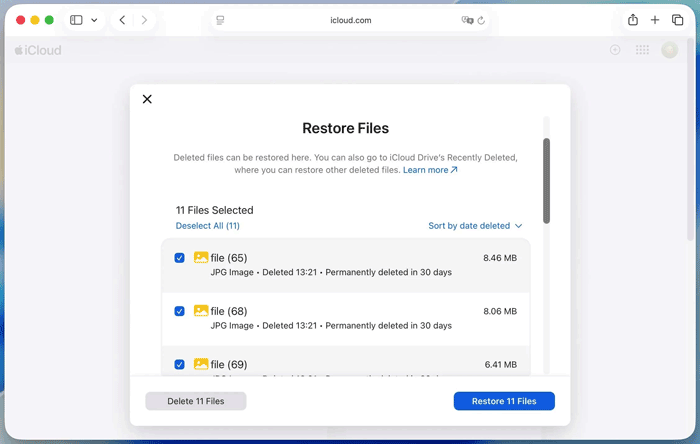
Adım 2: Ana sayfada aşağı kaydırın veya sağ üst köşedeki menü simgesine tıklayın, ardından "Veri Kurtarma"yı seçin.
3. Adım: "Dosyaları Geri Yükle"ye tıklayın. Yakın zamanda silinen dosyaların listesine göz atın. Kurtarmak istediğiniz öğelerin yanındaki kutuları işaretleyin ve "Geri Yükle"ye tıklayın.
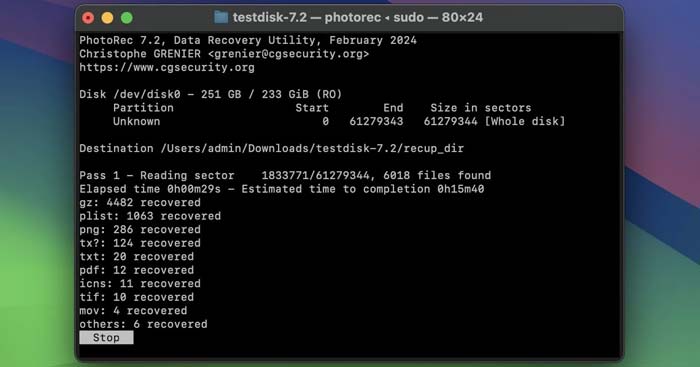
Yedeklemeniz yoksa, veri kurtarma yazılımına başvurmanız gerekecektir. PhotoRec, güçlü, ücretsiz ve açık kaynaklı bir dosya veri kurtarma aracıdır. Dosya sistemini göz ardı ederek temel verilere odaklanır, bu da çöp kutusu boşaltıldıktan sonra bile oldukça etkili olmasını sağlar.
Not: PhotoRec, grafiksel kullanıcı arayüzü yerine komut satırı arayüzü (CLI) kullanır; bu ilk bakışta göz korkutucu görünebilir, ancak son derece etkilidir.
İşte iyileşme adımları:
Adım 1: PhotoRec'i (genellikle TestDisk ile birlikte gelir) Mac indirin ve kurun. Ardından "Terminal"i açın (Uygulamalar > Yardımcı Programlar > Terminal), "sudo photorec" yazın ve "Enter" tuşuna basın. İstendiğinde Mac yönetici parolasını girin.
Adım 2: Dosyalarınızın silindiği sabit sürücüyü seçmek için ok tuşlarını kullanın, ardından "Enter" tuşuna basın. Daha sonra bölümleme stilini seçin (genellikle Mac bölümleme haritası veya PCL; PhotoRec bunu otomatik olarak algılamaya çalışacaktır).
3. Adım: Belirli bölümü seçin ve dosya sistemi türünü belirleyin ( Mac APFS/HFS+ dosya sistemleri için genellikle "Diğer" seçeneği). Ardından, "Boş" alanı (boşaltılmış çöp kutusu için önerilir) veya "Tüm" sürücüyü taramak isteyip istemediğinizi seçin.
4. Adım: Kurtarılan dosyaların kaydedileceği hedef dizini seçin. Önemli ipucu: Kayıp verilerinizin üzerine yazılmasını önlemek için dosyaları harici bir sürücüye kaydedin. Son olarak, kurtarma işlemine başlamak için "C" tuşuna basın.
PhotoRec'in komut satırı tabanlı yapısı size çok karmaşık geliyorsa, Coolmuster Data Recovery for Mac gibi özel bir grafik aracı çok daha kullanıcı dostu, tıklama tabanlı bir deneyim sunar. Biçimlendirilmiş veya boşaltılmış depolama alanlarını taramak ve kayıp dosyaları çıkarmak için özel olarak tasarlanmıştır.
Coolmuster Veri Kurtarma yazılımının temel özellikleri:
Mac Coolmuster Data Recovery uygulamasını indirin.
Bu programı kullanarak Mac çöp kutusunu boşalttıktan sonra silinen dosyalarınızı kurtarmak için:
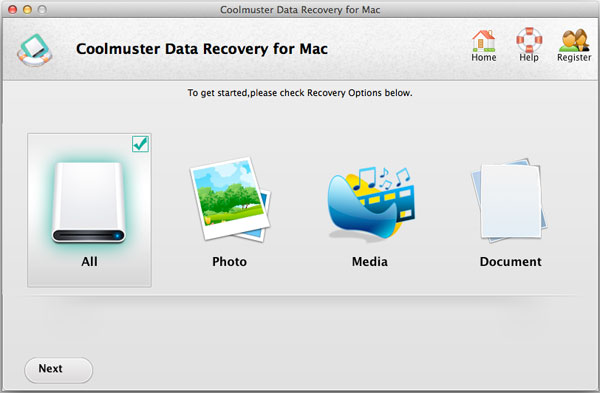
01. Coolmuster Data Recovery for Mac uygulamasını bilgisayarınıza indirin ve kurun. Uygulamayı başlatın, farklı dosya türlerini kurtarmak istiyorsanız "Tümünü" seçin ve devam etmek için "İleri"ye dokunun.
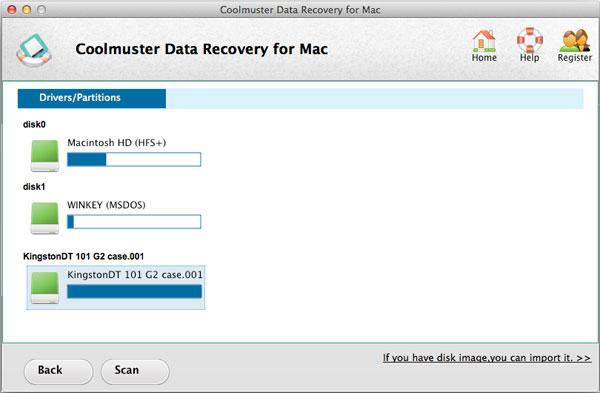
02 Silinmeden önce dosyalarınızın saklandığı sürücüyü veya bölümü seçin ve "Tara" düğmesine tıklayın.
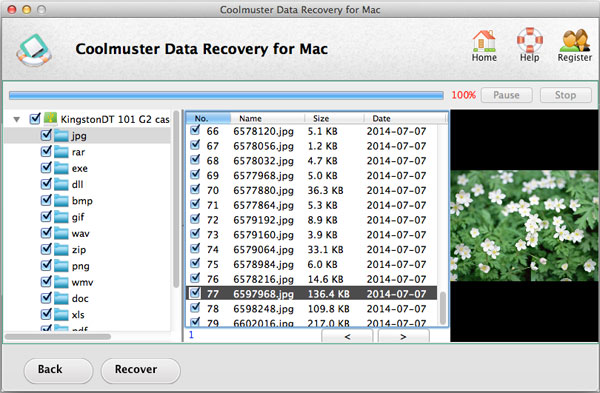
03 Tarama tamamlandıktan sonra, bulunan dosyaları inceleyin. Yazılım, kolay gezinme için dosyaları dosya türüne göre düzenler.
04 Dosyaları önizleyin, kurtarmak istediğiniz dosyaların yanındaki kutuları işaretleyin ve bunları güvenli bir şekilde harici bir sürücüye kaydetmek için "Kurtar" düğmesine tıklayın.
S1: Mac boşaltılmış çöp kutusunu Terminal kullanarak geri yükleyebilir miyim?
Hayır, doğrudan yerel macOS komutlarını kullanarak değil. Çöp kutusu boşaltılmadan önce dosyaları taşımak için Terminal komutlarını (örneğin mv) kullanabilirsiniz, ancak yerel Terminal komutları çöp kutusu boşaltıldıktan sonra kalıcı bir silme işlemini geri alamaz. Bununla birlikte, Bölüm 3'te gösterildiği gibi, Terminal'i kullanarak PhotoRec gibi üçüncü taraf komut satırı kurtarma yardımcı programlarını başlatabilir ve çalıştırabilirsiniz.
S2: Mac çöp kutusunu boşaltmak dosyaları kalıcı olarak siler mi?
Hemen değil. Çöp kutusunu boşaltmak, dosya dizin işaretçilerini kaldırır ve macOS'a alanın artık boş olduğunu ve üzerine yazılmaya hazır olduğunu bildirir. Gerçek veriler, yeni veriler bu alanı kullanana kadar sürücünüzde sağlam kalır. Ancak, Mac TRIM etkinleştirilmiş bir Katı Hal Sürücüsü (SSD) kullanıyorsa, işletim sistemi silinen veri bloklarını geleneksel bir Sabit Disk Sürücüsünden (HDD) çok daha hızlı bir şekilde aktif olarak silebilir; bu nedenle hızlı hareket etmek çok önemlidir.
S3: Kurtarma %100 garantili mi?
Hayır. Veri kurtarmada %100 garanti yoktur. Başarı oranı büyük ölçüde iki faktöre bağlıdır: süre ve sürücü etkinliği. Çöp kutusunu boşalttıktan sonra Mac kullanmaya devam ederseniz, sistem silinen dosyaların üzerine yeni veriler (önbellekler, sistem günlükleri, yeni indirmeler) yazarak onları kurtarılamaz hale getirecektir. Şansınızı en üst düzeye çıkarmak için Mac kullanımınızı en aza indirin ve kurtarma işlemini hemen gerçekleştirin.
Mac Çöp Kutusu'nu yanlışlıkla boşaltmak stresli olabilir, ancak bu kalıcı olmak zorunda değil. Sistem yedeklemelerinizi düzenli olarak Time Mac aracılığıyla yapıyorsanız veya verilerinizi iCloud Drive ile senkronize ediyorsanız, dosyalarınızı birkaç tıklamayla kolayca kurtarabilirsiniz. Yedekleme bir seçenek değilse, PhotoRec veya Coolmuster Data Recovery gibi üçüncü taraf yazılımlar devreye girerek sürücünüzü tarayabilir ve verilerinizi kurtarabilir.
İlerleyen süreçte veri kaybına karşı en iyi savunma önlemdir: Çöp kutunuzu boşaltmadan önce içeriğini her zaman iki kez kontrol edin ve otomatik yedekleme sistemlerinizin düzenli olarak çalıştığından emin olun.
İlgili Makaleler:
Mac Güvenliği ve Veri Kurtarma: Adım Adım Kılavuz [Güncellendi]
[Çözüldü] Mac HEIC Fotoğraflar Açılamıyor: Sebepler ve Çözümler
Mac için En İyi 8 Android Dosya Aktarım Uygulaması [Tam Kılavuz]







 Mac için Ücretsiz İndirin
 PC için Ücretsiz İndirin


