" Android her şeyi silmeden telefonumda yer nasıl açabilirim?"
- Quora'dan
Android telefonunuz size yetersiz alan mı hatırlatıyor? Depolama alanı azaldığında, birçok kişi yer açmak için bazı dosyaları veya uygulamaları silmeyi tercih ediyor. Peki ya hiçbir şeyi silmek istemiyorsanız? Başka hangi yollarla yer açabilirsiniz? Bu makale, Android hiçbir şeyi silmeden yer açmanıza yardımcı olacak altı pratik yöntemi tanıtacak ve kolayca daha fazla alan oluşturmanıza yardımcı olacak.
Arka planda çalışan çok sayıda uygulama ve hizmetin önemli miktarda bellek ve depolama alanı tükettiğinin farkında olmayabilirsiniz. Bu gereksiz hizmetleri kapatmak yalnızca alan boşaltmakla kalmaz, aynı zamanda telefonunuzun performansını da artırır. Bu yaklaşım, özellikle telefonun çalışması yavaşlamaya başladığında belirli uygulamaları nadiren kullanan kullanıcılar için idealdir, çünkü bu yöntem özellikle etkilidir.
Uygulamaları silmeden Samsung'da alan nasıl açılır?
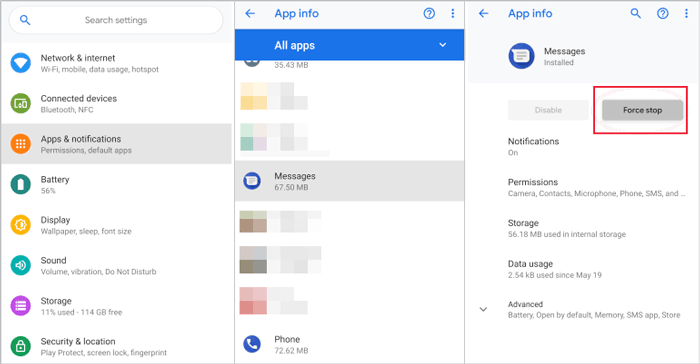
Adım 1. Telefonunuzun "Ayarlar"ını açın.
Adım 2. "Uygulamalar ve bildirimler" seçeneğine gidin. Sık kullanmadığınız uygulamaları arayın.
Adım 3. Arka plan hizmetlerini kapatmak için "Zorla durdur" veya "Devre dışı bırak"a dokunun.
Alternatif olarak, tüm etkin uygulamaları görüntülemek için ekranınızın altından yukarı doğru kaydırabilirsiniz. Kullanmadığınız uygulamaları seçin ve kapatmak için yukarı doğru kaydırın.

Önbelleği ve gereksiz verileri düzenli olarak temizlemek de depolama alanınızı önemli ölçüde boşaltabilir. Bu yöntem, özellikle sosyal medyayı, tarayıcıları ve diğer uygulamaları sık sık kullanıyorsanız etkilidir. İşte ayrıntılı adımlar:
Adım 1. "Ayarlar"ı açın. "Depolama" seçeneğini seçin. Ardından "Önbelleği temizle"yi seçin.

Adım 2. Nadiren kullandığınız uygulamalar için "Verileri temizle"ye dokunabilirsiniz. Verileri temizlemenin uygulamayı ilk durumuna sıfırlayacağını, ancak hesap bilgilerinizi veya bulutta senkronize edilen verilerinizi etkilemeyeceğini unutmayın.
Cep telefonlarında depolama alanının büyük bir kısmını genellikle resimler ve videolar kaplar. Bu dosyaları sıkıştırarak, kalitelerini korurken depolama alanını azaltabilirsiniz. Bu yöntem, içerikten ödün vermeden daha fazla alan açtığı için özellikle çok sayıda fotoğraf ve videoya sahip kullanıcılar için uygundur.
Resimleri ve videoları sıkıştırarak telefonumda daha fazla depolama alanı nasıl elde edebilirim?
Adım 1. Cep telefonunuza bir sıkıştırma aracı indirip kurun veya güvenilir bir çevrimiçi sıkıştırma aracı seçin.
Adım 2. Programı açın ve sıkıştırmak istediğiniz resim ve videoları seçin.
Adım 3. Sıkıştırma işlemini tamamlamak için arayüzdeki talimatları izleyin ve ardından sıkıştırılmış dosyaları kaydedin.
Bulut depolama hizmetleri (Google Drive, Dropbox vb.), dosyaları bulutta depolamanıza olanak tanır, böylece yerel depolama alanından tasarruf sağlarken dosyalara istediğiniz zaman, istediğiniz yerden erişim sağlar. Bu, hiçbir şeyi silmek istemeyen kullanıcılar için şüphesiz mükemmel bir seçimdir. İşte Google Drive'a dosya yükleme örneği:
Adım 1. Telefonunuzda Google Drive uygulamasını açın ve hesabınıza giriş yapın.
Adım 2. Sayfadaki "+" simgesine dokunun ve telefonunuzdaki resimleri, videoları, belgeleri ve diğer dosyaları buluta aktarmak için "Yükle"yi seçin.

Adım 3. Yükleme tamamlandıktan sonra depolama alanını boşaltmak için yerel dosyaları silmeyi seçebilirsiniz.
Android telefonunuz SD kartları destekliyorsa, veri depolama için SD kart kullanmak verimli bir yöntemdir. Verileri bir SD karta aktarmak, hiçbir şeyi silmeden kolayca yer açmanızı sağlar. Ancak, telefonunuzdan yalnızca belirli veri türleri (örneğin, fotoğraf ve video) SD karta aktarılabilir. Örneğin , hareketli fotoğrafları SD karta aktaralım:
Adım 1. İlk olarak SD kartın telefonunuza düzgün şekilde takıldığından emin olun.
Adım 2. Ardından, cihazınızda Fotoğraflar veya Galeri uygulamasını açın. Taşımak istediğiniz tüm fotoğrafları seçin.
3. Adım: Sağ üst köşede üç dikey nokta bulunan bir buton bulacaksınız. Üzerine dokunduğunuzda çeşitli seçeneklerin bulunduğu bir açılır menü açılır. Açılan açılır menüden "Taşı"yı seçin.
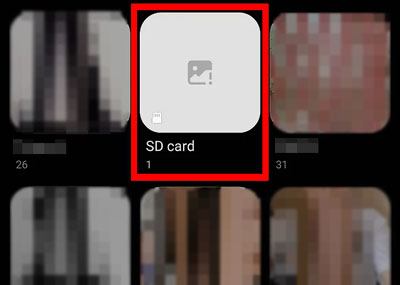
Adım 4. Küçük resimlerin yanında SD karta benzeyen küçük bir simge arayın. Bu simgeye tıkladığınızda, seçili tüm fotoğraflar anında SD kartınıza aktarılacaktır.
Telefonunuzdan bilgisayarınıza dosya aktarmak , depolama alanını boşaltmanın bir diğer etkili yoludur ve telefon dosyalarınızı daha sistematik bir şekilde yönetmenizi sağlar. Bu durumda, profesyonel bir Android yönetim aracı mükemmel bir seçim olacaktır. Coolmuster Android Assistant tam da böyle bir yazılımdır. Kullanıcıların Android telefon veya tabletlerden bilgisayarlara sorunsuz bir şekilde veri aktarmasını sağlar. Böylece, artık sık sık erişmeniz gerekmeyen dosyaları, hiçbir içeriğini silmeden bilgisayarınıza aktarabilir ve telefonunuzun depolama alanını boşaltabilirsiniz.
Coolmuster Android Assistant Temel Özellikleri
İşte Android hiçbir şeyi silmeden yer açmanın yolu:
01 Bilgisayarınızda Coolmuster resmi web sitesini ziyaret edin, bilgisayarınızın işletim sistemiyle uyumlu Coolmuster Android Assistant sürümünü indirin ve kurulumu tamamlamak ve başlatmak için talimatları izleyin.
02 Telefonunuzu bir USB kablosu veya Wi-Fi kullanarak bilgisayara bağlayın. Gerekirse, cihazınızda USB hata ayıklama modunun etkin olduğundan emin olun.

03 Bağlantı başarılı olduktan sonra, Android cihazınızdaki çeşitli dosya türlerine göz atabilirsiniz. Sol tarafta, "Fotoğraflar" gibi aktarmak istediğiniz dosya türünü bulun. Taşımak istediğiniz belirli fotoğrafları seçin. Ardından, "Dışa Aktar" düğmesine tıklayın; yazılım dosyaları bilgisayarınıza aktarmaya başlayacaktır.

Video rehberini buradan izleyebilirsiniz:
İşte Android hiçbir şeyi silmeden yer açmanın kısa bir özeti:
Bunlar arasında Coolmuster Android Assistant , telefonunuzdaki verileri yönetmek ve yedeklemek için güçlü bir araç olarak öne çıkıyor ve bu sayede yer açmak ve önemli dosyalarınızı güvence altına almak için mükemmel bir seçim haline geliyor.
İlgili Makaleler:
Samsung Tablet veya Telefonunuzda 7 Yöntemle Alan Açma
En İyi 6 Android Depolama Yöneticisi Uygulaması: Android Alanınızı Yönetin ve Boşaltın
Basit Tıklamalarla Samsung Telefonunuzda Daha Fazla Depolama Alanı Nasıl Elde Edilir?
Hiçbir Şeyi Silmeden iPhone'da Depolama Alanı Nasıl Boşaltılır? - 8 Çözüm






 PC için Ücretsiz İndir
 Mac için Ücretsiz İndir


