Günlük kullanımda, Samsung tabletinize veya telefonunuza çeşitli uygulamalar indirebilir, en sevdiğiniz müzikleri veya filmleri yükleyebilirsiniz. Veya Samsung telefonunuzun kamerasını kullanarak birçok fotoğraf ve video çekebilirsiniz. Ne kadar uzun süre kullanırsak, cihazda o kadar fazla veri üretilir.
Dahili depolama alanını kaplayan ve cihazınızın sorunlu veya yavaş çalışmasına neden olan istenmeyen uygulamalar, önbelleğe alınmış veriler, kullanılmayan dosyalar vb. olacaktır. Depolama alanı düşük telefonlarda ise durum daha da kötüleşecektir. Samsung depolama alanınız azalıyorsa, Samsung tabletinizde veya telefonunuzda yer açmak için 7 ipucu.
Samsung tabletinizin dahili belleğinde depolanan önbelleğe alınmış veriler, çerezler ve artık dosyalar gibi geçici dosyalar, performansı yavaşlatır. Yer açmak ve Samsung cihazınızın performansını artırmak için, cihazınızdaki önbelleğe alınmış verileri düzenli olarak temizlemeniz önerilir. Samsung cihazınızdaki geçici dosyaları silmek için aşağıdaki adımları uygulayabilirsiniz. Ayrıntılı adımların mobil model ve sürümlere göre değişiklik gösterebileceğini unutmayın.
Samsung tablet veya telefonda yer nasıl açılır?
Adım 1. Ana ekrandan yukarı doğru kaydırın ve Uygulamalar > Ayarlar'a dokunun.
Adım 2. Cihaz bakımı veya Cihaz bakımı öğesine dokunun, tarama başlayacaktır.
Adım 3. Taramanın ardından Depolama'ya dokunun.
Adım 4. Şimdi Temizle'ye dokunun.

Daha fazla bilgi edin:
Android dahili hafızası dolarsa ne yapılmalı?
Samsung Telefon Çöp Kutusunu Bulun ve Silinen Dosyaları Zahmetsizce Kurtarın
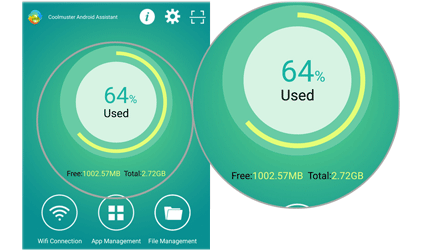
Samsung tabletinizin veya telefonunuzun önbelleğini temizlemenize ve hızını artırmanıza yardımcı olabilecek birçok harika Android telefon temizleme uygulaması mevcut. Coolmuster Android Assistant ( Android Sürümü) bunlardan biri. Gereksiz dosyalar, kilitlenme dosyaları, kalan önbellekler, gizlilik kayıtları vb. gibi tüm gereksiz dosyaları tarayıp temizleyebilir. Samsung tabletinizin veya Samsung telefonunuzun belleğini tek dokunuşla boşaltabilirsiniz. Ayrıca, bu uygulamayı kullanarak Samsung depolama alanınızı (kullanılabilir bellek, kullanılan bellek ve temizlenebilir bellek dahil) kolayca görüntüleyebilir ve yönetebilirsiniz.
Coolmuster Android Assistant ( Android Sürümü), yer açmanın yanı sıra Samsung depolama yöneticiniz olarak da hizmet vererek cihazınızdaki ve SD kartınızdaki medya dosyalarını görüntülemenize, kopyalamanıza veya silmenize olanak tanır. Dahası, çalışan bir veya daha fazla uygulamayı durdurmanıza, uygulamaları kaldırmanıza ve yüklenen her uygulamanın boyutunu kolayca kontrol etmenize olanak tanır. Çok hafif ve kullanımı kolaydır.
Samsung telefonumda veya tabletimde yer nasıl açabilirim?
Adım 1. Samsung cihazınıza telefon temizleme uygulamasını indirin
Coolmuster Android Assistant ( Android Sürümü) aşağıdan Samsung'unuza ücretsiz indirin. (Ayrıca yüklemek için resmi web sitesindeki QR kodunu tarayabilirsiniz ).

Adım 2. Samsung'daki gereksiz dosyaları temizleyin
Uygulamayı başlatın ve Samsung cihazınızın depolama alanını boşaltmak için arayüzdeki daireye dokunmanız yeterli.
Adım 3. İstenmeyen dosyaları silin
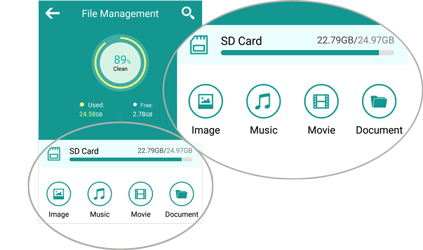
Dosya Yönetimi'ne dokunun ve istediğiniz dosya türüne (Görüntü, Müzik, Film, Belge) dokunun, ardından kullanılmayan dosyalara göz atın ve seçin > bunları Samsung'unuzdan silin.
İpucu : Samsung tablette dosyaları silmenin daha fazla yolunu öğrenmek mi istiyorsunuz? İşte Android Dosyaları 3 Yöntemle Nasıl Sileceğinizi anlatan bir makale.
Samsung telefonunuzun neden siyah ekran verdiğini öğrenmek mi istiyorsunuz? Lütfen bu bağlantıya tıklayın.
Uygulamalar tabletinizin veya telefonunuzun depolama alanında büyük yer kaplar. Cihazınızdan uygulamaları kaldırmak, cihazınızda yer açmak için çok faydalıdır. Uygulamayı artık kullanmıyorsanız, Ayarlar'dan silebilirsiniz. Yapmanız gerekenler: Samsung cihazınızda Ayarlar > Uygulamalar'ı açın > istemediğiniz uygulamayı uygulama listesinden kaldırın. Gerektiğinde tekrar yükleyebilirsiniz.

Ayarlar uygulamasını kullanmanın yanı sıra, tabletinizdeki veya telefonunuzdaki uygulamaları silmenin başka yolları da var. Samsung cihazınızda çok sayıda uygulama varsa, bunları daha büyük bir ekran üzerinden yönetip silmek isteyebilirsiniz. İşte Android bilgisayarınızdan uygulamaları nasıl kaldıracağınıza dair kılavuz.
Çoğu Samsung cihazında, kullanıcılara genişletilebilir alan seçeneği sunan harici bir depolama yuvası bulunur. Samsung tabletinizin depolama alanı azalıyorsa, ek depolama alanı elde etmek için cihazınıza bir SD kart takmanız iyi bir fikirdir. Videolar, fotoğraflar, müzikler ve hatta uygulama verileri gibi büyük boyutlu dosyaları SD karta taşıyarak dahili depolama alanını boşaltabilirsiniz.
Samsung Galaxy S5/S7'de dosyaları SD karta taşıyarak yer açmanın yolunu görelim:
Öncelikle Samsung Galaxy cihazınıza uyumlu bir SD kart takın.
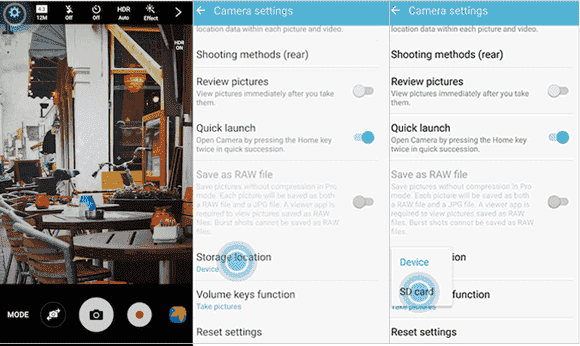
Fotoğraf ve videolarınız için varsayılan depolama konumunu SD kart olarak ayarlayabilirsiniz; böylece otomatik olarak harici depolama alanına kaydedilirler. İşte nasıl:
Diğer dosyaların ise manuel olarak taşınması gerekecektir. Ne yapmanız gerektiğini öğrenin:
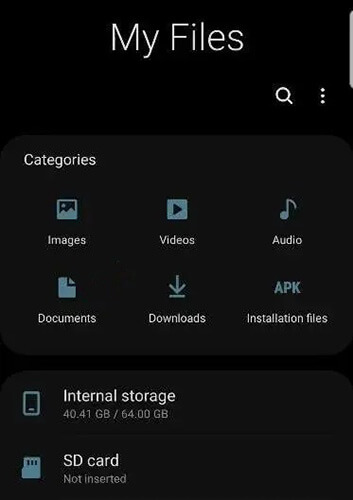
Bazı uygulamalar, uygulama verilerini SD karta taşımanıza da olanak tanır. Bunları Uygulama Yöneticisi aracılığıyla taşıyabilirsiniz:

Samsung telefonunuzun depolama alanına göz attığınızda, depolama alanınızı kaplayan bazı çeşitli dosyalar görebilirsiniz. Bu dosyalar gizlidir ve yukarıda bahsettiğimiz yöntemlerle temizlenemeyebilir. İşte bu dosyaları manuel olarak silmeniz için bir ipucu.
Samsung'da çeşitli dosyalar nasıl silinir:
Adım 1. Samsung cihazınızda Dosyalarım'ı açın ve Cihaz depolama alanına dokunun.
Adım 2. Android > Veri'ye göz atın ve seçin.
Adım 3. "com.soundcloud.android" adlı klasör hariç tüm klasörleri seçin.
Adım 4. Sil'e dokunun.
Cihazda bu kadar çok önemli dosya varken Samsung temizliği yapmak bazen zor olabilir. Kimse Samsung depolama alanını temizlerken değerli dosyaları yanlışlıkla silmek istemez. Bu durumda, Samsung Galaxy cihazınızı bilgisayara veya bulut depolama alanına yedeklemeniz önerilir. Dosyalarınızı başka bir yere kopyaladıktan sonra, tabletinizde silerek önemli miktarda alan açabilirsiniz.
Samsung cihazınızı bilgisayarınıza yedeklemek istiyorsanız, en iyi yol profesyonel bir veri yedekleme aracı olan Coolmuster Android Backup Manager kullanmaktır. Kişileri, SMS'leri, arama kayıtlarını, fotoğrafları, müzikleri, videoları, belgeleri ve uygulamaları tek tıklamayla Samsung cihazınızdan bilgisayarınıza yedekleyebilirsiniz. Ayrıca, bu araçla yedeklemeyi istediğiniz zaman herhangi bir Android cihaza geri yükleyebilirsiniz.
Coolmuster Backup Manager'ı Windows / Mac bilgisayarınıza indirin. Yedekleme özelliği ücretsizdir .


Adım 1. Bilgisayarınızda Coolmuster Android Backup Manager çalıştırın, ardından Samsung tabletinizi veya Samsung Galaxy cihazınızı bir USB aracılığıyla bilgisayara bağlayın. Program cihazınızı algıladıktan sonra Yedekle'ye tıklayın.

Adım 2. Yedeklemek istediğiniz veri türünü ve yedekleme dosyalarının depolanacağı konumu seçin. Ardından, dosyalarınızı bilgisayarınıza aktarmak için Yedekle düğmesine tıklayın.

Daha Fazla Rehber :
Samsung Fotoğraf Yedekleme İşleminin 7 Basit Çözümü
Samsung Rehber Yedekleme Nasıl Oluşturulur?
Fotoğraf ve videolar Samsung tabletinizde veya Galaxy telefonunuzda genellikle çok yer kaplar. Samsung fotoğraf ve videolarınızın Kamera ayarlarından daha az depolama alanı kaplamasını sağlayabilirsiniz. Örnek olarak Samsung Galaxy S10'u ele alalım:
Samsung Galaxy S23 Ultra/S23'te Kamera ayarları aracılığıyla yer açma ipuçları:
Fotoğrafların boyutunu küçültün:
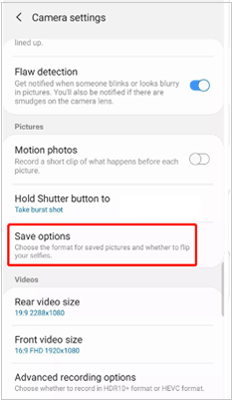
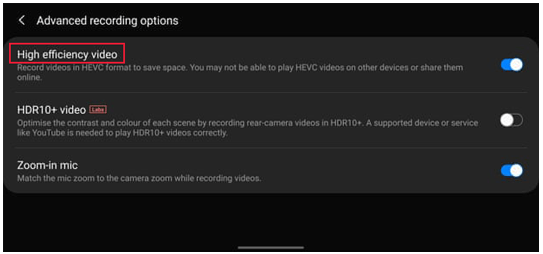
Videoların boyutunu küçültün:
Fotoğraf veya video formatlarını ayarlamanın yanı sıra, Samsung telefonunuzda yerden tasarruf etmek için multimedya mesaj sınırını da ayarlayabilirsiniz. Nasıl yapılacağına göz atın:
Telefonunuzda yeterli depolama alanı yoksa veya Samsung cihazınızın yavaş çalıştığını düşünüyorsanız, Samsung tabletinizde veya Samsung Galaxy'nizde yer açmak ve cihazınızı hızlandırmak için yukarıdaki 7 ipucunu deneyebilirsiniz. Samsung cihazınızın depolama alanını temizlemek için başka yöntemleriniz varsa, lütfen aşağıdaki yorum bölümünde paylaşın. Faydalı ipuçlarını bu gönderiye ekleyeceğiz.
İlgili Makaleler:
[Düzeltildi] Android Telefonda Yetersiz Depolama Alanı Sorunu
Samsung'da Belgeler ve Veriler Tamamen Nasıl Silinir?








 PC için İndir
 Mac için İndir

