Özetle: Çok fazla kalite kaybı yaşamadan görüntü boyutunu hızlıca nasıl sıkıştıracağınızı öğrenin. Bu kılavuz Windows Fotoğraflar, Mac Önizleme ve Photoshop'u kullanarak kolay çevrimdışı yöntemlerin yanı sıra, daha hızlı paylaşım, web siteleri ve depolama için fotoğraf dosyası boyutlarını küçültmenize yardımcı olacak iLoveIMG, Compress JPEG, Img2Go ve TinyPNG gibi çevrimiçi görüntü sıkıştırma araçlarını da kapsamaktadır.
Günümüzün dijital çağında, fotoğraflar çevrimiçi ve çevrimdışı deneyimlerimizin ayrılmaz bir parçası haline geldi. İster çalışmalarınızı paylaşan bir fotoğrafçı, ister web sitenizi optimize eden bir web geliştiricisi, isterse de sadece arkadaşlarınıza ve ailenize resim gönderiyor olun, görüntü sıkıştırma bu süreci mümkün kılmada çok önemli bir rol oynar. Bu makalede, görüntü sıkıştırmanın ne olduğunu inceleyeceğiz ve görüntü dosyası boyutlarını etkili bir şekilde sıkıştırmak için hem çevrimdışı hem de çevrimiçi yöntemlere değineceğiz.
Görüntü sıkıştırma, bir görüntü dosyasının boyutunu, görsel kalitesini olabildiğince koruyarak küçültme işlemidir. Görüntü sıkıştırmanın temel amacı, dosya boyutunu küçültmektir; bu da depolama alanından tasarruf etmeye, bant genişliği kullanımını azaltmaya ve web sitelerinin ve uygulamaların yükleme hızını iyileştirmeye yardımcı olur. İki ana görüntü sıkıştırma türü vardır: kayıpsız ve kayıplı.
1. Kayıpsız Sıkıştırma:
Kayıpsız sıkıştırma, görüntü verilerinden veya kalitesinden ödün vermeden dosya boyutunu küçülten bir tekniktir. ( Fotoğraflarınızı yapay zeka araçlarıyla geliştirmek mi istiyorsunuz?) Bu yöntem, tıbbi görüntüler, logolar ve grafik tasarımlar gibi en yüksek kalitenin korunmasının çok önemli olduğu görüntüler için yaygın olarak kullanılır. Kayıpsız sıkıştırma algoritmaları, gereksiz verileri ortadan kaldırarak ve görüntüyü daha verimli bir şekilde kodlayarak çalışır.
2. Kayıplı Sıkıştırma:
Öte yandan, kayıplı sıkıştırma, görüntü verilerinin bir kısmını ortadan kaldırarak dosya boyutunu küçültür. Bu yaklaşım, görsel algıyı önemli ölçüde etkilemeden bir miktar kalite kaybının tolere edilebildiği fotoğraflar ve görüntüler için yaygın olarak kullanılır. JPEG, PNG ve GIF gibi popüler görüntü formatları, daha küçük dosya boyutları oluşturmak için genellikle kayıplı sıkıştırma kullanır.
İlginizi Çekebilir: iPhone'unuzdaki fotoğrafları sıkıştırmak mı istiyorsunuz ? Olası çözümlere göz atın.
Bu bölümde, hem Windows hem de Mac işletim sistemlerinde görüntü sıkıştırma için adım adım pratik yöntemleri ve sektör standardı Adobe Photoshop'u kullanarak neler yapılabileceğini inceleyeceğiz. İster Windows meraklısı olun ister Mac tutkunu, görüntülerinizi verimli bir şekilde sıkıştırmak için uygun çözümler bulacaksınız.
Üçüncü taraf yazılımlara ihtiyaç duymadan görüntü boyutunu sıkıştırmak için hızlı ve basit bir çözüm arayan Windows kullanıcıları için yerleşik Fotoğraflar uygulaması değerli bir kaynaktır. Bu yöntemde, Fotoğraflar uygulamasının gücünden yararlanarak görüntüleri zahmetsizce nasıl sıkıştıracağımızı ve böylece paylaşım, depolama veya web kullanımı için daha yönetilebilir hale getireceğimizi inceleyeceğiz. Sadece birkaç basit adımla, görüntü kalitesini korurken fotoğraf dosyası boyutlarını etkili bir şekilde küçültebilirsiniz. İşte Windows Fotoğraflar uygulaması aracılığıyla fotoğrafları sıkıştırmanın yolu:
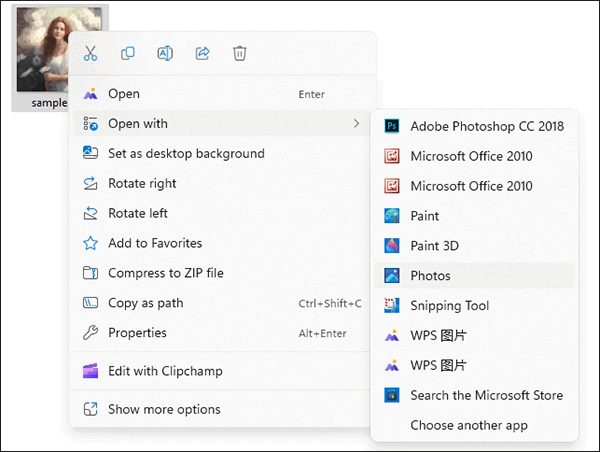
Adım 1. Sıkıştırmak istediğiniz resmi bulun, üzerine sağ tıklayın, "Birlikte Aç"ı ve ardından "Fotoğraflar"ı seçin.
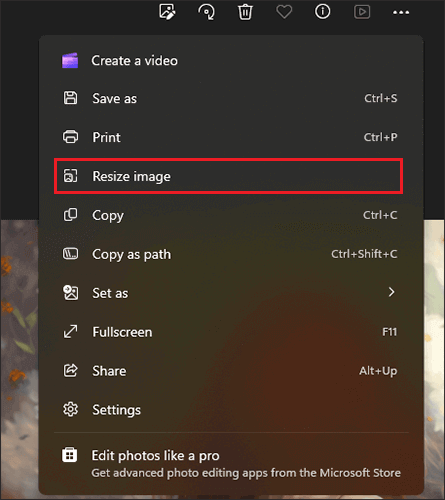
Adım 2. Üst araç çubuğundaki "üç nokta" simgesine tıklayın ve "Görüntüyü yeniden boyutlandır" seçeneğini seçin.
3. Adım. Görüntüleri sıkıştırmak için "Genişlik" ve "Yükseklik" ayarlarını yapabilirsiniz. Fotoğraflar uygulaması ayrıca, uygun yüzde değerlerine tıklayarak fotoğraf kalitesini ayarlamanıza da olanak tanır.
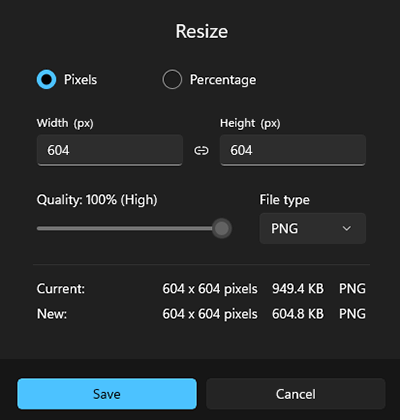
4. Adım. Sıkıştırılmış görüntüyü kaydetmek için "Kaydet" düğmesine tıklayın.
Mac kullanıcıları, işletim sistemiyle birlikte gelen Önizleme uygulamasını, görüntüyle ilgili çok çeşitli görevler için sıklıkla kullanırlar. Bu görevlerden biri de görüntü sıkıştırmadır. Görüntü boyutlarını kaliteden ödün vermeden sıkıştırmak için kullanışlı ve yerleşik bir çözümdür. Basit ayarlamalardan sıkıştırılmış görüntüyü dışa aktarmaya kadar, bu yöntem, görüntülerinizi daha yönetilebilir hale getirmek ve çeşitli dijital amaçlar için hazır hale getirmek için kullanıcı dostu bir yaklaşım sunar. İşte Mac Önizleme ile resimleri sıkıştırmanın yolu:
Adım 1. Küçültmek istediğiniz resme sağ tıklayın ve "Birlikte Aç" > "Önizleme" seçeneğini seçin.
Adım 2. Önizleme uygulamasında, üst menüden "Dosya"ya gidin. Ardından, oradan "Dışa Aktar"ı seçin.
3. Adım. "Farklı Dışa Aktar" iletişim kutusunda JPEG gibi bir format seçin. Ardından, dosya boyutunu küçültmek için görüntü kalitesi kaydırıcısını ayarlayın.
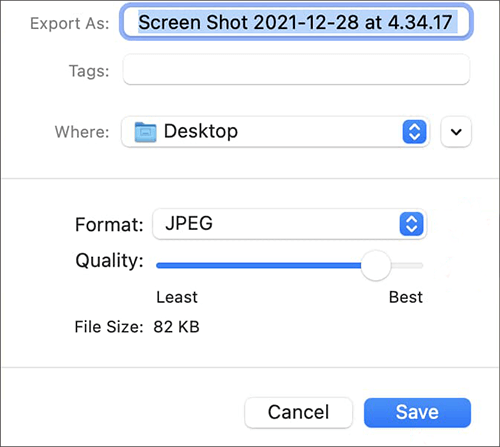
4. Adım. Daha küçük resim için bir hedef klasör seçin, ardından "Kaydet"e tıklayın.
Daha Fazla Bilgi: Dosya Sıkıştırmak Ne İşe Yarar? Video Dosyası Nasıl Sıkıştırılır?
Görüntü düzenleme ve manipülasyonu söz konusu olduğunda, Adobe Photoshop sektör standardı olarak kabul edilir. İster profesyonel bir grafik tasarımcı olun ister hassasiyete önem veren bir hobi sahibi, Photoshop, istenen kaliteyi korurken görüntü boyutunu optimize etmek için kapsamlı araçlar sunar. Görüntü sıkıştırma işleminiz üzerinde ayrıntılı kontrol arıyorsanız, Photoshop en iyi seçimdir. İşte Photoshop'ta bir görüntüyü nasıl sıkıştıracağınız:
Adım 1. Sıkıştırmak istediğiniz resmi bulun, üzerine sağ tıklayın, "Birlikte Aç"ı ve ardından "Adobe Photoshop"u seçin.
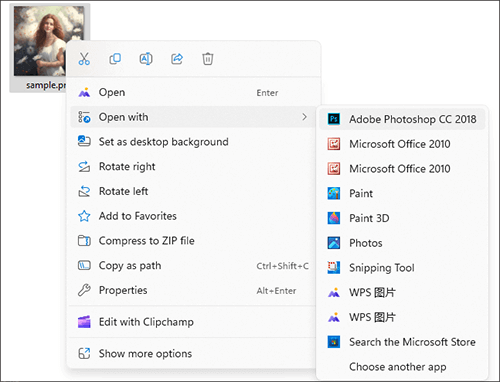
Adım 2. Photoshop'ta, en üstte "Görüntü" menüsünü göreceksiniz. Menüden "Görüntü Boyutu"na tıklayın.

3. Adım. Yeni açılan açılır pencerede, resmin mevcut boyutlarını göreceksiniz. Sıkıştırma amacıyla resmi yeniden boyutlandırmak için "Genişlik" ve "Yükseklik" kutularına yeni boyutları girin.

4. Adım. İşlem tamamlandığında "Tamam" düğmesine tıklayın. Ardından, yeni sıkıştırılmış görüntüyü kaydetmek için "Dosya" > "Kaydet" seçeneğine tıklayın.
Çevrimdışı fotoğraf sıkıştırma yöntemlerini iyice inceledikten sonra, artık odağımızı çevrimiçi çözümler alanına kaydırmanın zamanı geldi. Bu bölümde, kullanım kolaylığı göz önünde bulundurularak görüntü dosyası boyutlarını küçültmek için mükemmel olan bir dizi web tabanlı platform tanıtılmaktadır.
İster sosyal medyada paylaşım için hızlı bir çözüm arıyor olun, ister web siteniz için resim boyutunu küçültmek veya depolama gereksinimlerini azaltmak istiyor olun, burada sunulan çevrimiçi yöntemler, özel ihtiyaçlarınıza uygun çeşitli seçenekler sunar. Öyleyse, çevrimdışıdan çevrimiçine geçişe başlayalım ve web tabanlı resim sıkıştırmanın kolaylığını ve erişilebilirliğini keşfedelim.
iLoveIMG, resimlerinizi zahmetsizce sıkıştırmanıza olanak tanıyan mükemmel bir çevrimiçi araçtır. Resminizi yükleyin, sıkıştırma seviyesini seçin ve iLoveIMG resminizin daha küçük bir sürümünü oluşturacaktır. İşte iLoveIMG aracılığıyla resim dosya boyutunu nasıl küçülteceğiniz:
Adım 1. Web tarayıcınızda iLoveIMG web sitesini ziyaret edin. Gezinme menüsünde "Görüntüyü Sıkıştır" seçeneğine tıklayın.
Adım 2. Görüntü dosyasını web sitesindeki belirlenmiş alana sürükleyip bırakabilir veya "Görüntüleri seç" düğmesine tıklayarak bilgisayarınızdan sıkıştırmak istediğiniz görüntüyü seçip dosyaya göz atabilirsiniz.
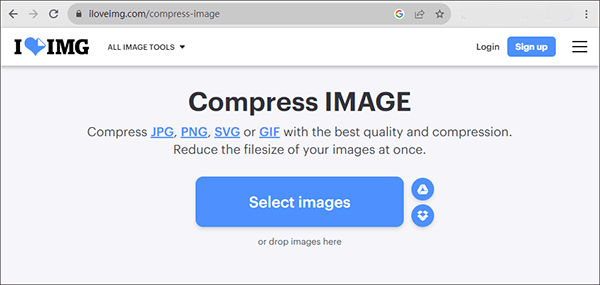
3. Adım. Resmi yükledikten sonra "Resimleri Sıkıştır" düğmesine tıklayın.
4. Adım. İşlem tamamlandığında, sıkıştırılmış görüntüyü bilgisayarınıza kaydetmek için "Sıkıştırılmış görüntüleri indir" düğmesine tıklayabilirsiniz.
JPEG sıkıştırma, JPEG sıkıştırma konusunda uzmanlaşmış, kullanıcı dostu bir çevrimiçi araçtır. Resminizi yükleyin, kalite seviyesini seçin ve araç resmin boyutunu buna göre küçültecektir. Aşağıda, resimleri sıkıştırmak için ayrıntılı adımlar verilmiştir:
Adım 1. Web tarayıcınızı açın ve JPEG sıkıştırma web sitesine gidin.
Adım 2. Web sitesine girdikten sonra, "Dosyaları Yükle"ye tıklayın veya resminizi belirtilen alana sürükleyip bırakın.
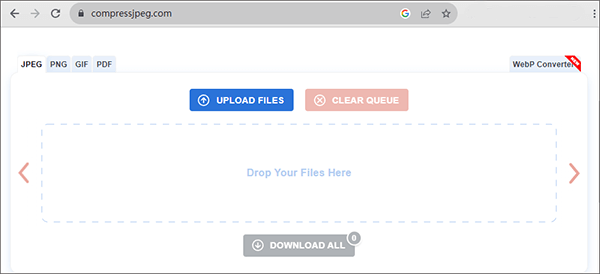
3. Adım. Yükleme başarılı olduktan sonra, bu çevrimiçi araç resminizi otomatik olarak sıkıştıracaktır.
4. Adım. Sıkıştırma işlemi başarılı olduktan sonra, sıkıştırılmış görüntüyü indirmek için "Tümünü İndir" düğmesine tıklayın.
Img2Go, çok çeşitli görüntü düzenleme ve dönüştürme araçları sunan kullanıcı dostu bir çevrimiçi platformdur. Bu web tabanlı hizmet, kullanıcılara yeniden boyutlandırma, kırpma, sıkıştırma ve farklı görüntü formatları arasında dönüştürme gibi görüntülerle ilgili çeşitli görevleri gerçekleştirme olanağı sağlar. Ayrıca, karmaşık yazılım kurulumlarına gerek kalmadan görüntüleri sıkıştırmak için verimli ve erişilebilir bir çözümdür. İşte fotoğraf dosya boyutunu küçültmenin yolları:
Adım 1. Web tarayıcınızı açın ve Img2Go web sitesine gidin. Ardından, "Tüm araçlar" bölümünden "Görüntüyü sıkıştır" seçeneğini seçin.
Adım 2. Sıkıştırmak istediğiniz resim dosyasını bilgisayarınızdan yüklemek için "Dosya Seç" düğmesine tıklayın.
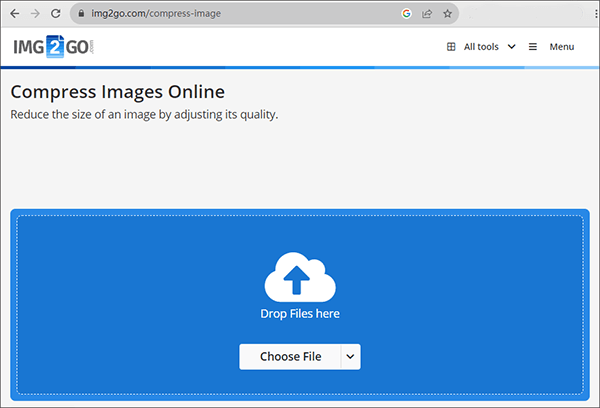
3. Adım. Görüntünüzü kaydetmek için istediğiniz kalite seviyesini seçin.
4. Adım. Sıkıştırma işlemini başlatmak için "Başlat" düğmesine basın.
TinyPNG, görsel kaliteden ödün vermeden resim dosyası boyutlarını küçültme yeteneğiyle bilinen popüler bir çevrimiçi resim optimizasyon aracıdır. WebP, PNG ve JPEG resimlerini sıkıştırarak daha küçük ve web dostu hale getirme konusunda uzmanlaşmıştır. İşte TinyPNG ile fotoğraf dosyası boyutunu küçültmenin yolu:
Adım 1. Web tarayıcınızı açın ve TinyPNG web sitesine gidin.
Adım 2. Ekranın ortasında, "WebP, PNG veya JPEG dosyalarınızı buraya bırakın!" yazan geniş bir alan göreceksiniz. Görüntü dosyanızı bu alana sürükleyip bırakabilir veya bilgisayarınızdan bir dosya seçmek için üzerine tıklayabilirsiniz.

3. Adım. TinyPNG otomatik olarak görüntüyü sıkıştırmaya başlayacaktır. Sıkıştırma işlemini gösteren bir ilerleme çubuğu göreceksiniz.
4. Adım. Sıkıştırma işlemi tamamlandığında, TinyPNG orijinal görüntü boyutunu ve sıkıştırılmış görüntünün boyutunu içeren sonuçları gösterecektir. Ardından, sıkıştırılmış görüntüyü bilgisayarınıza kaydetmek için "İndir" düğmesine tıklayın.
Özetle, görüntü sıkıştırma, optimum görsel kaliteyi sağlarken görüntü dosyası boyutlarını yönetmek için hayati bir tekniktir. Çevrimdışı veya çevrimiçi yöntemleri tercih etseniz de, boyut ve kalite arasında doğru dengeyi kurmanıza yardımcı olacak çeşitli araçlar ve yazılımlar mevcuttur. Sıkıştırma türlerini anlayarak ve bu makalede özetlenen yöntemleri inceleyerek, web yayıncılığı, sosyal medyada paylaşım veya depolama alanından tasarruf etme gibi ihtiyaçlarınıza uygun görüntü boyutunu etkili bir şekilde sıkıştırabilirsiniz.
İlgili Makaleler:
En İyi 6 MP4 Sıkıştırma Aracı: Kaliteden Ödün Vermeden Dosya Boyutunu Küçültün
Hızlı ve Kolay Sıkıştırma İçin En İyi 6 Çevrimiçi Dosya Sıkıştırma Aracı
[7 Yöntem] Windows / Mac / iPhone'da HEIC'i Toplu Olarak JPG'ye Dönüştürme
PDF Dosyasını 1 MB'a Sıkıştırmanın 8 Yöntemi (Ücretsiz, Kolay ve Hızlı)






