Eskisinden daha fazla depolama alanına sahip yeni bir Samsung telefon aldığımızda, dahili depolama alanının kesinlikle yeterli olduğuna inanırız. Ancak zamanla aynı sorunla tekrar karşılaşabiliriz. Yeni bir telefona geçmek yerine bir Samsung telefonda nasıl daha fazla depolama alanı elde edebileceğinizi merak ediyor musunuz? Aşağıdaki 6 ipucuna göz atın ve telefonunuzun depolama alanını boşaltmak için bunları kullanın.
Telefonunuzun depolama alanı azaldığında, fotoğraflarınızı, videolarınızı ve diğer dosyalarınızı bilgisayarınıza aktarmayı düşünebilirsiniz. Bu, yalnızca telefon alanınızı boşaltmakla kalmaz, aynı zamanda veri yedekleme işlevi de görür. Samsung dosyalarınızı bilgisayarınıza taşımak için Coolmuster Android Assistant kullanabilirsiniz. Tek tıklamayla yedekleme özelliği, kişiler, resimler, videolar, müzikler ve daha fazlası dahil olmak üzere tüm dosyaları tek seferde aktarmanıza olanak tanır.
Samsung telefonunuzdaki dosyaları kurtarmak istediğinizde, bunları doğrudan bilgisayarınızdan içe aktarabilirsiniz. Bu yazılım, Android cihazlar ve bilgisayarlar arasında veri aktarımını destekler.
Coolmuster Android Assistant temel özellikleri:
Coolmuster Android Assistant kullanarak Samsung verilerinizi bilgisayarınıza nasıl aktaracağınız aşağıda açıklanmıştır:
01 Android Assistant'ı indirdikten sonra lütfen bilgisayarınıza kurun. Daha sonra masaüstünüzde başlatın.
02 Samsung telefonunuzu veri kablosu veya Wi-Fi üzerinden bilgisayarınıza bağlayın. İstenirse, Samsung telefonunuzda USB hata ayıklamanın etkin olduğundan emin olun.

03 Şimdi, telefonunuzda depolanan tüm verileri görebileceğiniz "Cihazım" modülüne gidin. Aktarmak istediğiniz verileri seçin ve işlemi başlatmak için "Dışa Aktar"a tıklayın.
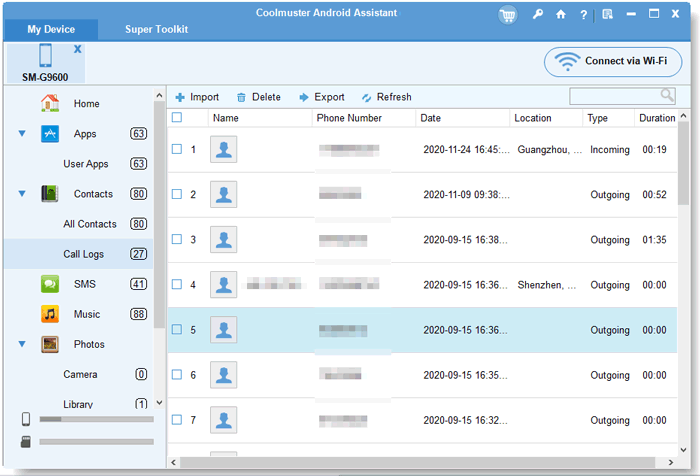
Elbette, istediğiniz tüm verileri tek tıklamayla aktarma seçeneğiniz de var. Bağlantı başarıyla kurulduktan sonra, "Süper Araç Seti" modülüne gidin, "Yedekle"yi seçin, aktarmak istediğiniz veri türlerini seçin ve ardından işlemi başlatmak için bir kez daha "Yedekle"ye tıklayın.

Birçok Samsung telefon, harici SD kart ile depolama alanını genişletme işlevini destekler. Yüksek kapasiteli bir harici SD kart ekleyerek, telefonunuzun depolama alanını daha fazla fotoğraf, video ve uygulamaya yer açacak şekilde kolayca genişletebilirsiniz. Dosyaları SD karta taşıma adımları aşağıdadır:
Adım 1. Android cihazınızda "Ayarlar" uygulamasını açın ve "Uygulamalar" > "Uygulamaları Yönet" bölümüne gidin. Burada, yüklü tüm uygulamaların bir listesini bulacaksınız.
Adım 2. Listeden bir uygulama seçin, ardından "Depolama"ya ve ardından "SD karta taşı" seçeneğine dokunun. Bu işlem hem uygulamayı hem de verilerini harici depolama alanınıza aktaracaktır.

Aşağıdaki adımları izleyerek Samsung telefonlarınızda daha fazla depolama alanı açabilirsiniz.
Sıklıkla gözden kaçırdığımız bir yöntem, geri dönüşüm kutusunu boşaltmaktır. Samsung telefonlarda dosyaların silinmesi, bunların anında kalıcı olarak silineceği anlamına gelmez. Aksine, geri dönüşüm kutusuna taşınırlar ve değerli depolama alanını kaplarlar. Geri dönüşüm kutusunu düzenli olarak boşaltarak telefonunuzda depolama alanı açabilirsiniz.
Samsung cihazınızdaki geri dönüşüm kutusunu boşaltmak için şu adımları izleyebilirsiniz:
Adım 1. Samsung telefonunuzda "Galeri" uygulamasını veya "Dosyalarım" uygulamasını açın.
Adım 2. "Galeri" uygulamasında, ekranın sağ üst köşesinde bulunan üç nokta menü simgesine dokunun. "Dosyalarım" uygulamasında, ekranın sol üst köşesinde bulunan üç çizgi menü simgesine dokunun.
Adım 3. Açılan menüden "Geri Dönüşüm Kutusu" veya "Çöp Kutusu" seçeneğini seçin.

Adım 4. Geri dönüşüm kutusuna veya çöp kutusuna girdiğinizde, silinmiş ancak henüz kalıcı olarak kaldırılmamış dosyaların bir listesini göreceksiniz.
Adım 5. Üç nokta menü simgesine dokunun veya "Daha Fazla" seçeneğini belirleyin. Menüden "Boşalt" veya "Çöp Kutusunu Boşalt" seçeneğini seçin.
Çoğumuz telefonlarımıza uzun süredir kullanmadığımız bazı uygulamalar yüklemişizdir. Bu uygulamaları kaldırmak, yalnızca cihazın performansını artırmakla kalmaz, aynı zamanda Samsung telefonlarda depolama alanı da açabilir. Kullanılmayan uygulamaları kaldırmak için şu adımları izleyin:
Adım 1. Cihazınızda Ayarlar sayfasına gidin ve "Uygulamalar" > "Uygulamaları yönet"e dokunun. Cihazınızdan kaldırmak istediğiniz uygulamayı seçin ve "Kaldır"a dokunun.

Adım 2. Açılan pencerede "Tamam"a dokunun ve uygulamanın cihazınızdan kaldırılmasını bekleyin.
Ayrıca, kaldırmak istediğiniz uygulamaya uzun süre basıp, çıkan seçeneklerden "Kaldır"ı seçerek ana arayüzden doğrudan uygulamayı kaldırabilirsiniz.

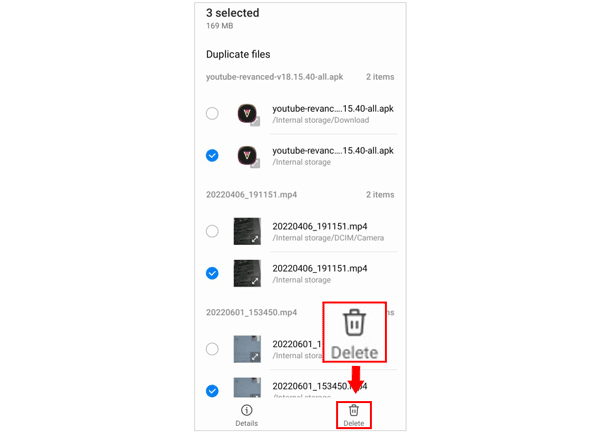
Telefonunuzun depolama alanının çoğu, yinelenen fotoğraflar, videolar ve belgeler tarafından işgal ediliyor. Bir araç kullanmak istemiyorsanız, bu yinelenen dosyaları tek tek manuel olarak tarayıp silmeniz gerekecek. Elbette, Samsung telefonunuzun depolama alanını artırmak için bir dosya yöneticisi veya özel yinelenen dosya temizleme aracı kullanarak bu dosyaları kolayca tespit edip temizleyebilirsiniz.
Uygulama önbellekleri, uygulamaların performansını artırabilir, ancak zamanla biriktiklerinde telefon depolama alanının önemli bir tüketicisi haline gelirler. Uygulama önbelleklerini düzenli olarak temizleyerek, Samsung cihazlarınızda depolama alanını genişletebilir ve uygulamaların iyi performans göstermesini sağlayabilirsiniz. Bir Samsung cihazında uygulama önbelleğini doğrudan temizlemek için:
Adım 1. Samsung telefonunuzda Ayarlar uygulamasını açın ve aşağı kaydırarak "Uygulamalar"ı seçin.
Adım 2. Önbelleğini temizlemek istediğiniz uygulamaya dokunun ve ardından "Depolama"yı seçin.
Adım 3. Depolama menüsünde, uygulamanın geçici dosyalarını ve gereksiz verilerini kaldırmak için "Önbelleği temizle"ye dokunun. Bu, Samsung telefonumun depolama alanını genişletecektir.

Samsung telefonlarınızda daha fazla depolama alanı kazanmak için yukarıdaki yöntemleri sorunsuz bir şekilde kullanabilirsiniz. Dosyalarınızı kaybetmek istemiyorsanız, Coolmuster Android Assistant kullanarak dosyalarınızı bilgisayarınıza taşıyabilirsiniz. Dosyalara ne zaman ihtiyacınız olursa olsun, yedeklenen verileri telefonunuza sorunsuz bir şekilde geri yükleyebilirsiniz.
İlgili Makaleler:
Android Alan Açmanın 8 Hızlı ve Kolay Yöntemi
Samsung'da Belgeler ve Veriler Tamamen Nasıl Silinir?
Samsung Galaxy'den Fotoğraflar Kalıcı Olarak Nasıl Silinir - 3 Yöntem!

 Telefon Silgisi ve Temizleyici
Basit Tıklamalarla Samsung Telefonda Daha Fazla Depolama Alanı Nasıl Elde Edilir
Telefon Silgisi ve Temizleyici
Basit Tıklamalarla Samsung Telefonda Daha Fazla Depolama Alanı Nasıl Elde Edilir






 PC için Ücretsiz İndir
 Mac için Ücretsiz İndir
