iCloud Fotoğraf Kütüphanesi, kullanıcıların fotoğraflarını yedeklemelerine, bunlara erişmelerine ve hatta iOS cihazlar arasında paylaşmalarına olanak tanıyan harika bir bulut depolama hizmetidir. Telefonunuzda otomatik senkronizasyon seçeneği etkinleştirilmişse, tüm fotoğraflarınız otomatik olarak iCloud ile senkronize edilir. Bu, fotoğrafları manuel olarak kaydetme zahmetinden sizi kurtarır. Ancak, birçok kullanıcı iCloud'dan fotoğrafların kaybolmasından şikayetçi olmuştur. Fotoğraflar iCloud'dan nasıl kaybolabilir? Olası nedenleri bulduk ve kaybolduğunu düşündüğünüz fotoğrafları geri almanın en hızlı yollarını hazırladık. Bu yüzden lütfen okumaya devam edin.
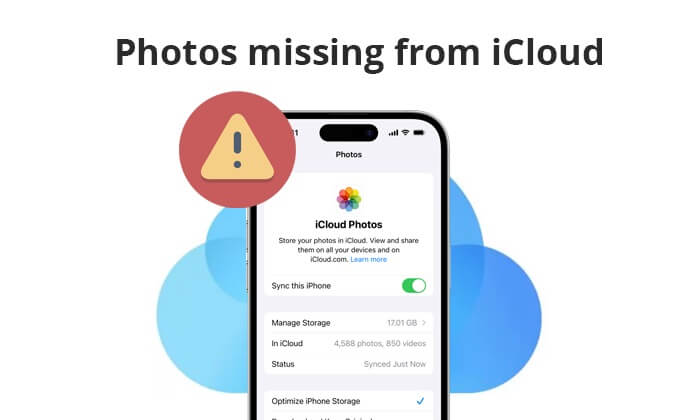
iCloud'daki fotoğraflarınız kayboldu mu? iOS kullanıcıları arasında yaygın bir sorun olsa da, oldukça rahatsız edici olabilir. Ancak, iCloud fotoğraflarının kaybolmasının çeşitli nedenleri olabilir. Bunlar şunlardır:
1. iCloud ve iOS cihazı arasında senkronizasyon sorunları
iCloud, kullandığınız iOS cihazıyla doğru şekilde senkronize edilmemişse, fotoğraflar kaydedilmeyecektir.
2. Fotoğraflar gizlendi veya yanlışlıkla silindi.
Ayrıca, fotoğrafları iOS cihazınızdan yanlışlıkla silmiş olmanız da mümkündür. Bir fotoğraf iOS silindiğinde, iCloud onu sunucularından da otomatik olarak kaldırır. Ayrıca, fotoğraflar gizlenmişse, iCloud'da görünmezler.
3. iCloud depolama alanı dolu.
iCloud'da yeterli depolama alanı yoksa , yeni fotoğraflar görünmez. Genellikle, iCloud depolama alanı tükendiğinde bilgilendirilirsiniz. Ancak bazen depolama alanının dolu olduğunu fark etmeyebilirsiniz. Yeni fotoğraflar için yer açmak amacıyla eski fotoğraflar silinecektir.
4. Sistem arızaları
Bazen yazılımda aksaklıklar meydana gelebilir ve bu da fotoğrafların iCloud'dan kaybolmasına neden olabilir. Bu aksaklıklar geçicidir ve resimleriniz aslında silinmez. Biraz daha bekleyebilirsiniz ve resimler tekrar görünebilir.
5. Zayıf Wi-Fi bağlantısı
iCloud'un düzgün bir şekilde senkronize olabilmesi için istikrarlı bir internet bağlantısına ihtiyacınız vardır. Bağlantı istikrarsız ve zayıfsa, fotoğraflar cihaza zamanında senkronize edilemez.
Bunlar, iCloud fotoğraflarının kaybolmasının yaygın nedenleridir. Sorunu gidermek için gerçek çözümleri görmek için aşağı kaydırmaya devam edin. Fotoğraflarınızı gelecekte kaybetmemek için düzenli olarak yedeklemenin önemli olduğunu unutmayın. Fotoğraflarınızı güvende tutmak için iCloud, iTunes veya diğer yedekleme çözümlerini kullanabilirsiniz.
Bunlar, iCloud'dan kaybolan fotoğraflar sorununu çözmek için hızlı çözümlerdir; ister aylarca, ister yıllarca kaybolmuş fotoğraflar olsun. Bu sorunu gidermek ve fotoğraflarınızı geri almak için bunları tek tek deneyin.
Fotoğraflar yalnızca iOS cihazınızda iCloud Fotoğraflar özelliği etkinleştirilmişse iCloud'da görünür. Bu özelliği açmamak, senkronizasyon sürecini kısıtladığınız anlamına gelir. Bu nedenle, iCloud fotoğraflarınızın kaybolması sorunuyla karşılaşırsanız, öncelikle telefonunuzda iCloud Fotoğraflar özelliğini açıp açmadığınızı kontrol etmelisiniz. Bunu şu şekilde yapabilirsiniz:
Adım 1. Telefonunuzun Ayarlar bölümüne gidin ve en üstte bulunan adınıza tıklayın.
Adım 2. iCloud'a , ardından Fotoğraflar'a ve son olarak da iCloud Fotoğraflar'a tıklayın.
3. Adım. iCloud Fotoğrafları seçeneğinin etkinleştirilmiş olup olmadığını kontrol edin. Yanındaki kaydırıcı yeşil renkte görünmelidir. Gri renkteyse, etkinleştirmek için üzerine tıklayın. Artık tüm fotoğraflarınız otomatik olarak iCloud'a yüklenebilir.

iCloud yalnızca 5 GB ücretsiz alan sunar ve bu da sadece birkaç fotoğraf ve video depolamak için yeterlidir. iCloud'da yeterli depolama alanı yoksa, yeni resimler için yer açmak amacıyla eski resimler silinir. Bu nedenle, iCloud'da yeterli alan olup olmadığını kontrol edin.
Bulut depolama alanını şu şekilde kontrol edebilirsiniz:
1. Adım. iOS cihazınızda Ayarlar'a gidin ve adınıza tıklayın.
2. Adım. Ardından iCloud'a tıklayın ve yer olup olmadığını kontrol edin.
Depolama alanı yeterli değilse, iCloud'dan bazı dosyaları silin . Ayrıca, yeni fotoğraflar için yer açmak üzere iPhone Depolama Alanını Optimize Et seçeneğini kullanabilir veya fotoğraflarınızı saklamak için daha fazla alan elde etmek üzere iCloud Depolama planınızı yükseltebilirsiniz.

Mac iCloud'da eksik resimler görünüyorsa, büyük olasılıkla Mac resimleriniz iCloud'a yüklenmiyordur. Mac , iCloud Fotoğraflar normalde resimleri ve videoları Mac Sistem Kitaplığı'ndan yükler. Eksik fotoğraflar sorununu çözmek için Mac iCloud Fotoğraflar'a yapılan yüklemelerin durumunu kontrol edin.
Bunu yapmak için, Mac Fotoğraflar uygulamasını başlatın, Kitaplık ve Tüm Fotoğraflar'ı seçin, ardından yükleme durumuna kadar aşağı kaydırın ve kontrol edin.
Bu, iCloud'dan aylarca fotoğrafların kaybolmasının başlıca nedenlerinden biridir. Genellikle, bir iOS cihazında farklı bir iCloud hesabına giriş yapmak, resimlerin görünmemesine neden olur. Bu durumda, aynı iCloud hesabına giriş yaptığınızdan emin olmanız ve doğru hesabı kullanmanız gerekir. İşte bunu nasıl yapacağınız:
Adım 1. iOS cihazınızda Ayarlar menüsünü açın ve [ adınız ] seçeneğine tıklayın.
2. Adım. Ekranın en altına kaydırın ve Oturumu Kapat seçeneğine tıklayın.
3. Adım. Apple parolanızı girin, ardından Kapat'a tıklayın ve işlemi onaylamak için tekrar Oturumu Kapat'a basın.

4. Adım. Ayarlar sayfasına geri dönün ve en üstte bulunan "iPhone'da oturum aç" seçeneğine tıklayın. Oturum açma işlemini tamamlamak için Apple ID giriş bilgilerinizi girin.
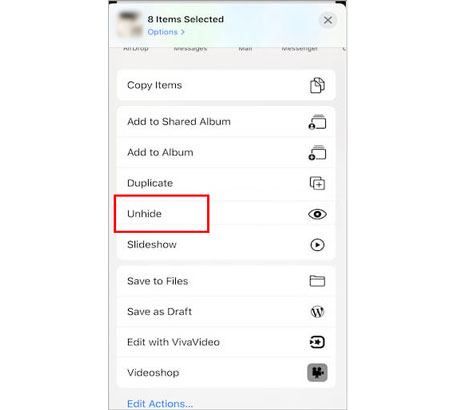
Ayrıca, bazı fotoğrafları yanlışlıkla gizlemiş olmanız ve bu nedenle Fotoğraflar Kitaplığı'nda erişilemez hale gelmeleri de mümkündür. Bu durum, iCloud fotoğraflarının kaybolmasına yol açacaktır. Bu nedenle, bunları kontrol edin ve gizlilikten çıkarın. İşte nasıl yapılacağı:
1. Adım. iPhone'unuzdaki Fotoğraflar uygulamasına gidin. Albümler sekmesine tıklayın ve aşağı kaydırarak Gizli seçeneğini bulun.
2. Adım. Ardından, gizli resimlere veya albümlere dokunarak Paylaş düğmesini seçin.
3. Adım. Son olarak, "Gizliliği Kaldır" seçeneğine tıklayın ve tüm resimler iCloud Fotoğraf Kütüphanesine geri yüklenecektir.
Fotoğrafları yanlışlıkla silerseniz, iCloud Fotoğraf Kitaplığı'nda görünmezler. Geri Dönüşüm Kutusu yerine farkında olmadan Çöp Kutusu düğmesine basmış olabilirsiniz. Bu durumda, kayıp fotoğrafları bulmak için Son Silinenler albümünü kontrol edebilirsiniz. İşte bunu nasıl yapacağınız:
Adım 1. Kamera rulosundaki Albümler bölümüne gidin ve Yardımcı Araçlar menüsüne geçin.
Adım 2. Son Silinenler'i seçin ve geri yüklemek istediğiniz fotoğrafları seçin. Görüntülere uzun basın, ardından Kurtar'ı seçin.
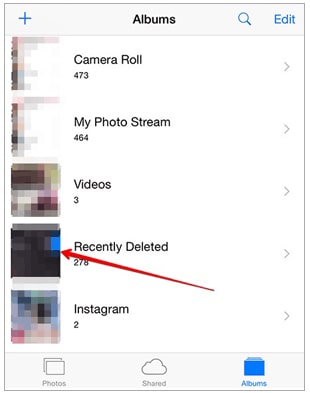
Not: iOS cihazlarda son silinen fotoğraflar yalnızca 30 gün boyunca saklanır. Bu süre geçtikten sonra resimler kalıcı olarak silinir. Endişelenmeyin; iPhone'unuzdan kalıcı olarak silinen fotoğrafları nasıl kurtaracağınız hakkında bilgi edinmek için buraya tıklayın.
Cihazınızın istikrarlı bir internet bağlantısına sahip olduğundan emin olun. iCloud, verileri senkronize etmek ve yedeklemek için istikrarlı bir bağlantıya ihtiyaç duyar.
Yukarıdaki adımların hiçbiri işe yaramazsa, daha fazla yardım için Apple Destek ile iletişime geçin. Kayıp fotoğraflarınızı kurtarmanıza ve sorun gidermenize yardımcı olabilirler.
iCloud'dan kaybolan fotoğraflarınızı geri alamayacağınızdan mı endişeleniyorsunuz? Endişelenmeyin. Coolmuster iCloud Backup Recovery size yardımcı olacaktır. Bu araç, iCloud yedeklemesinden verileri hızlı bir şekilde geri yükleme konusunda uzmanlaşmıştır. iCloud yedekleme dosyalarını tarar ve ardından kategoriye göre sıralar, böylece geri yüklemek istediğiniz içeriği seçebilirsiniz. Çok güvenlidir ve salt okunur mod kullandığı için dosyalarınızın sızmasına izin vermez. Daha da önemlisi, sezgisel kullanıcı arayüzü ile kullanımı kolaydır. Kişiler, fotoğraflar, hatırlatıcılar vb. dahil olmak üzere çeşitli veri türlerini destekler.
Başlıca Özellikler:
iCloud yedeklemesinden fotoğrafları geri yüklemek için kolay adımlar:
01 Programı bir bilgisayara kurun ve çalıştırın.
02 Doğru Apple Kimliği ve parola ile iCloud hesabınıza giriş yapın. iOS iki faktörlü kimlik doğrulamayı etkinleştirdiyseniz, ana arayüzde doğrulama kodunu girin. Devam etmek için Doğrula'ya tıklayın.

03 Kurtarılacak dosyaları işaretleyin ve İleri'ye tıklayın. Uygulama iCloud'unuzu taramaya başlayacak ve tüm iCloud yedekleme dosyalarını listeleyecektir.

04 Ekrandan Fotoğraflar'ı seçin ve Bilgisayara Kurtar'a dokunun. Resimleriniz bilgisayarınıza kaydedilecektir.

Video Eğitimi:
Yıllardır iCloud'da saklamaya çalıştığınız tüm değerli fotoğraflarınızın kaybolduğunu yeni mi fark ettiniz? Fotoğraflar kıymetli anılarımızı içerir, bu yüzden onları kaybetmek yıkıcı olabilir. Ancak, bu basit çözümlerle, iCloud'dan kaybolan fotoğraflar sorununu çözebilirsiniz.
Ayrıca, iCloud'da kaybolan fotoğraflar konusunda asla endişelenmenize gerek kalmayacak. Coolmuster iCloud Backup Recovery ile resimlerinizi zahmetsizce ve sorunsuz bir şekilde geri yükleyebilirsiniz. Son derece hızlı ve güvenlidir.
İlgili Makaleler:
[Çözüldü] iCloud'dan iPhone'a Fotoğrafları Hızlıca İndirme Yöntemi
iCloud'dan Fotoğraflar Nasıl Geri Yüklenir? 6 Yöntemle Başarıyla Çözüldü
iCloud Fotoğraflarını Yönetme Rehberi
iCloud Fotoğraflarını Kapatırsam Ne Olur? Bilmeniz Gereken Her Şey







 PC için Ücretsiz İndirin
 Mac için Ücretsiz İndirin


