Özetle:
iCloud Fotoğraflar özelliğini kapattığınızda fotoğraflarınıza ne olacağını merak mı ediyorsunuz? Bu makale her şeyi adım adım, basit bir şekilde açıklıyor:
iCloud Fotoğraflar, Apple tarafından kullanıma sunulan ve kullanıcıların farklı cihazlar arasında fotoğraf paylaşmasına ve senkronize etmesine olanak tanıyan önemli bir özelliktir. Ancak, kullanıcılar bazen gizlilik nedenleriyle veya depolama alanı yönetimi ihtiyacı nedeniyle iCloud Fotoğraflar'ı kapatmayı düşünebilirler. iCloud Fotoğraflar'ı kapatmanın her şeyi silip silmeyeceğini merak edebilirsiniz. Peki, iCloud Fotoğraflar'ı kapatırsam ne olur? Bu makaleyi okumaya devam edin ve cevabı bulacaksınız.

iCloud Fotoğraflarını kapatmak ne işe yarar? iCloud Fotoğraflarını kapatmak, artık iCloud depolama alanına fotoğraf ve video yüklemeyeceğiniz ve diğer cihazlardan otomatik olarak fotoğraf indirmeyeceğiniz anlamına gelir. Bunun bir dizi etkisi olabilir. Gelin bunlara bir göz atalım:
1. Yerel Depolama Yönetimi
iCloud Fotoğraflar hizmeti, fotoğraflarınızı ve videolarınızı bulutta saklamanıza ve cihazınızdaki depolama alanını boşaltmanıza olanak tanır. Ancak, bu hizmeti devre dışı bırakırsanız, fotoğraflarınız ve videolarınız yalnızca cihazınızda yerel olarak saklanır. Bu, özellikle cihazınızın sınırlı depolama kapasitesi varsa, depolama alanı sorunlarına yol açabilir.
2. iCloud Fotoğraf Kütüphanesi Alanının Serbest Bırakılması
iCloud Fotoğraflar özelliğini kapattıktan sonra, iCloud Fotoğraf Kitaplığınızda yer açılacaktır. Bu, diğer dosyaları ve verileri depolamak için daha fazla kullanılabilir alana sahip olacağınız anlamına gelir; bu da depolama alanı sınırlı olduğunda çok önemli olabilir.
3. Cihazlar Arası Senkronizasyon
iCloud Fotoğraflar hizmeti, fotoğraflarınızı ve videolarınızı tüm Apple cihazlarınız arasında senkronize eder. Bu hizmeti kapatırsanız, çektiğiniz veya kaydettiğiniz fotoğraflar artık diğer cihazlarda otomatik olarak görünmez. Fotoğrafları bir cihazdan diğerine başka yollarla manuel olarak aktarmanız gerekebilir.
4. Yedekleme ve Kurtarma
iCloud Fotoğraflar hizmeti aynı zamanda yedekleme mekanizması görevi görerek fotoğraflarınızı ve videolarınızı veri kaybı riskinden korur. Bu hizmeti devre dışı bırakmak, otomatik yedekleme kopyanız olmayacağı için fotoğraf kaybetme riskini artırabilir. Bu nedenle, cihazınız hasar görürse veya kaybolursa, fotoğraflarınızı ve videolarınızı kolayca kurtaramayabilirsiniz .
5. Paylaşım ve Erişim
Eğer fotoğraflarınızı ve videolarınızı arkadaşlarınız ve ailenizle paylaşmak için iCloud Paylaşılan Albümler özelliğini kullanmaya alışkınsanız, iCloud Fotoğraflar hizmetini kapatmak, fotoğraf koleksiyonunuzu başkalarıyla kolayca paylaşamayacağınız anlamına gelir. Fotoğrafları başka yollarla paylaşmanız gerekebilir.
6. iCloud Fotoğraflar Özelliklerinin Kaybı
iCloud Fotoğraflar hizmetini kapatmak, akıllı albümler, Fotoğraf Akışı ve paylaşılan albümler gibi bazı özelliklerin kaybı anlamına gelebilir. Bu özellikler sayesinde fotoğraf koleksiyonunuzu daha kolay düzenleyebilir, göz atabilir ve paylaşabilirsiniz.
iCloud'u kapatırsam fotoğraflarım silinir mi? iCloud Fotoğraflar'ı kapatmak, fotoğraflarınızı ve videolarınızı doğrudan silmez. Bunun yerine, iCloud Fotoğraflar'ı kapatmak, yeni fotoğrafların ve videoların iCloud'a yüklenmesini ve diğer cihazlardan otomatik olarak indirilmesini durdurur. Fotoğraflarınız ve videolarınız cihazınızda saklanmaya devam eder, ancak diğer cihazlarla senkronize edilmez veya iCloud'da depolanmaz. Bu nedenle, iCloud Fotoğraflar'ı kapatmak mevcut fotoğraflarınızın ve videolarınızın silinmesine neden olmaz, ancak yanlışlıkla kaybolmasını önlemek için bu dosyaları kendiniz yönetmeniz ve yedeklemeniz gerekir.
iCloud Fotoğraflarını devre dışı bırakmanın sonuçlarını öğrendikten sonra, farklı cihazlarda iCloud Fotoğraflarını nasıl devre dışı bırakabilirim?
iPhone/iPad'inizde iCloud Fotoğraflarını kapatırsanız ne olur? Bu sorunun cevabını bulmak için, iPhone/iPad'inizde iCloud Fotoğraflarını kapatmak üzere aşağıdaki adımları izleyebilirsiniz:
1. Adım. Cihazınızda "Ayarlar" uygulamasını açın.
2. Adım. Ekranın üst kısmındaki "Apple ID"nize dokunun.
3. Adım. Aşağı kaydırın ve "iCloud"u, ardından "Fotoğraflar"ı seçin.
4. Adım. "iCloud Fotoğrafları"nın yanındaki düğmeyi kapalı konuma getirin.

Adım 5. Size üç seçenek sunulacaktır:
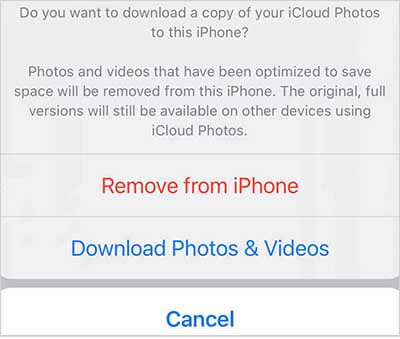
Mac iCloud Fotoğraflar etkinleştirilmişse, fotoğraflarınız ve videolarınız otomatik olarak senkronize edilir ve iCloud web sitesinden Mac daha küçük, cihaz boyutunda sürümler halinde indirilir. Mac iCloud Fotoğraflar'ı kapattığınızda ne olur? Bu soruyu yanıtlamak için, Mac iCloud Fotoğraflar'ı devre dışı bırakmak üzere aşağıdaki adımları izleyebilirsiniz:
Adım 1. Lütfen Mac "Fotoğraflar" uygulamasını açmak için Dock veya Spotlight'ı kullanın.
2. Adım. Ardından "Fotoğraflar" menüsünden "Tercihler"i seçin.
3. Adım. En üstte "iCloud"u seçin ve ardından "iCloud Fotoğrafları"nın işaretini kaldırın.

Bundan sonra, Mac iCloud.com'dan fotoğraf ve video yüklemeyi ve indirmeyi durduracaktır. Ancak, indirilen medya dosyaları Mac saklı kalacaktır.
iCloud Fotoğraflar, Apple kullanıcıları için sorunsuz bir entegrasyon sunsa da, internet bağlantısı olmadığında veya iCloud'da yeterli depolama alanı bulunmadığında iPhone fotoğraflarının yedeklenemediği durumlar olabilir. Bu nedenle, bazı kişiler fotoğraf yedekleme için alternatif çözümleri tercih edebilir. Son derece önerilen bir seçenek ise Coolmuster iOS Assistant'tır . Bu çok yönlü araç, iOS cihazınız ve bilgisayarınız arasında fotoğraf, video, müzik, kişiler ve daha fazlasını kolayca aktarmanıza ve yönetmenize olanak tanır. Coolmuster iOS Assistant ile, yalnızca iCloud'a bağlı kalmadan fotoğraflarınızı güvenli bir şekilde yedekleyebilirsiniz .
Coolmuster iOS Asistanının temel özellikleri:
Başlamak için, programı bilgisayarınıza indirin ve iPhone'unuzdan bilgisayarınıza fotoğraf aktarmak için şu basit adımları izleyin:
01 Yazılımı açın ve iPhone'unuzu ve bilgisayarınızı bir veri kablosu kullanarak bağlayın, ardından bağlantının güvenli bir şekilde kurulması için cihazınıza güvenin.

02 Cihazınız yazılım tarafından algılandıktan sonra, tüm özelliklere kolay erişim sağlayan ana arayüzle karşılaşacaksınız.

03 "Fotoğraflar" klasörüne gidin ve ayrıntılı dosya bilgilerini önizleyin. Bilgisayarınıza aktarmak istediğiniz fotoğrafları seçin, ardından aktarım işlemini başlatmak için "Dışa Aktar" seçeneğine tıklayın.

Video Rehberi:
S1. iCloud Fotoğraflarını kapatmak diğer cihazlarımı etkiler mi?
Hayır, bir cihazda iCloud Fotoğraflar özelliğini kapatmak, diğer cihazlarınızdaki iCloud Fotoğraf Kitaplığı'nı etkilemez. Fotoğraflar ve videolar her zamanki gibi senkronize edilmeye devam edecektir.
S2. iCloud Fotoğraflarını geçici olarak kapatabilir miyim?
Evet, iCloud Fotoğraflarını geçici olarak kapatabilir ve dilerseniz daha sonra tekrar etkinleştirebilirsiniz. Bu süre zarfında fotoğraflarınız ve videolarınız iCloud'da güvenli bir şekilde saklanmaya devam edecektir.
S3. iCloud Fotoğraflarıma Apple olmayan bir cihazdan erişebilir miyim?
Evet, iCloud.com adresini ziyaret ederek ve Apple Kimliğinizle giriş yaparak herhangi bir cihazdaki web tarayıcınızdan iCloud Fotoğraflarınıza erişebilirsiniz.
S4. iCloud depolama alanım biterse ne olur?
iCloud depolama alanınız tükendiğinde , yer açana veya depolama planınızı yükseltene kadar iCloud Fotoğraflar yeni fotoğraf ve videoların senkronizasyonunu durduracaktır.
iCloud Fotoğraflarını kapatırsam ne olur? Bu makaleyi okuduktan sonra, konuyu net bir şekilde anlamış olmalısınız. Özetle, iCloud Fotoğraflarını kapatmak değerli anılarınızı silmeyecek, ancak iCloud ile otomatik senkronizasyonu durduracaktır. iCloud Fotoğraflarını etkin tutmayı veya Coolmuster iOS Assistant gibi alternatif yedekleme çözümlerini keşfetmeyi seçseniz de, önemli olan fotoğraflarınızın ve videolarınızın güvenli bir şekilde saklandığından ve ihtiyaç duyduğunuz her an kolayca erişilebilir olduğundan emin olmaktır.
İlgili Makaleler:
[Cevaplandı] Her şeyi sildikten sonra iPhone'umun depolama alanı neden dolu?
[Çözüldü] iPhone'dan Mac Fotoğrafların İçe Aktarılmaması Sorunu Nasıl Çözülür?
iPhone'dan Bilgisayara Fotoğraf Aktarımında Sorun mu Yaşıyorsunuz? [Sebepler ve Çözümler]
iPhone'dan silinen fotoğraflar iCloud'da kalır mı? Nasıl kurtarılırlar?







 PC için Ücretsiz İndirin
 Mac için Ücretsiz İndirin


