iPhone'un sürekli gelişen kamera teknolojisi sayesinde, göz alıcı fotoğraflar ve videolar çekmek hiç bu kadar kolay olmamıştı. Ancak, zamanla bu medya dosyaları cihazınızın depolama alanını hızla doldurabilir. Alanınızın dolmasını önlemek için iPhone fotoğraflarınızı bir bilgisayara, harici sabit sürücüye, USB flash sürücüye veya iCloud'a yedeklemeniz iyi bir fikirdir. Yedekleme yaptıktan sonra, daha fazla yer açmak için bu fotoğrafları iPhone'unuzdan güvenle silebilirsiniz .
Ayrıca, iPhone'lar zaman zaman veri kaybına yol açabilecek beklenmedik sorunlarla karşılaşabilir. Fotoğraflarınız değerli anılar içeriyorsa, bunları düzenli olarak yedeklemeniz çok önemlidir. Böylece, cihazınıza bir şey olursa, her şey normale döndüğünde fotoğraflarınızı zahmetsizce geri yükleyebilirsiniz.
iPhone fotoğraflarınızı bilgisayarınıza yedeklemenin en etkili yolu, Apple cihazları arasında veri yönetimini ve aktarımını kolaylaştırmak için tasarlanmış bir araç olan Coolmuster iOS Assistant'ı kullanmaktır. Yalnızca fotoğrafları değil, kişileri, mesajları, arama kayıtlarını, müzikleri ve videoları da zahmetsizce yedekleyip geri yüklemenizi sağlar. Fotoğrafları iPhone'unuzdan bilgisayarınıza, harici sabit disklere veya USB flash sürücülere aktarmanın yanı sıra, dosyalarınızı doğrudan bilgisayarınızdan yönetmenizi ve iPhone, iPod veya iPad'inize kolayca veri aktarmanızı da sağlar.
iOS Asistan'ın temel özellikleri:
Yazılım hem Windows hem de Mac sürümlerini destekler. Bilgisayarınıza doğru sürümü yükleyin.
iOS Assistant'ı kullanarak iPhone'daki fotoğrafları bilgisayara nasıl yedeklersiniz? Aşağıdaki adımları izleyin:
01 Programı başlatın ve bir USB kablosu kullanarak cihazınızla bilgisayarınız arasında bağlantı kurun. Genellikle yazılım, bağlı cihazınızı otomatik olarak tanıyacak ve bilgisayarınızda bir açılır pencere açacaktır. Cihazınızda "Güven" seçeneğini seçin ve ardından devam etmek için "Devam" düğmesine tıklayın.

02 Bu yazılım cihazınızı algıladıktan sonra, ana arayüz aşağıda gösterildiği gibi görünecektir. Gördüğünüz gibi, çeşitli dosya klasörleri artık ana arayüzde düzenlenmiştir.

03 "Fotoğraflar"a gidin, ardından önizleme yapın ve istediğiniz fotoğrafları seçin. Ardından, iPhone fotoğraflarınızı bilgisayara yedeklemek için "Dışa Aktar" düğmesine tıklayın.

Alternatif olarak, "Super Toolkit" > "iTunes Yedekleme ve Geri Yükleme" > "Yedekleme" bölümüne gidebilirsiniz. Açılır menüden yedeklemek istediğiniz cihazı seçin, yeni yedekleme dosyalarının depolanacağı konumu belirleyin ve ardından iOS verilerinizin tamamını yedeklemek için "Tamam" düğmesine tıklayın.

Video Eğitimi:
iCloud, iPhone fotoğraflarını otomatik olarak senkronize eden ve tüm Apple cihazlarından erişime olanak tanıyan Apple'ın resmi bulut depolama hizmetidir. Ancak iCloud, kullanıcılara 5 GB ücretsiz depolama alanı sunar ve gerekirse ek alan satın alınabilir. ( iCloud depolama alanı nasıl boşaltılır ?)
iPhone fotoğraflarınızı iCloud'a nasıl yedekleyebileceğinizi öğrenin:
Adım 1. iPhone'unuzda "Ayarlar"ı açın.
Adım 2. Ekranın üst kısmındaki adınıza dokunun.
Adım 3. "iCloud"u ve ardından "Fotoğraflar"ı seçin.
Adım 4. "iCloud Fotoğrafları"nı açın.
Adım 5. Etkinleştirildikten sonra fotoğraflarınız ve videolarınız otomatik olarak iCloud'a yüklenecek ve iCloud hesabınıza bağlı herhangi bir cihazdan bunlara erişebileceksiniz.

iPhone resim yedekleme işlemini gerçekleştirmenin resmi yöntemini tercih ediyorsanız, iTunes ( Windows ve macOS Mojave veya önceki sürümler için) veya Finder (macOS Catalina ve sonraki sürümler için) güvenilir bir seçenektir.
iTunes Kullanarak iPhone'daki Fotoğraflar Nasıl Yedeklenir:
Adım 1. iPhone’unuzu USB kablosu kullanarak bilgisayarınıza bağlayın.
Adım 2. Bilgisayarınızda iTunes'u açın ( iTunes'un en son sürümünün yüklü olduğundan emin olun).
Adım 3. Cihazınıza erişmek için iTunes'un sol üst köşesindeki iPhone simgesine tıklayın. ( iPhone iTunes'da görünmüyor mu ?)
Adım 3. iPhone'unuzu bilgisayarınıza yedeklemek için sol kenar çubuğundaki "Yedeklemeler"in altında "Bu Bilgisayar"ı seçin.
Adım 4. "Manuel Yedekleme ve Geri Yükleme" bölümünün altında "Şimdi Yedekle" seçeneğine tıklayın.
Adım 5. Yedekleme işleminin tamamlanmasını bekleyin. İşlem süresi, iPhone'unuzdaki veri miktarına bağlı olacaktır.

Finder'ı Kullanarak iPhone'daki Resimler Nasıl Saklanır:
Adım 1. iPhone'unuzu bir USB kablosu kullanarak Mac bağlayın, ardından Mac Finder'ı açın.
Adım 2. Finder kenar çubuğunda, "Konumlar" bölümünün altında iPhone'unuza tıklayın.
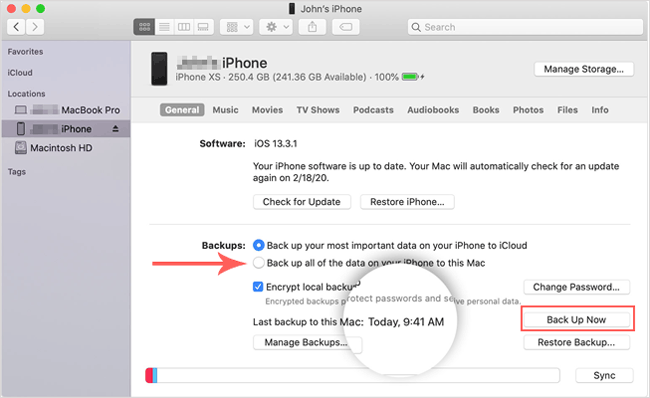
Adım 3. Ana Finder penceresinde "Genel" sekmesine tıklayın.
Adım 4. "Yedeklemeler" altında "iPhone'unuzdaki tüm verileri bu Mac yedekle" seçeneğini seçin.
Adım 5. Yedeklemeyi başlatmak için "Şimdi Yedekle"ye tıklayın.
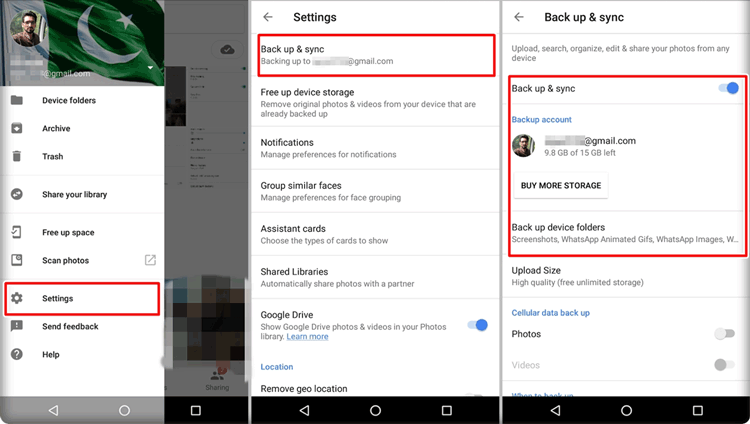
iCloud'un yanı sıra, iPhone fotoğraflarınızı Google Fotoğraflar'a da yedekleyebilirsiniz. iCloud olmadan iPhone'unuzdaki fotoğrafları Google Fotoğraflar'ı kullanarak nasıl yedekleyebileceğiniz aşağıda açıklanmıştır:
Adım 1. App Store'dan Google Fotoğraflar'ı indirin ve yükleyin.
Adım 2. Uygulamayı açın ve Google hesabınızla oturum açın.
Adım 3. "Ayarlar" > "Yedekle ve Senkronize Et" bölümüne gidin ve "Yedekle ve Senkronize Et" seçeneğini açın.
Adım 4. Wi-Fi bağlantınızın stabil olduğundan emin olun; fotoğraflar otomatik olarak Google Fotoğraflar'a yüklenecektir. ( Google Fotoğraflar yedeklenmiyor mu ?)
iPhone fotoğraflarınızı harici sabit diske nasıl yedekleyeceğinizi öğrenmek istiyorsanız, adım adım bu kılavuzu okuyabilirsiniz.
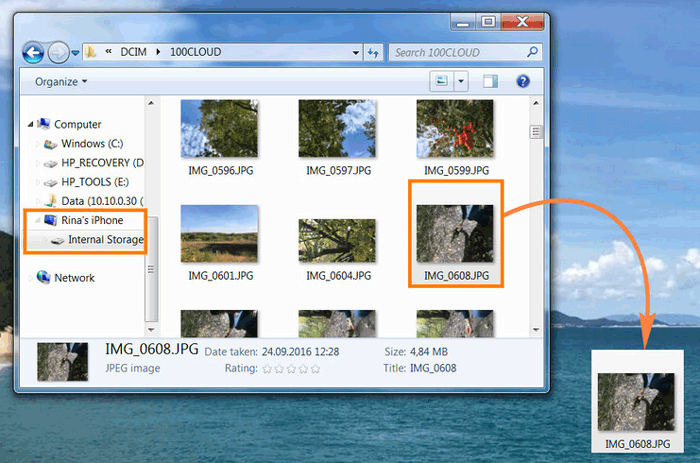
iPhone'u Windows veya Mac Harici Sabit Sürücüye Nasıl Yedekleyebilirsiniz?Windows kullanıcıları, iPhone'un DCIM klasörüne erişmek ve fotoğrafları bilgisayara manuel olarak kopyalamak için doğrudan Dosya Gezgini'ni kullanabilirler. Dosya Gezgini'ni kullanarak iPhone'daki fotoğrafları Windows 10/11'e nasıl yedekleyebileceğiniz aşağıda açıklanmıştır:
Adım 1. iPhone’u bir USB kablosu kullanarak Windows bilgisayara bağlayın.
Adım 2. Bilgisayarınızda "Bu Bilgisayar"ı açın ve "Aygıtlar ve Sürücüler" bölümünün altında iPhone'u bulun.
Adım 3. iPhone cihazınıza çift tıklayarak "DCIM" klasörüne girin ve fotoğrafların saklandığı alt klasörü bulun.
Adım 4. Yedeklemek istediğiniz fotoğrafları seçin, sağ tıklayın ve "Kopyala"yı seçin, ardından bunları bilgisayardaki hedef klasöre yapıştırın.
Mac kullanıyorsanız ve yalnızca belirli fotoğrafları yedeklemek istiyorsanız, kablosuz aktarım için AirDrop'u kullanabilirsiniz. AirDrop, Apple cihazları arasında dosya paylaşımı için tasarlanmıştır, kablo gerektirmez ve kullanışlı bir işlem sunar. Fotoğrafları iPhone'dan Mac yedeklemek için aşağıdaki adımları izleyin:
Adım 1. Hem iPhone'unuzda hem de Mac hem Wi-Fi hem de Bluetooth'un etkin olduğundan emin olun.
Adım 2. iPhone'unuzun sağ üst köşesinden aşağı doğru kaydırarak "Denetim Merkezi"ni açın. Sol üst köşedeki ağ ayarları kutusunu basılı tutun. "AirDrop"a dokunun ve tercihinize göre "Yalnızca Kişiler" veya "Herkes" seçeneklerinden birini seçin. ( AirDrop iPhone'da çalışmıyor mu ?)

Adım 3. Mac Finder'ı açın. Menü çubuğundaki "Git"e tıklayın ve "AirDrop"u seçin. AirDrop penceresinde, Mac görünürlüğünü "Herkes" veya "Yalnızca Kişiler" olarak ayarlayın.
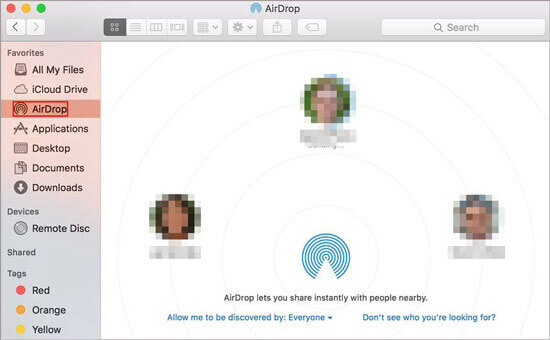
Adım 4. iPhone'unuzdaki "Fotoğraflar" uygulamasını açın. Aktarmak istediğiniz fotoğrafların bulunduğu albüme veya kamera rulosuna gidin.
Adım 5. Aktarmak istediğiniz fotoğrafları seçin. "Paylaş" simgesine (yukarıyı gösteren oklu kutu) dokunun. Mevcut seçeneklerden Mac adını veya simgesini seçin.
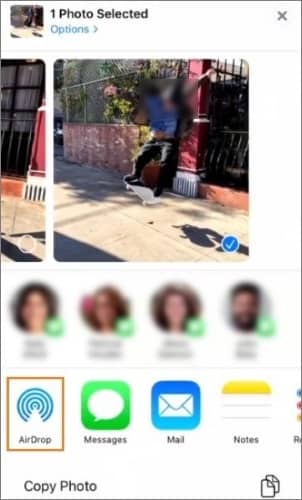
Adım 6. Mac , gelen fotoğrafları kabul etmenizi isteyen bir bildirim görünecektir. Aktarımı başlatmak için "Kabul Et"e tıklayın.
Adım 7. Aktarım tamamlandığında, iPhone'unuzda aktarılan fotoğraflar için "Gönderildi" mesajı görüntülenecektir.
Adım 8. Aktarılan fotoğraflara erişmek için Mac "İndirilenler" klasörünü veya belirttiğiniz konumu açın.
Anılarınızın güvende ve erişilebilir olmasını sağlamak için iPhone fotoğraflarınızı yedeklemeniz çok önemlidir. Windows veya Mac Fotoğraflar uygulamasını kullanarak fotoğraflarınızı kolayca aktarabilir ve depolayabilirsiniz. Her iki platformda da bunu nasıl yapacağınız aşağıda açıklanmıştır.
Windows Fotoğraflar Uygulamasında:
Adım 1: iPhone'unuzu bir USB kablosu kullanarak Windows bilgisayarınıza bağlayın.
Adım 2: Windows Tuşu + S tuşlarına basarak Fotoğraflar uygulamasını açın, ardından "Fotoğraflar"ı arayıp seçin.
Adım 3: Fotoğraflar uygulamasının sağ üst köşesindeki "İçe Aktar" butonuna tıklayın ve "USB aygıtından" seçeneğini seçin.
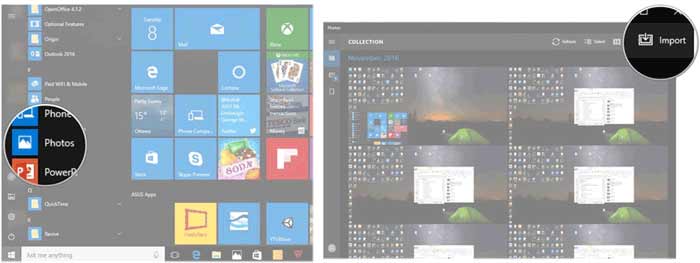
4. Adım: Uygulama, iPhone'unuzdaki tüm fotoğrafları görüntüleyecektir. Yedeklemek istediğiniz fotoğrafları seçin.
Adım 5: Fotoğraflarınızı bilgisayarınıza aktarmaya başlamak için "Seçilileri İçe Aktar"a tıklayın.
Mac Fotoğraflar Uygulamasında:
Adım 1: iPhone'unuzu bir USB kablosu kullanarak Mac bağlayın.
Adım 2: Mac "Fotoğraflar" uygulamasını açın.
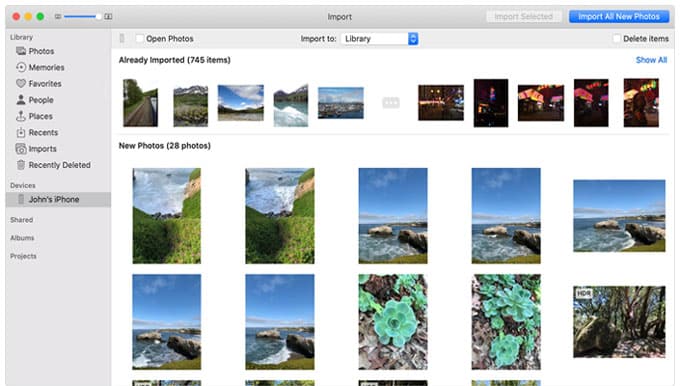
Adım 3: Fotoğraflar uygulamasının sol kenar çubuğundaki "Cihazlar" bölümünden iPhone'unuzu seçin.
4. Adım: iPhone'unuzdaki fotoğrafların önizlemesini göreceksiniz. Yedeklemek istediklerinizi seçin veya her şeyi aktarmak için "Tüm Yeni Fotoğrafları İçe Aktar"ı seçin.
Adım 5: Seçili fotoğrafları Mac Fotoğraflar uygulamasına yedeklemek için "İçe Aktar"a tıklayın.
Size sunduğumuz son seçenek Dropbox. İnternet bağlantısı olan hemen hemen her cihazdan dosyalarınızı depolamanıza ve erişmenize olanak tanır. İster iPhone, ister iPad veya bilgisayar kullanın, her şey senkronize kalır ve bu da onu fotoğraflarınızı düzenlemek ve yedeklemek için mükemmel bir yol haline getirir. 2 GB ücretsiz depolama alanı sunsa da, daha fazla alana ihtiyacınız olursa pahalı olabileceğini unutmayın.
Fotoğraflarınızı yedeklemek için Dropbox'ı nasıl kullanabilirsiniz:
Adım 1. Dropbox uygulamasını App Store'dan iPhone'unuza indirin ve yükleyin.
Adım 2. Uygulama yüklendikten sonra açın ve ekranın alt kısmındaki "+" simgesine dokunun. Seçeneklerden "Fotoğraf Yükle"yi seçin.
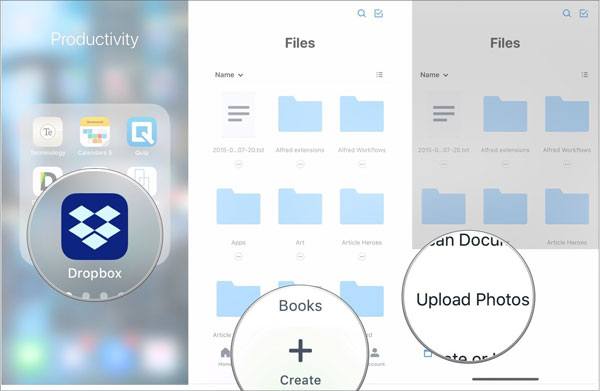
Adım 3. Yüklemek istediğiniz fotoğrafları seçin, ardından fotoğraflarınızı Dropbox'a senkronize etmek istediğiniz hedef klasörü seçmek için "Konumu ayarla"ya dokunun.
Adım 4. Dizüstü bilgisayarınızda bir web tarayıcısı açın veya Dropbox masaüstü uygulamasını yükleyin.
Adım 5. iPhone'unuzda kullandığınız kimlik bilgileriyle Dropbox hesabınıza giriş yapın.
Adım 6. Giriş yaptıktan sonra, fotoğraflarınızı yüklediğiniz klasöre gidin. Fotoğraflarınızı orada bulabilirsiniz. İstediğiniz fotoğrafları veya klasörleri seçin ve dizüstü bilgisayarınıza kaydetmek için "İndir"e tıklayın.
Değerli anılarınızın güvende ve erişilebilir olmasını sağlamak için iPhone fotoğraflarınızı düzenli olarak yedeklemek çok önemli bir uygulamadır. Bu kılavuzda iPhone fotoğraflarını yedeklemek için sekiz yöntem sunduk. Bunlardan Coolmuster iOS Assistant, iPhone fotoğraflarını yedeklemenin en iyi yolu olarak öne çıkıyor. İki seçenek sunuyor: tek tıkla yedekleme veya iPhone'unuzdaki fotoğrafları bilgisayarınıza seçerek yedekleme. Hemen indirin ve deneyin.
İlgili Makaleler:
iTunes iPhone'daki Fotoğrafları Yedekler mi? (Kanıtlanmış İpuçları)
Fotoğrafları iPhone'dan iPhone'a Aktarmanın 6 Kolay Yolu (%100 Başarı Oranı)
Fotoğraflar iPhone'dan iCloud'a Nasıl Taşınır? [2025 Güncellemesi]
iPhone Yedeklemesinden Fotoğraf Çıkarmanın 3 Kolay Yolu [iTunes ve iCloud]







 PC için Ücretsiz İndir
 Mac için Ücretsiz İndir


