iCloud Fotoğraflar, iPhone, iPad, Mac ve hatta Windows cihazlarınızda fotoğraflarınızı ve videolarınızı saklamayı, senkronize etmeyi ve bunlara erişmeyi kolaylaştırır. Etkinleştirildikten sonra, çektiğiniz her fotoğraf otomatik olarak iCloud'a yüklenir ve tüm Apple cihazlarınızda güncel kalır. Ancak, fotoğraf kütüphaneniz büyüdükçe, iCloud Fotoğrafları yönetmek zorlaşabilir. Birçok kullanıcı, yinelenen fotoğraflar, dolu iCloud depolama alanı, senkronizasyon hataları veya önemli resimleri yanlışlıkla silme gibi sorunlarla karşılaşmaktadır.
Bu kılavuzda, iCloud Fotoğraflarını verimli bir şekilde nasıl yöneteceğinizi öğreneceksiniz; buna fotoğraf yükleme, indirme, düzenleme, silme ve paylaşma, iPhone depolama alanını optimize etme ve sık karşılaşılan iCloud Fotoğraf sorunlarını çözme de dahildir.
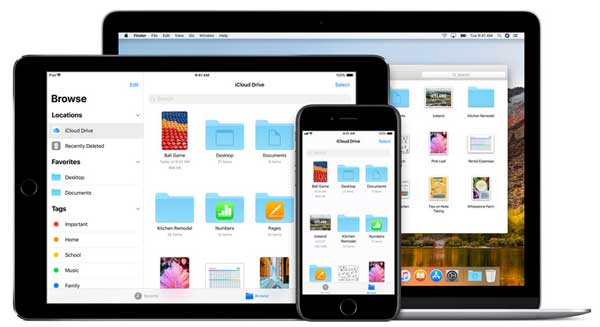
iCloud Fotoğraflar, Apple Inc. tarafından sunulan, kullanıcıların fotoğraf ve video koleksiyonlarını zahmetsizce yönetmelerine yardımcı olmak için tasarlanmış bulut tabanlı bir fotoğraf depolama ve senkronizasyon hizmetidir. iCloud Fotoğraflar ile kullanıcılar, fotoğraf ve video kitaplıklarını Apple'ın bulut sunucularında güvenli bir şekilde saklayabilir ve bu içeriğe internete bağlı herhangi bir cihazdan istedikleri zaman, istedikleri yerden erişebilirler. İster iPhone, iPad veya Mac bilgisayarınızda fotoğraf çekmiş olun, ister web üzerinden iCloud Fotoğraf Kitaplığı aracılığıyla erişmiş olun, fotoğraflarınızı kolayca görüntüleyebilir, paylaşabilir ve düzenleyebilirsiniz.
iCloud Fotoğraflarının Temel Özellikleri:
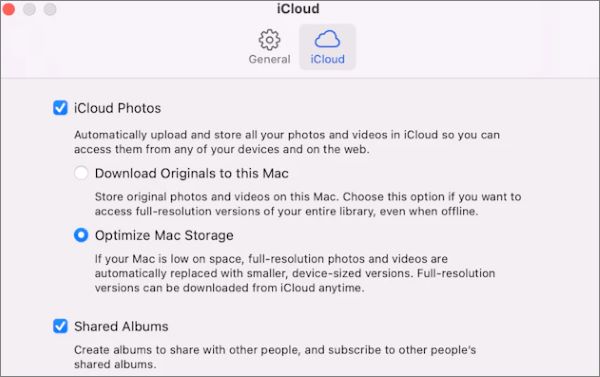
iCloud Fotoğraflarını etkinleştirmek, bu hizmetten yararlanmanın ilk adımıdır ve fotoğraflarınızın ve videolarınızın otomatik olarak yedeklenmesini ve iCloud'a senkronize edilmesini sağlar. İşte iOS cihazlarda ve Mac bilgisayarlarda iCloud Fotoğraflarını etkinleştirme adımları:
iOS cihazlarda:

Windows bilgisayarda:

Mac bilgisayarlarda:
İlginizi Çekebilir:
[Yanıtlandı] Her Şeyi Silmeden iCloud Fotoğraflarını Nasıl Kapatabilirim?
iCloud Fotoğraf Kitaplığınızda, fotoğraflarınızı ve videolarınızı düzenlemenize, düzenlemenize ve paylaşmanıza yardımcı olacak birçok yol bulunmaktadır. İşte iCloud'da fotoğrafları yönetmek için bazı önemli adımlar ve teknikler.
iPhone fotoğraflarınızı iCloud'a yüklemek için, iCloud ayarlarınızda iCloud Fotoğraflar özelliğini etkinleştirin. Bu, çektiğiniz tüm fotoğrafları otomatik olarak iCloud hesabınızla senkronize edecektir. Alternatif olarak, aşağıdaki adımları kullanarak fotoğraf ve videoları manuel olarak iCloud'a yükleyebilirsiniz:
Adım 1. Bir web tarayıcısı açın ve iCloud.com adresine gidin. iCloud hesabınıza başarılı bir şekilde giriş yapmak için Apple Kimliğinizi ve ilgili şifrenizi girin.
2. Adım. Giriş yaptıktan sonra "Fotoğraflar" simgesine tıklayın. Bu, iCloud Fotoğraflar arayüzünü açacaktır.
3. Adım. iCloud Fotoğraflar arayüzünde, genellikle sağ üst köşede bulunan "Yükle" düğmesini bulun. Devam etmek için bu düğmeye tıklayın.
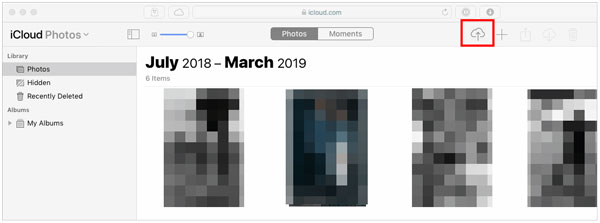
4. Adım. Yüklemek istediğiniz dosyaları seçin.
iCloud Fotoğraf Kütüphanesi'ndeki fotoğraflarınızı ve videolarınızı istediğiniz zaman cihazınıza indirme esnekliğine sahipsiniz. İster tek bir görüntü olsun ister birden fazla, bunları iCloud hesabınızdan aynı anda alabilirsiniz. İşte nasıl yapılacağı:
Adım 1. Bir web tarayıcısı açın ve iCloud.com adresine gidin. iCloud hesabınıza başarılı bir şekilde giriş yapmak için Apple Kimliğinizi ve ilgili şifrenizi girin.
2. Adım. Giriş yaptıktan sonra "Fotoğraflar" simgesine tıklayın. Bu, iCloud Fotoğraflar arayüzünü açacaktır.
3. Adım. iCloud'daki fotoğraf kitaplığınızda gezinin ve indirmek istediğiniz belirli fotoğrafları veya videoları seçin. Birden fazla öğe seçmek için, istediğiniz her öğeye tıklarken "Command" tuşunu ( Mac ) veya "Ctrl" tuşunu ( Windows ) basılı tutun.
4. Adım. İstediğiniz öğeleri seçtikten sonra, indirme simgesine (genellikle aşağı doğru ok bulunan bir bulut ile temsil edilir) tıklayın.

5. Adım. Seçimlerinizi yaptıktan sonra, seçtiğiniz fotoğraflar veya videolar otomatik olarak bilgisayarınıza indirilecektir.
Daha Fazla Bilgi:
iCloud depolama alanınız dolu mu? iCloud verilerinizi silmek için yapabileceğiniz şeyler şunlardır:
Albümler, ilgili fotoğraf ve videoları düzenlemenin etkili bir yoludur. iCloud Fotoğraf Kütüphanesinde yeni albümler oluşturabilir ve bunlara ilgili içerikler ekleyebilirsiniz. İşte bir iCloud fotoğraf albümü oluşturmanın yolu:
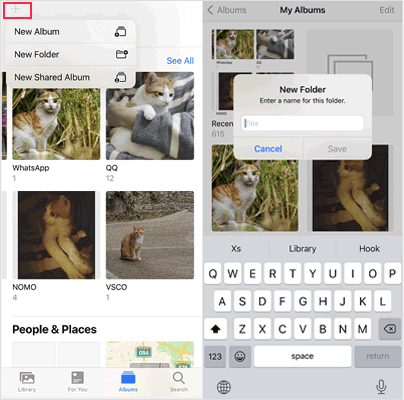
1. Adım. iPhone'unuzda "Fotoğraflar" uygulamasını başlatın.
2. Adım. Ekranın alt kısmında bulunan "Albümler" sekmesine gidin.
3. Adım. Sol üst köşede bulunan "+" simgesine dokunun.
4. Adım. Menüden "Yeni Albüm" veya "Yeni Paylaşılan Albüm" seçeneklerinden birini seçin.
5. Adım. İstediğiniz başlığı yazarak albüme bir isim verin.
Adım 6. Sağ üst köşede bulunan "Kaydet" seçeneğini belirleyerek onaylayın.
7. Adım. Albüme eklemek istediğiniz fotoğrafları üzerlerine dokunarak seçin.
Adım 8. Seçimi onaylamak için ekranın sağ üst köşesindeki "Bitti" düğmesine tıklayın.
Albümlerinizi istediğiniz zaman düzenleyebilir ve yönetebilirsiniz; fotoğraf ve video ekleyebilir veya kaldırabilir, fotoğrafların sıralamasını ayarlayabilir ve hatta albümlerinizi başkalarıyla paylaşabilirsiniz. iPhone'unuzda "Fotoğraflar" uygulamasını başlatın > "Albümler" sekmesine gidin > "Tümünü Gör"e dokunun > "Düzenle"yi seçin.
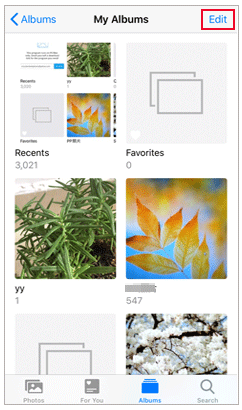
Albümün adını değiştirmek için: Albüm adına dokunun, ardından verilen alana yeni adı girin.
Albümü silmek için: Doğrudan silmek üzere "-" simgesine dokunmanız yeterlidir. iPhone'unuzda albümleri silmenin diğer yöntemlerini keşfetmekle ilgileniyorsanız, daha fazla bilgi edinmek için buraya tıklayın.
Albümü yeniden düzenlemek için: Albüm küçük resmine basılı tutun ve istediğiniz konuma sürükleyin.
iCloud Fotoğraf Kütüphanesini düzenlemek için aşağıdaki stratejileri uygulayabilirsiniz:
1. Fotoğrafları ve Videoları Düzenleyin:
Fotoğraf arşivinizi düzenli ve tertipli tutmak iyi bir yönetim uygulamasıdır. İstenmeyen fotoğraf ve videoları kaldırarak , yinelenen veya bulanık içerikleri silerek ve fotoğrafları daha kolay tanımlama ve erişim için etiketleyerek veya açıklamalar ekleyerek düzenli olarak temizlik yapabilirsiniz.
2. Akıllı Albümleri ve Arama İşlevini Kullanın:
iCloud Fotoğraf Kütüphanesi ayrıca, belirli fotoğraf veya videoları hızlı bir şekilde bulmanıza yardımcı olmak için akıllı albümler ve güçlü arama işlevleri sunar. Tarih, konum, kişiler vb. kriterlere göre akıllı albümler oluşturabilir veya anahtar kelime aramaları için arama çubuğunu kullanabilirsiniz.
3. Etiketlerden ve Açıklamalardan En İyi Şekilde Yararlanın:
Etiketler ve açıklamalar eklemek, fotoğraf kitaplığınızı daha iyi düzenlemenize ve yönetmenize yardımcı olabilir. Her fotoğrafa anahtar kelime etiketleri veya açıklamalar ekleyerek, gerektiğinde belirli içeriği hızlıca bulabilirsiniz.
Belirli fotoğraflara veya videolara artık ihtiyacınız yoksa, depolama alanını boşaltmak için bunları doğrudan iCloud Fotoğraflar'dan silebilirsiniz. Ancak, bir fotoğrafı iCloud'dan silmenin, aynı Apple Kimliğini kullanan tüm cihazlardan da silinmesine neden olacağını unutmayın.
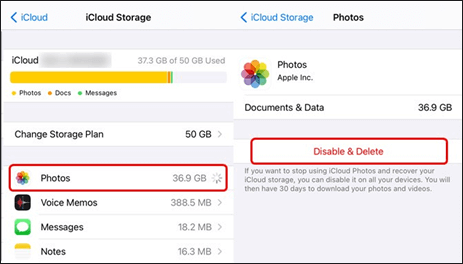
Ayrıca, bir web tarayıcısı üzerinden Apple hesabınıza giriş yaparak iCloud.com'dan fotoğraflarınızı silebilirsiniz.
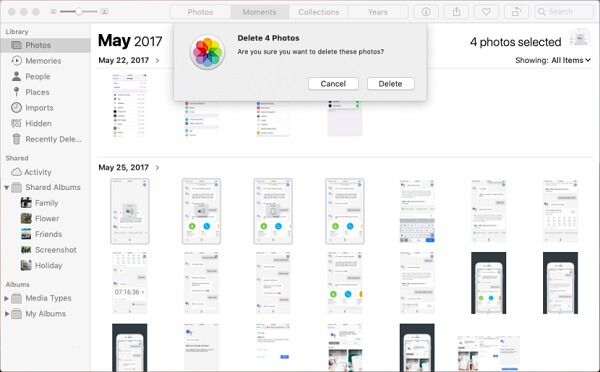
iPhone'unuzun depolama alanı azalıyorsa, iCloud Fotoğraflar, tam çözünürlüklü fotoğrafları iCloud'da saklarken cihazınızda daha küçük sürümlerini tutarak yer tasarrufu sağlamanıza yardımcı olabilir. Bu özelliğe "iPhone Depolama Alanını Optimize Et" denir.
Bu seçeneği etkinleştirdikten sonra, iPhone'unuz depolama alanını otomatik olarak yönetecek ve orijinal dosyaları iCloud'da saklayacaktır.
Paylaşılan Albümler, büyük dosyaları tek tek göndermeden fotoğraf ve videoları arkadaşlarınız ve ailenizle paylaşmanıza olanak tanır. Davet ettiğiniz kişiler paylaşılan içeriği görüntüleyebilir, beğenebilir ve yorum yapabilir.
S1. iCloud Fotoğraf Kütüphanemde yeterli alan yok; ne yapmalıyım?
iCloud Fotoğraf Kitaplığınızda yer kalmadıysa, aşağıdaki çözümleri deneyebilirsiniz:
S2. Cihazımın fotoğrafları iCloud'a senkronize edilmedi; ne yapmalıyım?
Öncelikle, tüm cihazlarınızın aynı Apple Kimliği ile oturum açtığından ve iCloud Fotoğraf Kitaplığı'nın etkinleştirildiğinden emin olun. Ardından, cihazınızın bir Wi-Fi ağına bağlı olup olmadığını kontrol edin, çünkü iCloud Fotoğrafları genellikle senkronizasyon için Wi-Fi gerektirir. Sorun devam ederse, cihazınızı yeniden başlatmayı deneyin.
S3. Belirli fotoğrafları iCloud'a yüklememeyi seçebilir miyim?
iCloud Fotoğraf Kütüphanesi, cihazınızdaki tüm fotoğraf ve videoları otomatik olarak senkronize eder. Belirli fotoğrafların yüklenmesini istemiyorsanız, bunları iCloud Fotoğraf Kütüphanesi yerine cihazınızın "Yerel Albümleri"nde saklayabilirsiniz.
iPhone fotoğraflarınızı bilgisayarınızda yönetmek istiyorsanız, Coolmuster iOS Assistant yazılımını deneyebilirsiniz. Coolmuster iOS Assistant, iOS cihazlar için özel olarak tasarlanmış bir veri yönetim aracıdır. Kullanıcıların iPhone, iPad ve iPod touch'taki fotoğraflar, kişiler, mesajlar, müzik, videolar ve uygulamalar dahil olmak üzere verilerini kolayca yönetmelerine yardımcı olur.
Coolmuster iOS Asistanının temel özellikleri:
iOS Asistanı'nı kullanarak iPhone'dan bilgisayara fotoğraf aktarmak için aşağıdaki adımları izleyin:
01 Yazılımı başlatın ve iPhone'unuzu bir veri kablosu kullanarak bilgisayarınıza bağlayın. Bağlantının güvenli bir şekilde kurulması için cihazınıza güvenin.

02 Cihazınız tanındıktan sonra, tüm özelliklere kolay erişim sağlayan ana arayüze yönlendirileceksiniz.

03 "Fotoğraflar" klasörüne erişin, dosyaları önizleyin, aktarmak istediğiniz dosyaları seçin ve ardından "Dışa Aktar" düğmesine tıklayarak işlemi başlatın.

Video Rehberi:
İşte iCloud fotoğraflarını nasıl yöneteceğinizle ilgili her şey. Yukarıda belirtilen yöntemleri izleyerek, fotoğraf kitaplığınızı düzenli ve güvenli tutarak iCloud fotoğraflarınızı etkili bir şekilde yönetebilirsiniz. Fotoğraf depolama alanınızı düzenli olarak kontrol etmeyi, zamanında yedeklemeler yapmayı ve gereksiz fotoğrafları temizlemeyi unutmayın, böylece fotoğraflarınızda yakalanan harika anıları yaşamaya devam edebilirsiniz.
İlgili Makaleler:
iPhone'unuz Yeterli iCloud Depolama Alanı Yok Diyor Ama Aslında Var? Çözümü Burada Bulabilirsiniz!
iPhone'dan iCloud'a Fotoğraflar Nasıl Taşınır? [2026 Güncellemesi]
iCloud'a Fotoğraf Yüklemenin 4 Kolay Yolu?
iCloud Fotoğraflarının %1'de Takılı Kalması Sorununu Çözmek İçin En İyi 7 Çözüm







 PC için Ücretsiz İndirin
 Mac için Ücretsiz İndirin


