Doğrulama kodu mesajları (OTP SMS), uygulamalara giriş yapmak, ödemeleri onaylamak ve hesaplarınızı güvence altına almak için çok önemlidir. Ancak birçok Android kullanıcısı, bu mesajları hiç almamak veya çok geç almak gibi can sıkıcı bir sorunla karşılaşıyor.
Android cihazınızda doğrulama kodu mesajlarını alamama sorunuyla karşılaşıyorsanız endişelenmeyin. Bu kılavuzda, Android cihazınızda normal SMS gönderimini geri yüklemenize yardımcı olacak yaygın nedenleri ve 11 pratik çözümü ele alacağız.
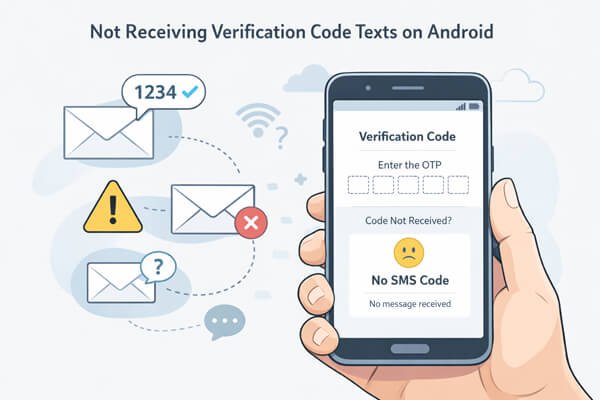
Android cihazınızda doğrulama kodlarını alamamak can sıkıcı olabilir, ancak nedenlerini anlamak sorunu çözmeyi çok daha kolaylaştırır. İşte sorunun arkasında olabilecek başlıca nedenler:
Bu nedenleri bilmek, basit yeniden başlatmalardan sistem ayarlarını kontrol etmeye veya operatörünüzle iletişime geçmeye kadar hangi çözümü önce deneyeceğinize hızlıca karar vermenize yardımcı olur.
Artık yaygın nedenleri bildiğinize göre, sorunu çözmek için 11 adım adım düzeltmeye bakalım. Önce daha basit düzeltmelerle başlayın ve gerekirse daha gelişmiş çözümlere geçin. Doğrulama kodu sorunlarının çoğu temel sorun giderme yöntemleriyle çözülebilir.
Android cihazınızı yeniden başlatmak, geçici sorunları gidermenin genellikle en basit ve etkili yoludur. Bazen, sistemin arka plan işlemleri veya ağ hizmetleri donarak doğrulama kodlarının gelmesini engelleyebilir. Yeniden başlatma, ağ bağlantılarınızı yeniler, geçici önbelleği temizler ve SMS alımını engelleyebilecek işlemleri sıfırlar. Birçok kullanıcı, bunun tek başına, daha fazla sorun giderme işlemine gerek kalmadan aralıklı sorunları çözdüğünü fark eder.
Nasıl yapılır:
"Güç" düğmesini basılı tutun, "Yeniden Başlat"ı seçin, cihazınızın yeniden açılmasını bekleyin ve ardından doğrulama kodunu tekrar isteyin.

Doğrulama kodları mobil operatörünüzün ağı üzerinden iletilir, bu nedenle zayıf veya istikrarsız bir sinyal mesajların telefonunuza ulaşmasını engelleyebilir. Diğer uygulamalar çalışıyor gibi görünse bile, SMS sürekli bir hücresel bağlantıya bağlıdır ve sinyal dalgalanmaları doğrulama mesajlarının gecikmesine veya engellenmesine neden olabilir. Kalabalık alanlar veya kalın duvarlı binalar sinyal gücünü önemli ölçüde azaltabilir. Sinyalinizi kontrol etmek ve daha iyi bir yere geçmek genellikle sorunu çözebilir.
Telefonunuzdaki sinyal çubuklarını kontrol edebilirsiniz. Eğer sinyal düşükse (0-1 çubuk), pencere kenarı veya açık hava gibi farklı bir yere geçin ve doğrulama kodunu tekrar istemeyi deneyin.
Bazen hücresel ağ bağlantısı, ağ aksaklıkları veya kayıt sorunları nedeniyle geçici olarak kesilebilir. Uçak Modunu kapatıp tekrar açmak, telefonunuzun ağa yeniden bağlanmasını sağlar ve bu geçici sorunları çözebilir. Uçak Modu kapalı görünse bile, kısa süreliğine açmak ağ hizmetlerini yeniler ve doğrulama mesajlarının iletilmesine yardımcı olur.
Nasıl yapılır:
Ekranınızın üst kısmından aşağı kaydırarak Hızlı Ayarlar'ı açın, Uçak Modu'na dokunarak etkinleştirin, 10-15 saniye bekleyin, ardından tekrar dokunarak kapatın. Sonrasında doğrulama kodunu isteyin.

Doğrulama kodlarının çoğu, cihazınızın tanımayabileceği kısa kodlardan veya numaralardan gönderilir. Mesajlaşma uygulamanız veya güvenlik yazılımınız bunları spam olarak filtreleyebilir veya tamamen engelleyebilir. Bu durum, özellikle "Bilinmeyen Gönderenleri Engelle" özelliğini etkinleştirdiyseniz veya üçüncü taraf spam filtreleri yüklediyseniz yaygındır. Spam klasörünüzü veya engellenen numaralar listenizi kontrol etmek, mesajların gelen kutunuza ulaşmadan önce engellenip engellenmediğini ortaya çıkarabilir.
Adım 1. Varsayılan mesajlaşma uygulamanızı açın (örneğin, Mesajlar, Samsung Mesajlar).
Adım 2. Doğrulama kodunu "Spam" veya "Önemsiz Posta" klasöründe kontrol edin.
3. Adım. "Ayarlar" > "Engellenen Numaralar" bölümüne gidin ve gönderenin numarasının veya kısa kodunun engellenmediğinden emin olun.
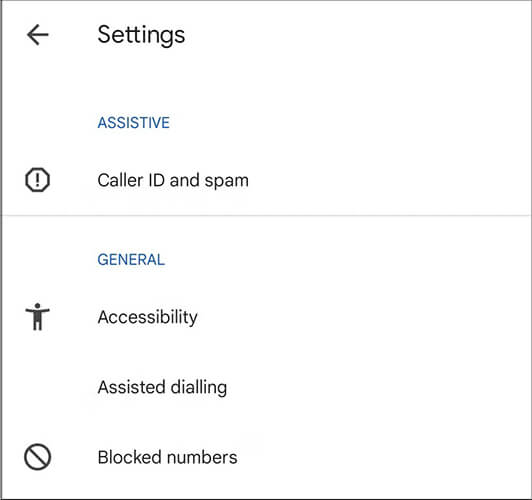
4. Adım. Üçüncü taraf güvenlik/mesajlaşma uygulamaları kullanıyorsanız, spam/engelleme ayarlarını kontrol edin. Teslimatı test etmek için spam filtrelemeyi veya "Bilinmeyen Gönderenleri Engelle" seçeneğini geçici olarak devre dışı bırakın.
Hasarlı, yanlış takılmış veya etkin olmayan bir SIM kart, telefonunuzun doğrulama kodlarını almasını engelleyebilir. Bu sorun, telefon düşmelerinden, SIM kart değişimlerinden veya yanlış SIM kartın SMS için varsayılan olarak ayarlandığı çift SIM'li cihazların kullanımından sonra yaygındır. Telefonunuzda sinyal çubukları görünse bile, SIM kart SMS hizmetleri için ağ ile düzgün bir şekilde iletişim kurmuyor olabilir. ( SIM karttan veri nasıl alınır ?)
Nasıl yapılır:
Telefonunuzu kapatın, SIM kartı çıkarın, hafifçe silin ve güvenli bir şekilde tekrar takın. Çift SIM kartlı bir cihazınız varsa, SMS için doğru SIM kartın varsayılan olarak ayarlandığından emin olun. Gerekirse SIM kartı başka bir cihazda test edin ve SIM kart hasarlıysa değiştirme için operatörünüzle iletişime geçin.

Bazen, APN ayarları, Wi-Fi ayarları veya hücresel tercihler gibi yanlış veya bozuk ağ yapılandırmaları SMS gönderimini engelleyebilir. Ağ ayarlarını sıfırlamak, ağla ilgili tüm yapılandırmaları varsayılan değerlere geri yükleyerek doğrulama kodlarını engelleyebilecek hataları ortadan kaldırır. Bunun ayrıca Wi-Fi şifrelerini, Bluetooth bağlantılarını ve VPN ayarlarını da sıfırlayacağını unutmayın.
Adım 1. "Ayarlar" > "Sistem" > "Telefonu sıfırla" (veya "Ayarlar" > "Genel Yönetim" > "Sıfırla") yolunu izleyin.
2. Adım. "Ağ ayarlarını sıfırla" seçeneğine dokunun ve onaylayın.
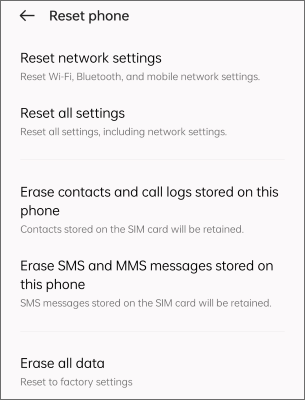
3. Adım. Cihazınızı yeniden başlatın ve doğrulama kodunu tekrar isteyin.
Uygulamaların doğrulama kodlarını otomatik olarak algılayabilmesi için hem mesajlaşma uygulamasının hem de kodu isteyen uygulamanın uygun SMS izinlerine sahip olması gerekir. Bu izinler olmadan, mesajlar gelebilir ancak uygulamalar tarafından tanınmayabilir ve doğrulama başarısız olabilir. Bu durum, daha sıkı izin kontrollerine sahip Android 13 ve üzeri cihazlar için özellikle önemlidir.
Adım 1. "Ayarlar" > "Uygulamalar" > [Uygulama Adı] > "İzinler" bölümüne gidin.
Adım 2. SMS/Metin Mesajları iznini etkinleştirin.
3. Adım. Varsayılan mesajlaşma uygulamanız için de aynı işlemi tekrarlayın.
4. Adım. Android 13 ve üzeri sürümlerde, gerekirse "Tüm SMS'lere erişime izin ver" seçeneğini etkinleştirin. Ardından kodu isteyin.
Mesajlaşma uygulamanızda veya doğrulama uygulamanızda önbelleğin bozulması veya yetersiz depolama alanı, yeni mesajların yüklenmesini engelleyebilir. Diğer mesajlar gelse bile, geçici uygulama düzeyindeki hatalar nedeniyle doğrulama kodları başarısız olabilir. Önbelleği temizlemek, mesajlarınızı silmeden bu bozuk geçici dosyaları ortadan kaldırır.
Adım 1. Dahili depolama alanını kontrol edin (Ayarlar > Depolama). Depolama alanı %90'dan fazla doluysa yer açın.
Adım 2. "Ayarlar" > "Uygulamalar" > [Mesajlaşma Uygulaması] > "Depolama" > "Önbelleği temizle" yolunu izleyin.

3. Adım. Gerekirse, uygulama verilerini temizleyin (öncelikle mesajları yedekleyin, çünkü bu işlem SMS'leri siler).
4. Adım. Mesajlaşma uygulamasını yeniden başlatın ve doğrulama kodunu tekrar isteyin. Ayrıca, en iyi sonuçlar için kodu isteyen uygulamanın önbelleğini temizleyin.
Eski Android sürümlerindeki veya uygulama sürümlerindeki hatalar SMS alımını engelleyebilir. Güncellemeler genellikle doğrulama kodlarının ulaşmasını engelleyen sistem düzeyindeki sorunlar için düzeltmeler içerir. Hem sisteminizi hem de uygulamalarınızı güncel tutmak, operatörünüzün mesajlaşma hizmetiyle uyumluluğu sağlar.
Adım 1. "Ayarlar" > "Sistem" > "Sistem Güncellemesi" (veya "Ayarlar" > "Telefon Hakkında" > "Sistem Güncellemesi") yolunu izleyin.

Adım 2. Bir güncelleme mevcutsa, "İndir ve Yükle"ye dokunun.
3. Adım. Güncellemenin tamamlanmasını ve cihazın yeniden başlatılmasını bekleyin.
4. Adım. Mesajlaşma uygulamanızı ve doğrulama kodunu isteyen uygulamayı Google Play Store üzerinden güncelleyin.
Adım 5. Doğrulama kodunu tekrar isteyin.
Yukarıdaki temel ve gelişmiş çözümlerin hepsini denediyseniz ancak yine de doğrulama kodu mesajlarını alamıyorsanız, sorun daha derin Android sistem sorunlarından kaynaklanıyor olabilir. Örneğin, sistem bozulması, donanım yazılımı hataları veya işletim sistemi düzeyindeki aksaklıklar, telefonunuzun operatör hizmetlerine bağlanma veya SMS mesajlarını düzgün bir şekilde alma yeteneğini engelleyebilir.
Bu gibi durumlarda, manuel sorun giderme genellikle yeterli olmaz. Android Repair gibi profesyonel bir Android sistem onarım aracı kullanmak, veri kaybı riski olmadan bu temel sorunları verimli bir şekilde çözmenize yardımcı olabilir. Bu yöntem, özellikle telefonunuzda uygulama çökmeleri, sistem donmaları veya ağ kararsızlığı gibi başka sorunlar da varsa kullanışlıdır.
Android Repair'ın temel özellikleri:
Android sistem sorunlarını giderme adımları:
01 Bilgisayarınızda Android Repair uygulamasını başlatın ve Android cihazınızı bir USB kablosu kullanarak bağlayın. "Sistem Onarımı" > " Android " > " Android Onarımı" seçeneklerini belirleyin ve ardından "Şimdi Onar" düğmesine tıklayın.

02 Cihazınızın markasını seçin (örneğin, Samsung, Xiaomi, vb.) ve devam etmek için "Başlat" düğmesine tıklayın.

03 Program, cihazınız için uygun bellenimi algılayacaktır. Bilgileri inceleyin, doğru sürümü seçin ve "İndir"e tıklayın.
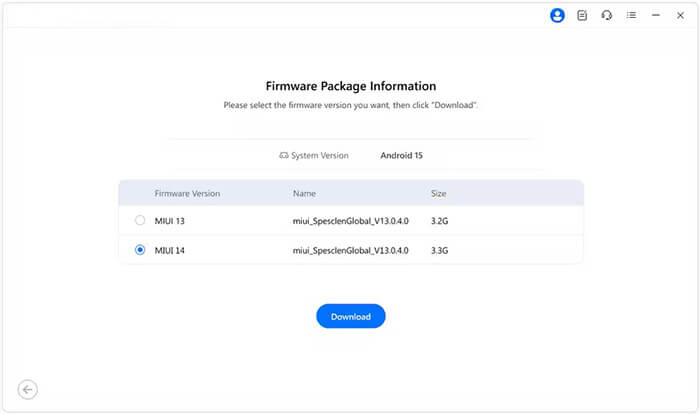
04. Yazılım indirildikten ve çıkarıldıktan sonra, cihaz ayrıntılarınızı doğrulayın ve onarım işlemine başlamak için "Şimdi Onar" düğmesine tıklayın.

Yukarıdaki tüm çözümleri denedikten sonra hala doğrulama kodu SMS'lerini alamıyorsanız, sorun mobil operatörünüzle ilgili olabilir. Doğrulama mesajları genellikle kısa kodlar aracılığıyla gönderilir ve bu kodlar bazen ağ sorunları veya hesap ayarları nedeniyle operatör tarafından engellenebilir, geciktirilebilir veya kısıtlanabilir.
Yapabilecekleriniz:
1. Doğrulama kodu SMS'ini almak ne kadar sürer?
Doğrulama kodları genellikle birkaç saniye ile bir dakika içinde gelir. Ancak, ağ yoğunluğu, sunucu sorunları veya operatör kısıtlamaları nedeniyle gecikmeler yaşanabilir.
2. Wi-Fi aramaları SMS kodlarını engelleyebilir mi?
Evet, bazı durumlarda. Wi-Fi araması, operatörünüze bağlı olarak SMS iletimini engelleyebilir. Wi-Fi aramasını devre dışı bırakıp mobil ağa geçmek yardımcı olabilir.
3. Neden doğrulama kodları almıyorum ama diğer mesajları alabiliyorum?
Bu durum genellikle operatör filtrelemesi, engellenmiş kısa kodlar veya uygulamaya özgü kısıtlamalar nedeniyle meydana gelir. Doğrulama mesajları genellikle normal SMS'lerden farklı şekilde filtrelenebilen kısa numaralardan gönderilir.
Android doğrulama kodu mesajlarını alamamak can sıkıcı olabilir, ancak çoğu durumda bunun nedeni zayıf sinyal, yanlış ayarlar veya mesaj filtreleme gibi basit sorunlardır. Telefonunuzu yeniden başlatmak, SIM kartınızı kontrol etmek veya ağ ayarlarını düzenlemek gibi temel çözümler genellikle sorunu hızlı bir şekilde çözebilir. Ancak, bu yöntemler her zaman işe yaramayabilir, özellikle de sorun daha derin sistem hatalarıyla ilgiliyse.
Tüm yaygın çözümleri denediyseniz ve hala doğrulama kodlarını alamıyorsanız, büyük olasılıkla Android sisteminde mesajların düzgün bir şekilde iletilmesini engelleyen bir şey vardır. Bu durumda, Android Repair gibi profesyonel bir Android sistem onarım aracı kullanmak daha etkili bir çözüm olabilir, çünkü gizli sistem sorunlarını giderebilir ve minimum çabayla normal SMS işlevselliğini geri yüklemeye yardımcı olabilir.
İlgili Makaleler:
iPhone'dan Android Geçiş Sonrası Mesaj Almama Sorununu 7 Çözümle Giderin
Android Metin Mesajları Nerede Saklanıyor? [Kanıtlanmış İpuçları]
iPhone'dan Android Mesaj Aktarma Yöntemleri [8]
İnternetten Mesaj Okuyabilir misiniz? Android ve iPhone Kullanıcıları İçin 5 Yöntem




 PC için Ücretsiz İndirin


