"Kişisel Afişler zaten çalışmıyor mu? Başka kimsede bu sorun var mı? Hepimiz iOS 17'ye güncellenmiş olmamıza ve tüm ayarlarımızın doğru olmasına rağmen, Kişisel Afişler başkalarının telefonlarında güncellenmiyor?"
- Reddit'ten
iOS 17, kullanıcılara kişileri için kişiselleştirilmiş posterler ayarlama olanağı sunan yepyeni bir Kişi Posteri özelliği getirerek kişi arayüzünün eğlencesini ve estetiğini artırıyor. Ancak bazı kullanıcılar iOS 17/18/26 Kişi Posteri'nin çalışmaması sorunlarıyla karşılaştı. Bu makale, bu sorunun olası nedenlerini inceleyecek ve işlevselliği hızlı bir şekilde geri yüklemenize yardımcı olacak ayrıntılı çözümler sunacaktır.
iPhone'unuzda Kişi Gönderme özelliği iOS 17/18/26'da çalışmıyorsa, en yaygın nedenler şunlardır:
İletişime Geçebilecek Kişinin görünmemesinin olası nedenlerini ele aldığımıza göre, şimdi sorun giderme adımlarını tek tek inceleyelim ve sorunu çözelim.
Cihaz çalışması sırasında geçici hatalar oluşabilir ve yeniden başlatma en basit ve etkili çözümlerden biridir. Yeniden başlatmanın ardından sistem yeniden yüklenir ve bu genellikle "İletişim Posteri" devre dışı sorunu da dahil olmak üzere küçük sorunları çözer.
iPhone'unuzu yeniden başlatmak için aşağıdaki adımları izleyin:
Adım 1. Ekranda kaydırıcı görünene kadar "Güç" düğmesini ve "Ses" düğmesini basılı tutun.
Adım 2. Cihazı kapatmak için kaydırın, ardından tamamen kapanması için 30 saniye bekleyin.
3. Adım. iPhone'u tekrar açmak ve yeniden başlatmak için "Güç" düğmesini tekrar basılı tutun.

Daha önce de belirtildiği gibi, Kişi Gönderen özelliği yalnızca iOS 17 ve üzeri sürümlere sahip iPhone'larda desteklenmektedir. Kişi Gönderen görünmüyorsa, hem kendi cihazınızı hem de alıcının cihazını en son iOS sürümüne güncellemeniz şarttır.
iPhone'unuzu güncellemek için şu adımları izleyin:
Adım 1. "Ayarlar"ı açın ve "Genel"e dokunun.
2. Adım. "Yazılım Güncellemesi"ni seçin ve sistemin mevcut güncellemeleri kontrol etmesini bekleyin. ( iPhone yazılım güncellemesinde mi takılı kaldı ?)
3. Adım. Eğer bir güncelleme mevcutsa, "İndir ve Yükle" seçeneğine dokunun.

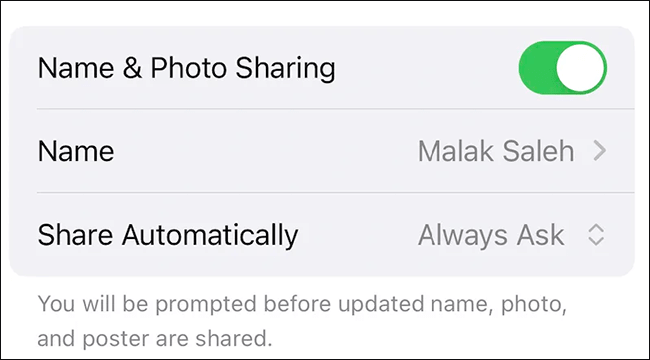
İletişime Geçilecek Kişi özelliği, "İsim ve Fotoğraf Paylaşımı" ayarına bağlıdır. Bu özellik etkinleştirilmemişse, İletişime Geçilecek Kişi görüntülenmeyecektir.
Bu özelliği etkinleştirmek için aşağıdaki adımları izleyin:
Adım 1. iPhone'unuzda Telefon uygulamasını açın ve "Kişiler" sekmesine gidin.
Adım 2. En üstte adınızı bulun ve üzerine dokunun.
3. Adım. Ardından, "İletişim Fotoğrafı ve Gönderen" seçeneğine gidin. "İsim ve Fotoğraf Paylaşımı" seçeneğinin açık olduğundan emin olun. Kapalıysa, açın.
4. Adım. Daha sorunsuz bir paylaşım deneyimi için, "Otomatik Paylaş" seçeneğini "Her Zaman Sor" yerine "Yalnızca Kişiler" olarak ayarlayın. Bu şekilde, Kişi Göndereniniz, her seferinde onayınıza gerek kalmadan kişilerinizle otomatik olarak paylaşılacaktır.
İletişim Posterinizin iOS 17/18/26 yüklü iPhone'unuzda düzgün çalışmasını sağlamak için Arayan Kimliği ayarlarınızı kontrol etmeniz gerekir. "Arayan Kimliğimi Göster" seçeneğini etkinleştirmek, arama yaptığınızda Arayan Kimliğinizin alıcılara görünmesini sağlayarak İletişim Posterinizin doğru şekilde çalışmasına olanak tanır.
Şu adımları izleyin:
1. Adım. iPhone'unuzda "Ayarlar" uygulamasını açın.
Adım 2. Aşağı kaydırın ve "Telefon"a dokunun.
3. Adım. "Arayan Kimliğimi Göster" seçeneğini bulun ve üzerine dokunun.
4. Adım. "Arayan Kimliğimi Göster" seçeneğinin açık olduğundan emin olun. Kapalıysa, açın.
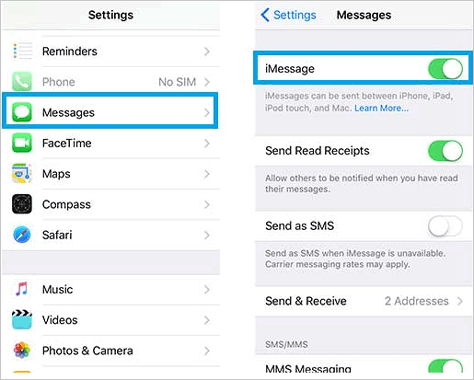
iOS 17/18/26'daki Kişi Gönderme özelliğini etkili bir şekilde kullanmak için, yalnızca Apple Kimliğiniz değil, telefon numaranızla da iMessage'ı etkinleştirmeniz gerekir.
İşte telefon numaranızla iMessage'ı etkinleştirmenin yolu:
Adım 1. "Ayarlar" uygulamasını açın ve "Mesajlar" bölümüne gidin.
Adım 2. iMessage anahtarını "açık" konumuna getirin.
3. Adım. Ardından, "Gönder ve Al" seçeneğine dokunun. Hem iMessage almak hem de göndermek için telefon numaranızın seçili olduğundan emin olun.
iPhone Kişi Gönderme özelliği iOS 17/18/26'da çalışmıyorsa, mevcut göndereni silip yeni bir göndere oluşturarak sıfırlayabilirsiniz.
İşte çalışma şekli:
Adım 1. Telefon uygulamasını açın ve alt menüden "Kişiler" sekmesini seçin veya doğrudan Kişiler uygulamasını açın.
Adım 2. En üstte "Kartvizitim" yazan iletişim kartınıza dokunun. Ardından "İletişim Fotoğrafları ve Posterleri"ne dokunun.
3. Adım. Ardından, İletişime Geçtiğiniz Kişinin altındaki "Düzenle"ye dokunun ve çöp kutusu simgesini ortaya çıkarmak için İletişime Geçtiğiniz Kişiyi yukarı kaydırın.
4. Adım. "Çöp kutusu" simgesine dokunun ve onaylamak için "Sil"i seçin.
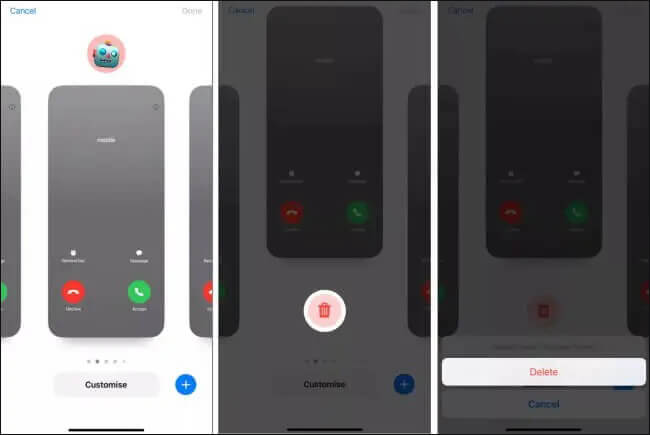
5. Adım. Ardından, iPhone'unuzda yeni bir İletişim Posteri oluşturmak için "Yeni Oluştur"a dokunun. İletişim Posterinizin kişiselleştirme işlemlerini tamamlamak için ekrandaki yönergeleri izleyin.
İletişim Posteri hala devre dışıysa, sorunu çözmek için sıfırlamayı ve yeniden yapılandırmayı deneyebilirsiniz. İşte bunu nasıl yapacağınız:
Adım 1. "Ayarlar"ı açın ve "Genel"i seçin.
2. Adım. Aşağı kaydırın ve "iPhone'u Aktar veya Sıfırla" seçeneğine dokunun.
3. Adım. "Sıfırla"yı ve ardından "Tüm Ayarları Sıfırla"yı seçin.
4. Adım. İşlemi onaylamak için cihazınızın şifresini girin.

Not: Bu sorunu çözmek için iPhone'unuzu fabrika ayarlarına da sıfırlayabilirsiniz, ancak bu işlem iPhone'unuzdaki her şeyi silecektir , diğer ayarlar ise silinmeyecektir. Daha fazla bilgi edinmek isterseniz, Tüm Ayarları Sıfırla ve Tüm İçerik ve Ayarları Sil arasındaki farkı öğrenmek için buraya tıklayabilirsiniz.
Yukarıdaki yöntemlerden hiçbiri sorunu çözmezse, sistem arızasından kaynaklanıyor olabilir. iOS Sistem Kurtarma, iOS 17/18/26'da Kişi Gönderenin görünmemesi de dahil olmak üzere çeşitli sistem sorunlarını veri kaybı olmadan düzeltebilen profesyonel bir iOS sistem onarım aracıdır .
iOS Sistem Kurtarma size neler sağlayabilir?
İşte iOS Sistem Kurtarma özelliğini kullanarak iOS 26'da devre dışı bırakılan Kişi Gönderme özelliğini düzeltmenin yolu:
01. Aracı bilgisayarınıza indirin. İndirme işlemi tamamlandıktan sonra programı açın ve " iOS Sistem Kurtarma"yı seçin.
02 iPhone'unuzu bilgisayarınıza bağlayın ve bağlantıya güvenin. Ardından, "Başlat"a tıklayın ve kurtarma moduna girmek için ekrandaki yönergeleri izleyin.

03 "Standart Mod"u seçin ve devam etmek için "Onayla"ya tıklayın. Araç, gerekli iOS yazılımını indirmeye başlayacaktır.

04. Yazılım indirme işlemi tamamlandıktan sonra, onarım işlemine başlamak için "Onar" seçeneğine tıklayın. Bu araç cihazınızı onaracak ve iOS 17/18'de iPhone Kişi Posterinin çalışmaması sorununu çözecektir.

Sorun hala çözülmediyse, profesyonel teknik desteğe ihtiyaç duyulabilir. Daha fazla yardım için Apple Destek ile iletişime geçmek son adım olmalıdır.
İletişime Geçme Özelliği kullanıcılara daha fazla kişiselleştirme seçeneği sunar, ancak sorunlar ortaya çıkarsa, yukarıdaki yöntemleri tek tek deneyerek sorunları giderebilirsiniz. Sistem arızası meydana gelirse, iOS Sistem Kurtarma'yı kullanmanızı öneririz. Profesyonel onarım yetenekleri, sorunu kolayca çözmenize yardımcı olabilir.
Bu makalenin faydalı olduğunu umuyoruz! Sorun devam ederse, daha fazla yardım için lütfen Apple Destek ile iletişime geçin.
İlgili Makaleler:
[2026 Güncellemesi] iPhone Kişi Arama Sorununu Çözmenin 6 Yolu
iPhone'unuzda Güncelleme Sonrası Kişi Kayıtlarınız Kayboldu mu? İşte Onları Geri Almanın Yolu
[Kapsamlı Kılavuz] iPhone'dan iPhone'a AirDrop ile Kişi Aktarımı Nasıl Yapılır?
iPhone'unuz Kişilerinizi Rastgele Sildi mi? İşte Bilmeniz Gerekenler




 PC için Ücretsiz İndirin
 Mac için Ücretsiz İndirin


