"Herkese merhaba, son zamanlarda Apple Music uygulamamda hangi düğmeye basarsam basayım hiçbir şarkı çalmıyor. Oynat düğmesine, karışık çalma düğmesine veya bir şarkıya bastığımda, bastığımı algılıyor ancak altta hiçbir şey çalmadığı yazıyor. Telefonumu birkaç kez yeniden başlattım ve iCloud'a giriş çıkış yaptım. Bu sorun, iOS en son sürüme güncellemeden önce ve sonra da yaşandı."
- Apple Topluluğu'ndan
Rahatlamak ve müzik dinlemek istediğinizde, aniden iPhone'unuzda müzik çalmadığını fark ederseniz, oynat düğmesine bastığınızda ses gelmezse, şarkı atlarsa, donarsa veya hiç çalmazsa, bu inanılmaz derecede sinir bozucu olabilir. İster yerel müzik, ister Apple Music veya Spotify kullanıyor olun, iPhone'da müzik çalmaması sorunu her an ortaya çıkabilir.
Endişelenmeyin. Bu makale, "iPhone'da müzik çalmaması" sorununun yaygın nedenlerini adım adım açıklayacak ve müziğinizin tekrar normal şekilde çalmaya başlaması için ayrıntılı çözümler sunacaktır.
iPhone'um neden müzik çalmıyor? Sorunu çözmeden önce, yaygın nedenleri anlamak, sorunu daha hızlı belirlemenize yardımcı olabilir. iPhone'unuz müzik çalmıyorsa, genellikle aşağıdaki durumlardan biriyle ilgilidir:
Telefonunuz müzik çalmıyorsa ne yapmalısınız? Aşağıda, basit çözümlerden daha gelişmiş sorun giderme yöntemlerine kadar sıralanmış 12 çözüm bulunmaktadır. Bunları sırayla denemeniz önerilir.
iPhone'da müzik çalmamasının en çok gözden kaçan nedenlerinden biri basittir: ses seviyesi kısılmış olabilir veya Sessiz modu açık olabilir. Teknik çözümler denemeden önce, her zaman temel ses ayarlarını kontrol edin.
İşte adımlar:
Adım 1. iPhone'unuzun yan tarafındaki "Ses Açma" düğmesine basın.
Adım 2. Sessiz modunu kontrol edin (turuncu renk görüyorsanız, Sessiz Mod etkinleştirilmiştir).
3. Adım. "Ayarlar" > "Sesler ve Dokunsal Geri Bildirim" bölümüne gidin.
4. Adım. Ses seviyesi kaydırıcısını ayarlayın ve oynatmayı tekrar test edin.

iPhone'unuz AirPods'a, Bluetooth hoparlöre veya araç ses sistemine bağlıysa, ses telefonunuzun hoparlöründen değil, o cihazdan geliyor olabilir. Bu durum, daha önce Bluetooth aksesuarlarına bağlandıysanız genellikle otomatik olarak gerçekleşir.
Kontrol etmek için aşağıdaki adımları izleyin:
Adım 1. "Ayarlar" > "Bluetooth" bölümünü açın.
Adım 2. Herhangi bir cihazın "Bağlı" olarak görünüp görünmediğini kontrol edin.
3. Adım. Cihaz adına dokunun ve "Bağlantıyı Kes" seçeneğini seçin. Alternatif olarak, Bluetooth'u tamamen kapatın.

Apple Music, Spotify veya diğer hizmetler üzerinden müzik dinliyorsanız, zayıf internet bağlantısı iPhone'unuzda müziğin çalmamasına neden olabilir. Müzik dinlemek için istikrarlı bir Wi-Fi veya hücresel bağlantı gereklidir.
Adım 1. "Ayarlar" > "Wi-Fi" bölümüne gidin ve bağlantıyı onaylayın.
Adım 2. Wi-Fi ve mobil veri arasında geçiş yapın.
3. Adım. Eğer sorun hala devam ediyorsa, ağ ayarlarınızı sıfırlamayı deneyin. Bunun için "Ayarlar" > "Genel" > "iPhone'u Aktar veya Sıfırla" > "Ağ Ayarlarını Sıfırla" yolunu izleyin.

Apple Music aboneliğinizin süresi dolmuşsa, bazı parçalar görünebilir ancak oynatılamayabilir. Abonelik sorunları, oynatma hatasının yaygın bir nedenidir.
İşte iPhone'da satın alınan müziklerin çalınmaması sorununu çözmenin yolu:
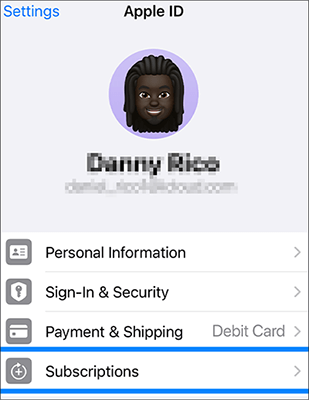
Adım 1. "Ayarlar"ı açın ve en üstte bulunan "Apple Kimliğiniz"e dokunun.
2. Adım. Apple Music'in etkin olup olmadığını kontrol etmek için "Abonelikler"i seçin.
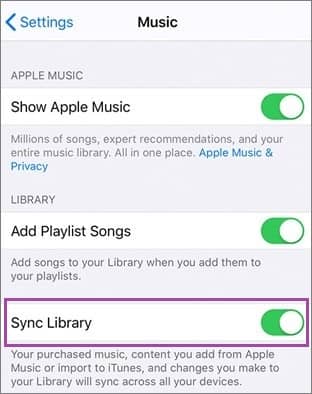
Senkronizasyon Kütüphanesi devre dışı bırakılırsa, indirilen veya satın alınan şarkılara cihazlar arasında erişilemeyebilir. Bu durum, şarkıların gri renkte görünmesine veya oynatılamamasına neden olabilir.
Etkinleştirmek için aşağıdaki adımları izleyin:
Adım 1. "Ayarlar" > "Müzik" bölümüne gidin.
2. Adım. "Kitaplığı Senkronize Et"/"iCloud Müzik Kitaplığı"nı açın ve senkronizasyonun tamamlanmasını bekleyin.
Müzik uygulaması donmuşsa veya geçici bir aksaklık yaşıyorsa, müzik çalmayabilir. Uygulamayı zorla kapatmak, uygulama ortamını yeniler.
Ekranın altından yukarı doğru kaydırın (veya "Ana Ekran" düğmesine iki kez basın), Müzik uygulamasını bulun ve kapatmak için yukarı kaydırın. Ardından uygulamayı yeniden açın ve oynatmayı test edin.

Bazen, küçük sistem hataları iPhone'da müziğin çalmamasına neden olabilir. Yeniden başlatmak, geçici önbellekleri temizler ve sistem işlemlerini yeniler.
iPhone X, 11, 12, 13 veya sonraki modelleri yeniden başlatın:
iPhone 6, 7, 8 veya SE (2./3. Nesil) cihazınızı yeniden başlatın:
iPhone SE (1. Nesil), iPhone 5 veya daha önceki modelleri yeniden başlatın:

Eğer sadece belirli şarkılar çalmıyorsa, ses dosyası bozulmuş olabilir. Yeniden indirmek genellikle dosya ile ilgili hataları çözer. İşte iPhone'da indirilen müziğin çalmaması sorununu nasıl çözeceğiniz:
Adım 1. Apple Music uygulamasını açın ve "Kitaplık" > "Şarkılar" bölümüne gidin.
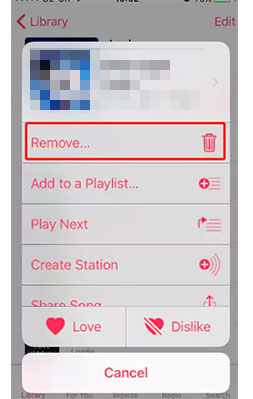
Adım 2. Çalmayan şarkıyı bulun ve ardından üzerine basılı tutun.
3. Adım. "Kaldır"ı seçin ve "İndirilenleri Kaldır"ı seçin.
4. Adım. Ardından, aynı şarkıyı tekrar bulun ve yeniden indirmek için "bulut" simgesine dokunun.
Eski iOS sürümleri, oynatma sorunlarına neden olabilecek hatalar içerebilir. Cihazınızı güncel tutmak sistem istikrarını sağlar.
iOS Güncellemesi:
Adım 1. "Ayarlar" > "Genel" > "Yazılım Güncellemesi" bölümüne gidin. ( iPhone yazılım güncellemesi başarısız mı oldu ?)
Adım 2. Eğer mevcutsa "İndir ve Yükle" seçeneğine dokunun.

Müzik Uygulamasını Güncelle:
1. Adım. App Store'u açın.
2. Adım. Ardından profil resminize dokunun, aşağı kaydırarak "Apple Music"i bulun ve bir güncelleme varsa "Güncelle"yi seçin.
Eğer iPhone'unuzdaki müzik hala çalmıyorsa, Apple Music uygulamasını silip yeniden yüklemeyi deneyin. Bu işlem, bozuk veya güncel olmayan dosyaları temizleyerek uygulamaya yeni bir başlangıç sağlayabilir.
Bunu yapmak için, Apple Music uygulama simgesine titremeye başlayana kadar basılı tutun. Silmek için "X" işaretine dokunun, ardından uygulamayı App Store'dan tekrar indirip yükleyin. ( iPhone uygulamayı silemiyor mu ?)

Apple Kimliğinizden çıkış yapıp tekrar giriş yapmak, Apple Music ile bağlantınızı yenileyebilir ve hesapla ilgili sorunları çözmenize yardımcı olabilir. İşte bunu nasıl yapacağınız:
1. Adım. iPhone'unuzda Ayarlar'ı açın.
2. Adım. Ekranın üst kısmındaki adınıza dokunun.
3. Adım. Aşağı kaydırın ve "Çıkış Yap" seçeneğine dokunun. ( Apple Kimliğinizden çıkış yapamıyor musunuz ?)
4. Adım. Birkaç saniye bekleyin, ardından Apple Kimliğinizle tekrar giriş yapın.

Düşük depolama alanı, düzgün önbellekleme ve akış işlemlerini engelleyebilir ve bu da iPhone'da müzik çalmamasına neden olabilir. Yeterli boş alan bırakmak performansı artırır.
İşte iPhone'unuzda yer açmanın yolu:
Adım 1. "Ayarlar" > "Genel" > "iPhone Depolama Alanı" bölümüne gidin.
Adım 2. Depolama kullanımını gözden geçirin. En az 1-2 GB boş alan olduğundan emin olun.
3. Adım. Yeterli olmazsa, kullanılmayan uygulamaları, fotoğrafları veya büyük dosyaları silin.

Yukarıdaki çözümlerin hiçbiri iPhone'unuzda müzik çalmama sorununu çözmezse, sorun iOS sisteminin daha derinlerinde olabilir. Bu durumda, iOS Sistem Kurtarma gibi profesyonel bir iOS onarım aracı yardımcı olabilir. Bu araç, veri kaybı olmadan 50'den fazla iOS sistem sorununu gidermek için tasarlanmıştır.
iOS Sistem Kurtarma özelliğinin öne çıkan noktaları:
iPhone'da video ve müzik oynatımında yaşanan sorunları veri kaybı olmadan nasıl çözebilirim?
01 Bilgisayarınızda programı başlatın ve iPhone'unuzu bir USB kablosu kullanarak bağlayın. Ana arayüzden "Daha Fazla Araç" > " iOS Sistem Kurtarma"yı seçin.

02 Yazılım, cihazınızda Apple logosunda takılı kalma, Kurtarma Modu, ekran görüntüsü alma sorunları veya devre dışı bırakılmış bir iPhone gibi sorunları otomatik olarak algılayacaktır. Devam etmek için "Başlat"a tıklayın.

03 İstenildiği gibi iPhone bilgilerinizi doğrulayın. Doğruladıktan sonra, cihazınızı onarmaya başlamak için "Onar" düğmesine tıklayın.

iPhone'unuzda müzik çalmaması sorunuyla karşılaşıyorsanız paniklemeyin. Çoğu durumda, sorun basit ayarlarla çözülebilir. Ancak, sorun devam ederse ve sistemle ilgili görünüyorsa, iOS Sistem Kurtarma gibi güvenilir bir onarım aracı kullanmak zaman kazandırabilir ve normal oynatmayı hızlı bir şekilde geri yükleyebilir.
Bu kılavuzu adım adım takip edin, iPhone'unuz kısa sürede sorunsuz bir şekilde müzik çalmaya devam edecektir.
İlgili Makaleler:
iPhone'unuzdan müzikler farkında olmadan mı kayboldu? İşte 8 çözüm!
iPhone'da Ses Yok Sorununu Nasıl Çözersiniz: Sebepleri ve 11 Kolay Çözüm
"Bu Şarkı Cihazlarınız Arasında Senkronize Değil" Sorununu Nasıl Çözersiniz: 7 İşe Yarar Yöntem




 PC için Ücretsiz İndirin
 Mac için Ücretsiz İndirin


