Özetle: iPhone'unuzdaki kişileri kalıcı olarak silmek ve geri gelmelerini engellemek mi istiyorsunuz? Bu kılavuz, silinen kişilerin iCloud veya e-posta hesabı senkronizasyonu nedeniyle neden yeniden görünebileceğini açıklıyor ve bunları kalıcı olarak kaldırmanın 4 pratik yolunu gösteriyor. Kişileri doğrudan nasıl sileceğinizi, iCloud, Gmail, Outlook veya Yahoo aracılığıyla senkronize edilmiş kişileri nasıl yöneteceğinizi veya kişileri ve diğer özel verileri güvenli bir şekilde silmek için Coolmuster iOS Eraser nasıl kullanacağınızı öğrenin.
"iPhone'umdan kişileri KALICI OLARAK nasıl silebilirim? Kişi--->Düzenle--->Sil'i denedim ve ana kişi listesinden kaldırıyor, ancak bu kişilerin adlarının ilk harfiyle başlayan bir mesaj yazmaya başladığımda, tüm kişi bilgileri tekrar görünüyor... ONLARIN GİTMESİNİ İSTİYORUM!!! Lütfen yardım edin!!"
-- Apple Destek Topluluğu'ndan
Telefon rehberindeki kişileri, bir gün tekrar iletişime geçebileceğimiz ihtimaline karşı her zaman iPhone'umuza kaydederiz. Ancak bazen çeşitli nedenlerle iPhone'umuzdan kişileri silmemiz gerekebilir: telefon rehberinin kapasitesinin dolması, sadece bir kez karşılaştığımız tanımadığımız kişiler, mezuniyetten beri görüşmediğimiz sınıf arkadaşları, terk edilmiş eski iPhone, gizlilik koruması, bozulan arkadaşlıklar...
Gereksiz kişileri kalıcı olarak silmek için birçok yöntem denediniz ancak defalarca başarısız oldunuz. Peki, iPhone'dan kişileri kalıcı olarak nasıl silersiniz ? Ve silinen iPhone kişileri neden sürekli geri geliyor? Cevabı bulmak için bu kılavuzu okuyun.
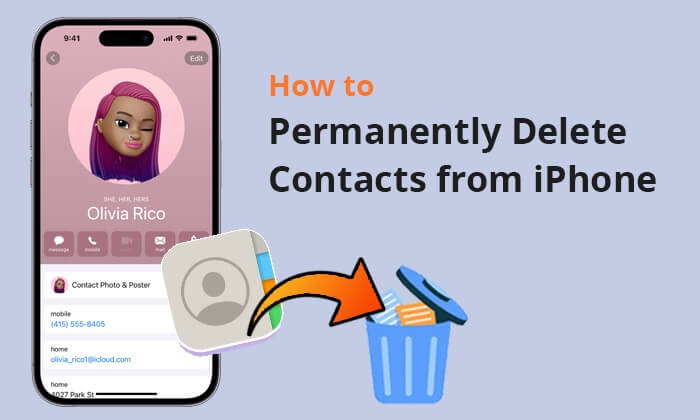
iPhone'da bir kişiyi nasıl silersiniz? Yaygın olarak kullanılan yöntemlerden biri Kişiler uygulamasını kullanmaktır. İşte adımlar:
Adım 1. iPhone veya iPad'inizdeki Kişiler uygulamasına erişin.
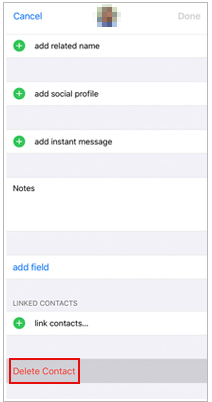
Adım 2. Kaldırmak istediğiniz kişiyi seçin ve sağ köşede bulunan "Düzenle" düğmesine dokunun.
3. Adım. Ekranın en altına gidin ve "Kişiyi Sil" düğmesine basın.
Not: iPhone'unuzda birden fazla kişiyi silmek istiyorsanız bu makaleyi okuyabilirsiniz. iPhone'unuzdaki tüm kişileri silmek için buraya tıklayın.
Artık iPhone'unuzdaki Kişiler uygulamasını kullanarak bir kişiyi nasıl sileceğinizi öğrendiniz. Ancak, silme işleminden sonra diğer kişileri bulmak için birkaç harf girdiğinizde silinen kişilerin hala aranabilir olduğunu göreceksiniz. Silinen iPhone kişileri neden bu kadar inatçı? iPhone'da bir kişiyi kalıcı olarak nasıl silerim? Bunun nedeni senkronizasyon sorunudur.
iPhone rehberinizi iCloud, iTunes, Gmail, Yahoo, Outlook veya diğer bulut depolama hizmetleriyle senkronize ettiğinizde , kişilerin birden fazla kopyası oluşur. iPhone'unuzdaki kişileri silseniz bile, bu yinelenen kişilerin iPhone'unuzla senkronize edilmesine izin verdiğiniz sürece, silinen veriler siz farkına bile varmadan bulut depolama alanından doldurulacaktır.
Yani, iPhone'unuzdan kişileri kalıcı olarak nasıl sileceğinizi merak ediyorsanız, kişilerin bulut hizmetinden de silinerek senkronizasyonun durdurulması daha mantıklı olabilir.
İşte iPhone'unuzdan kişileri kalıcı olarak silmenin dört yolu. Gelin birlikte inceleyelim.
Coolmuster iOS Eraser iPhone'unuzdaki kişileri şiddet kullanmadan silen ve silinen verilerin hiçbir şekilde kurtarılamayacağı ideal bir iOS silme aracıdır. Kişilerin yanı sıra, banka kayıtları, hesaplar ve şifreler, finansal veriler, kısa mesajlar, arama kayıtları, müzik vb. gibi diğer özel ve mevcut verileri de kalıcı olarak silmeyi destekler.
Ayrıca, kullanımı oldukça kolaydır - sadece üç farklı silme seviyesinden birini seçmeniz yeterlidir (düşük seviye tüm verileri hızlıca silmek için, orta seviye verileri silip üzerine bir kez gereksiz veri yazmak için ve yüksek seviye verileri silip üzerine iki kez gereksiz veri yazmak için).
Hangi seviyeyi seçerseniz seçin, silinen veriler iPhone'da kurtarılamaz. iPhone'daki kişileri kalıcı olarak silerken, Coolmuster iOS Eraser tamamen güvenlidir (iPhone ve iOS sistemine herhangi bir zarar vermez), kullanımı kolay ve etkilidir.
Başlıca Özellikler:
Coolmuster iOS Eraser kullanarak iPhone'umdan ve iCloud'dan kişileri kalıcı olarak nasıl silebilirim?
01. Coolmuster iOS Eraser bilgisayarınıza indirin ve kurun.
02 iPhone'unuzu bir USB kablosuyla bilgisayara bağlayın ve "Bu Bilgisayara Güvenilsin mi?" penceresi açıldığında iPhone'unuzda "Güven" seçeneğine tıklayın. Ardından, bilgisayarınızda "Devam" seçeneğine dokunun. Bağlantı başarılı olduktan sonra, iPhone'unuzun ana bilgilerini bilgisayarda göreceksiniz.

03 Ana arayüzde "Sil" seçeneğine tıklayın > "Düşük", "Orta" ve "Yüksek Seviye" arasından "Güvenlik Seviyesi"ni seçin > onaylamak için kutuya "Sil" yazın > "Tamam" > "Sil".

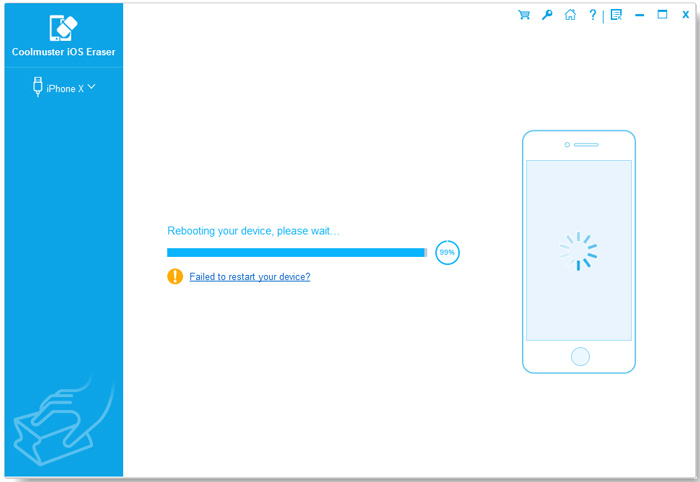
04 Ardından, otomatik tarama işlemi tamamlandıktan sonra, program iPhone verilerinizi anında silmeye başlar. Silme işlemi tamamlandıktan sonra, iPhone'unuz otomatik olarak yeniden başlatılacaktır. Bu işlem sırasında iPhone'unuzun kilidini açık tutmalısınız.
Video Eğitimi:
iPhone'umdan birden fazla kişiyi kalıcı olarak nasıl silerim? Kişileri iCloud.com adresindeki adres defterinden silebilirsiniz. Bir kişiyi sildiğinizde, iCloud ayarlarında kişilerin etkinleştirildiği tüm cihazlardan kaldırılacaktır.
İşte iCloud.com üzerinden iPhone'unuzdan kişileri kalıcı olarak silmenin yolu:
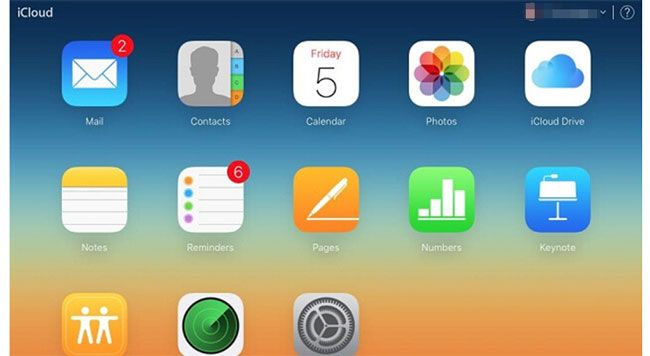
Adım 1. iCloud.com adresine gidin ve Apple Kimliğinizle giriş yapın.
Adım 2. Ana menüden "Kişiler" bölümüne erişin.
3. Adım. Silmek istediğiniz kişileri seçerken klavyenizdeki "Ctrl" ( Windows ) veya "Command" ( Mac ) tuşunu basılı tutun.
4. Adım. İstenmeyen kişileri seçtikten sonra, sol alt köşede bulunan "dişli çark" simgesine tıklayarak bir işlem menüsü açın.
Adım 5. Seçili tüm kişileri kaldırmak için menüden "Sil" seçeneğini seçin. Açılan pencerede silme işlemini onaylayın.
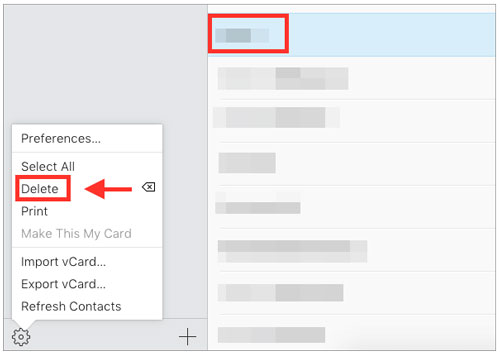
iCloud, iPhone'dan kişileri kalıcı olarak silmenin de güvenilir bir yoludur. Başlamadan önce, iPhone kişilerinizin iCloud ile senkronize edildiğinden emin olmanız çok önemlidir. Bu, daha önce iCloud ile senkronize edilmiş tüm kişileri etkili bir şekilde silmenizi sağlar.
İşte iCloud kullanarak iPhone'unuzdan kişileri kalıcı olarak silmenin yolu:
Adım 1. iPhone'unuzda "Ayarlar" uygulamasını açın ve [adınız] üzerine dokunun.
Adım 2. "iCloud"a gidin ve "Kişiler" seçeneğini devre dışı bırakın.
3. Adım. Açılan pencerede, kişileri iPhone'unuzdan silmek için "iPhone'umdan Sil" seçeneğine dokunun.
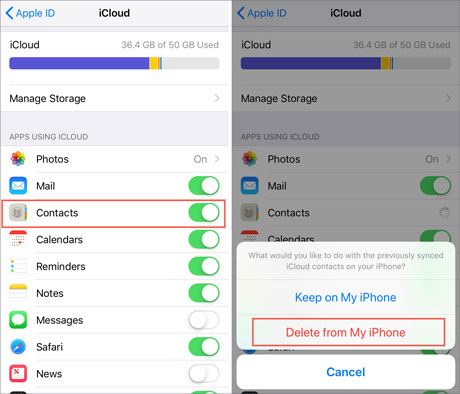
İşlem tamamlandığında, iDevice'ınızda (iPhone, iPad, iPod vb.) iCloud hesabınızla senkronize edilmiş tüm yerel kişilerin silindiğini göreceksiniz. Ancak bu kişiler, profesyonel iOS kurtarma araçlarıyla hala kurtarılabilir. Dahası, silinen veriler iCloud'dan kalıcı olarak silinmeden önce 30 gün boyunca kalır.
iPhone'unuzdaki kişileri silme sorununu çözmek için e-posta hesaplarınızı kullanabilirsiniz. iPhone, kullanıcıların Gmail, Outlook ve Yahoo gibi çeşitli e-posta hesaplarından kişileri içe aktarmasına olanak tanır. Bu özellik, iPhone'unuzdan tüm kişileri kaldırmak için alternatif bir yöntem sunar.
İşte bu yöntemle iPhone'unuzdan kişileri kalıcı olarak silmenin yolu:
Adım 1. iPhone'unuzda "Ayarlar"a gidin > Apple Kimliğinize dokunun > "Şifre ve Hesaplar"a gidin > "Gmail/Outlook/Yahoo"yu seçin.
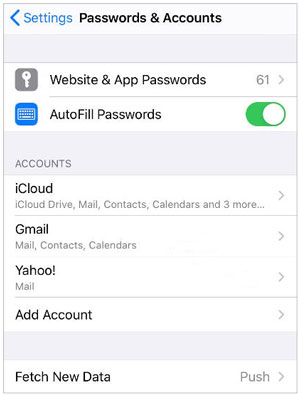
2. Adım. "Kişiler" seçeneğini devre dışı bırakın ve "iPhone'umdan Sil" seçeneğini belirleyerek onaylayın.
Ardından, Gmail/Outlook/Yahoo ile senkronize edilmiş tüm yerel olarak depolanmış kişiler iPhone'umdan silinir ve bu işlem, kişilerin Gmail/Outlook/Yahoo aracılığıyla tekrar senkronize edilmesini etkili bir şekilde engeller. Ancak, kurtarmak istersem, silinen bu kişiler profesyonel iOS kurtarma araçları kullanılarak hala kurtarılabilir .
S1. Silinen kişiler iPhone'umda tekrar görünürse ne yapmalıyım?
Silinen kişiler tekrar görünürse, kişi senkronizasyonunun kapalı olduğundan emin olmak için iCloud ayarlarınızı kontrol edin. Sorun devam ederse, iPhone'unuzu yeniden başlatmayı ve bekleyen iCloud güncellemelerini kontrol etmeyi deneyin.
S2. iPhone'umu sıfırlamak kişileri kalıcı olarak siler mi?
Evet, fabrika ayarlarına sıfırlama işlemi iPhone'unuzdaki kişiler de dahil olmak üzere tüm verileri siler. Ancak bu aşırı bir adımdır ve tüm içerik ve ayarları sildiği için dikkatli yapılmalıdır.
S3. Kişileri kalıcı olarak silmek arama geçmişimi veya mesajlarımı etkiler mi?
Hayır, kişileri kalıcı olarak silmek arama geçmişinizi veya mesajlarınızı etkilemez. Sadece kişi bilgilerini adres defterinizden kaldırır. Arama geçmişi ve mesajlar ayrı olarak saklanır.
Özetle, yukarıdaki açıklama ve karşılaştırmadan hangi yöntemin gerçekten istediğiniz yöntem olduğunu kolayca anlayabilirsiniz. Diyelim ki iPhone'unuzdan kişileri kalıcı olarak silmeyi ve hiçbir şekilde geri kurtarılamamasını sağlamayı öğrenmek istiyorsunuz. Bu durumda, kesinlikle güvenli, kullanımı kolay, tek seferlik ve gizliliğinizi sızıntıdan koruyan Coolmuster iOS Eraser seçmenizi şiddetle tavsiye ederim.
Kullanım sırasında herhangi bir sorunla karşılaşırsanız, aşağıya yorum bırakabilirsiniz ve destek ekibimiz size yardımcı olmak için elinden gelen her şeyi yapacaktır.
İlgili Makaleler:
Android Kişileri Kolayca Silme Yöntemleri [6]
iPhone'unuz Kişileri Rastgele Sildi mi? 7 Etkili Yöntemle Çözüm
iPhone'da Yinelenen Kişileri 6 Pratik Yöntemle Nasıl Silebilirsiniz? (Güncellendi)
[Kapsamlı Kılavuz] iPhone'dan Tüm Fotoğraflar Nasıl Silinir?







 PC için Ücretsiz İndirin
 Mac için Ücretsiz İndirin


