"iPad'im bugüne kadar harika çalışıyordu. Dokunmatik ekran parmağımı tanımıyor veya şifreyi girmeme izin vermiyor. Çatlak yok ve dış etkenlere maruz kalmadı, bu yüzden ne yapacağımı bilemiyorum. Yeniden başlatmayı denedim, ancak ekran donmuş olduğu için kapatma düğmesini bile kaydıramıyorum. Yardım edin!!"
- Apple Topluluğu'ndan
iPad'inizi elinizde sıkıca tutarken dokunmatik ekranın çalışmaması/yanıt vermemesi sorununu hiç yaşadınız mı? Bu sinir bozucu an genellikle işlerinizi halletmeye veya çocuklarınızı eğlendirmeye çalışırken yaşanır. İyi haber şu ki, bu sorundan dakikalar içinde kurtulmanıza yardımcı olabiliriz. Düzgün çalışmasını sağlamak için aşağıdaki talimatlarımızı okuyun ve uygulayın.
Aşağıda iPad ekran dokunmatik özelliğinin düzgün çalışmadığı yaygın durumlar yer almaktadır:
iPad'inizin dokunmatik ekranı çalışmadığında, birçoğunuz hatayı gidermeden önce nedenini bulmak isteyebilirsiniz. iPad ekranının tepkisiz kalmasına neden olabilecek birçok faktör vardır, bunlar arasında şunlar yer alır:
iPad ekranının tepkisizliğini gidermek için yapabileceğiniz şeyler şunlardır:
iPad ekranınızın temiz ve düzenli olduğundan ve ellerinizin nemden arındırılmış olduğundan emin olun, çünkü toz ve su iPad dokunmatik ekranının çalışmamasına neden olabilir. Öncelikle iPad'inizi kapatın. Ardından, temiz ve kuru bir bez kullanarak ekranı silin. Ekranı temizlemek için damıtılmış su ve %70 izopropil alkol karışımı da kullanabilirsiniz.
Birçok kullanıcı, ekranı çizilmelere ve düşmelere karşı korumak için iPad'lerine ekran koruyucu takmayı tercih eder ki bu harika bir fikirdir. Ancak, ekran koruyucu hasar görürse, çatlarsa veya kenarlarından soyulmaya başlarsa, dokunmatik ekran sorunlarına neden olabilir. Ekran koruyucuyu çıkarıp sorunun çözülüp çözülmediğine bakın.

iPad'inizin dokunmatik ekranı şarj olurken yanıt vermiyorsa, şarj cihazını çıkarın ve dikkatlice inceleyin. Özellikle yakın zamanda üçüncü taraf bir şarj cihazı satın aldıysanız veya eski bir şarj cihazı kullanıyorsanız, arızalı veya uyumsuz bir şarj cihazı dokunmatik ekran sorununa neden olabilir. Şarj cihazını veya diğer kablolu aksesuarları çıkarın ve dokunmatik ekran tekrar çalışmaya başlarsa, sorun büyük olasılıkla şarj cihazından veya aksesuardan kaynaklanmaktadır. Bu durumda, bunları resmi veya MFi sertifikalı bir şarj cihazıyla değiştirin.
Dokunmatik ekran sıcaklığa duyarlı olabilir. Örneğin, iPad'inizi aşırı sıcak veya aşırı soğuk gibi aşırı bir ortamda kullandığınızı varsayalım. iPad'inizin dokunmatik ekranı çalışmayabilir veya kısmen arızalanabilir ve mevcut sıcaklığın belirli bir seviyenin üzerinde veya altında olduğunu bildiren bir uyarı mesajı gösterebilir.
Sistem donması nedeniyle iPad dokunmatik ekranı çalışmıyorsa, zorla yeniden başlatma iOS yenileyebilir ve geçici sorunları giderebilir. İşte adımlar:
Ana ekran düğmesi olan iPad'ler: Apple logosu görünene kadar "Ana ekran" düğmesini ve "Güç" düğmesini birlikte basılı tutun.

Ana ekran düğmesi olmayan iPad'ler: Hızlıca "Ses Açma" → "Ses Kısma" tuşlarına basın → ardından Apple logosu görünene kadar "Güç" düğmesini basılı tutun.

iPad'inizin dokunmatik ekranı, donanımsal sıfırlama işleminden sonra bile çalışmıyorsa, fabrika ayarlarına sıfırlama son çareniz olabilir. Bu işlem, tüm içerik, ayarlar ve depolanan verileri kalıcı olarak siler, ancak karmaşık yazılım sorunlarını çözebilir ve cihazınıza yeni bir başlangıç sağlayabilir. Bu işlem her şeyi sileceği için, devam etmeden önce iPad'inizin yedeğini aldığınızdan emin olun.
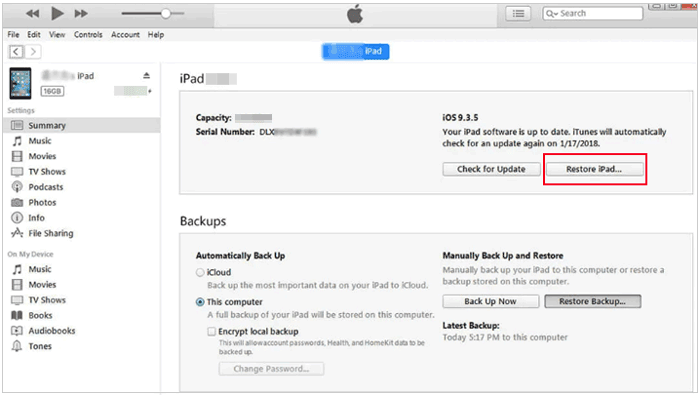
iTunes/Finder ile yeniden başlatma sonrasında iPad dokunmatik ekranının çalışmaması sorununu şu şekilde çözebilirsiniz:
Adım 1. Bilgisayarınızda Finder'ı (macOS'ta) veya iTunes'un en son sürümünü ( Windows veya daha eski macOS sürümlerinde) açın. iPad'inizi bir Lightning kablosu kullanarak bilgisayarınıza bağlayın. Cihazınız ekranda görünmelidir.
Adım 2. Programa bağlı olarak, cihazınızın ayrıntılarını görüntülemek için Finder'ın sol üst köşesindeki iPad simgesine tıklayın veya sol kenar çubuğundan iPad'inizin adını seçin.
3. Adım. Ardından, "Özet" bölümünde (veya Finder'daki "Genel" sekmesinin altında) bulunan "iPad'i Geri Yükle" düğmesini bulun ve tıklayın. iPad'inizi geri yüklemek ve onarmak için ekrandaki yönergeleri izleyin.
Genellikle, fabrika ayarlarına sıfırlama işlemi iPad'in yanıt vermeme sorununu başarıyla çözecektir. Bununla birlikte, sıfırlama işleminden sonra bile iPad dokunmatik ekranı çalışmıyorsa, iPad'inizde son derece ciddi bir iOS sistem sorunu olabilir. Profesyonel iOS sistem onarım aracı olan iPad System Repair , veri kaybı olmadan tüm iOS sistem sorunlarını çözmek için işinize yarayacaktır.
iPad Sistem Onarımı'nın Öne Çıkan Noktaları:
* Güncelleme sonrası çalışmayan iPad dokunmatik ekran sorununu veri kaybı olmadan birkaç tıklamayla düzeltin.
* Diğer senaryolar için de yaygın olarak uygulanabilir: Şarj sorunu, döngüsel yeniden başlatma, donmuş/devre dışı kalmış ekran, güncelleme doğrulama , Apple logosunda/DFU/Kurtarma modunda takılı kalma, siyah/beyaz/kırmızı/ mavi ekran , iTunes 4005/4013 hatası, vb.
* En güvenli ve kullanımı en kolay.
* Veri kaybı veya değişikliği yok.
* Yeni iPad 11, iPad Air (M3), iPad Pro (M5) ve daha fazlası dahil olmak üzere iPadOS 26 ve altı sürümlere sahip tüm iPad modellerini destekler.
iPad'imin dokunmatik ekranı çalışmıyor ama veri kaybı olmadan ekran açık kalıyor. Bu sorunu nasıl çözebilirim?
01 Bilgisayarınızda yazılımı çalıştırdıktan sonra, iPad'inizi bir USB kablosu kullanarak bilgisayara bağlayın ve arayüzde "Daha fazla araç" > " iOS Sistem Kurtarma" seçeneğine tıklayın.

02 Program, iPad'inizi otomatik olarak algılayacak ve iPad sistem sorununu gösterecektir. Ardından, devam etmek için "Başlat" düğmesine dokunun.

03. Görüntülenen iPad bilgilerini doğrulayın. Yanlışsa, açılır listelerden doğru olanı seçin. İşlem tamamlandıktan sonra, iPad dokunmatik ekranının çalışmama sorununu hemen düzeltmek için "Onar" düğmesine dokunun.

Çözümlerin hiçbiri işe yaramazsa, kendi başınıza düzeltemeyeceğiniz dahili bir bileşen arızası olabilir. Bu durumda, bir Apple Store'a gidip iPad'inizi uzman ekipleri tarafından profesyonel olarak teşhis ettirmeniz en iyisidir. Satın alma fişinizi yanınızda getirmeyi unutmayın.
iPad dokunmatik ekranının çalışmaması sorunu can sıkıcı olsa da, bu kılavuzdaki yöntemlerden herhangi birini uygulayarak kısa sürede bu sorundan kurtulacaksınız. iPad Sistem Onarımı, Apple Destek Ekibine ihtiyaç duymadan neredeyse tüm iPad sistem sorunlarını bağımsız olarak çözebilir. Ayrıca, veri kaybı olmadan kullanımı kolay, güvenli ve kullanıcı dostudur.
iPad'inizde fiziksel hasar meydana gelirse, en kısa sürede Apple Destek Ekibi ile iletişime geçmenizi öneririm. Durumunuza göre istediğiniz yöntemi seçebilirsiniz.
İlgili Makaleler:
iPhone Dokunmatik Ekranı Çalışmıyor veya Yanıt Vermiyor mu? İşte Çözümü
iPad'iniz Kaydırma Yöntemiyle Kilidi Açamıyor mu? İşte Pratik Çözümler
iPad'inizde Ekran Kararması Sorununu Dakikalar İçinde Nasıl Çözebilirsiniz? (9 Kendin Yap Yöntemi)

 iPhone Kurtarma
iPad Dokunmatik Ekran Çalışmama Sorununu 8 Profesyonel Yöntemle Nasıl Çözebilirsiniz?
iPhone Kurtarma
iPad Dokunmatik Ekran Çalışmama Sorununu 8 Profesyonel Yöntemle Nasıl Çözebilirsiniz?




 PC için Ücretsiz İndirin
 Mac için Ücretsiz İndirin
