Özet; Özet: iPhone'unuz Uyandırmak için Tap çalışmıyorsa, genellikle devre dışı bırakılmış ayarlar, iOS hatalar, düşük güç modu, ekran koruyucu sorunları veya donanım arızası yerine eski yazılım kaynaklarından kaynaklanır. Bu rehber, Dokunmadan Uyandırmaya ayarlarını kontrol etmekten iPhone'u yeniden başlatmaya ve iOSgüncellemeye, sistem ayarlarını sıfırlamaya ve ekran özelliklerini ayarlamaya kadar kanıtlanmış 10 çözümü açıklıyor.
Temel sorun giderme çalışmazsa, iOS System Recovery gibi profesyonel bir iOS sistem onarım aracı veri kaybı olmadan daha derin sistem sorunlarını çözebilir ve Tap to Wake işlevini hızlıca geri getirebilir.
Uyandırmak için Dokun, iPhone'da çok kullanışlı bir özellik olup, kullanıcıların güç düğmesine basmadan sadece ekrana dokunarak cihazı uyandırmasını sağlıyor. Saati kontrol etmek, bildirimleri izlemek ya da telefonunuzun kilidini hızlıca açmak isteyin, bu özellik daha pratik bir kullanıcı deneyimi sunar. Ancak, birçok kullanıcı "iPhone Tap to Wake çalışmıyor" sorunuyla karşılaştığını bildirdi. Ekrana birkaç kez dokunsanız bile, cihaz yanıt vermeyebilir.
Peki, neden iPhone'unuz Uyandırmak için Tap çalışmıyor? Bu makale, sorunun olası nedenlerine derinlemesine bakacak ve özelliği hızlıca geri kazanmanıza yardımcı olacak kanıtlanmış çözümler sunacaktır.
Çözümlere geçmeden önce, sorunun nedenini anlamak önemlidir. iPhone ekranım neden dokunduğumda uyanmıyor? İşte iPhone Tap to Wake'inizin çalışmamasının bazı yaygın nedenleri:
Tap to Wake özelliği bir sistem hatası nedeniyle çalışmayı durdurursa, farklı yöntemleri tek tek denemek zaman alıcı olabilir ve sorunu tamamen çözemeyebilir. Bu tür durumlarda, profesyonel iOS sistem onarım aracı kullanmak genellikle daha verimli bir çözümdür.
iOS Sistem Kurtarma, çok çeşitli iOS sistem sorunlarını çözmek için özel olarak tasarlanmış bir yazılımdır. Uyandırmak için Dokunma çalışmaması, iPhone'un Apple logosunda takılı kalması, siyah ekran, beyaz ekran, başarısız güncellemeler ve sistem çökmeleri gibi sorunları giderebilir ve tüm bunları cihaz verilerinizi Standart Modda korurken sağlar.
iOS Sistem Kurtarma'nın öne çıkanları:
İşte iPhone'un uyanmak için çift dokunuşu ile Sistem Kurtarma ile çalışmaması iOS yöntemler:
01Bilgisayarınıza iOS Sistem Kurtarma cihazınızı indirip kurun. Programı kurulumdan sonra başlatın.
02iPhone'unuzu bilgisayara işlevsel bir USB kablosu ile bağlayın. Ana arayüzden "iOS Sistem Kurtarma" seçeneğini seçin ve "Başlat"a tıklayın.

03Veri kaybı olmadan sistemi onarmak için "Standart Mod"u seçin veya daha derin bir onarım gerekiyorsa "İleri Mod"u seçin. Sonra "Onayla" seçeneğine tıklayın.

04Gösterilen cihaz bilgilerini kontrol edin, istenirse uygun firmware paketini indirin ve "Onar" tuşuna tıklayın. Onarım sürecinin bitmesini bekle. İşlem tamamlandığında, iPhone'unuz normal şekilde yeniden başlatmalı ve Uyandırmak için Dokun özelliği tekrar çalışmalı.

Sorun ciddi bir sistem arızasından kaynaklanmıyorsa, genellikle ayarların değiştirilmesi veya bazı temel işlemlerin yapılmasıyla çözülebilir. Aşağıda, sorunu en basit adımlardan daha karmaşık adımlara doğru sırayla çözeceğiz.
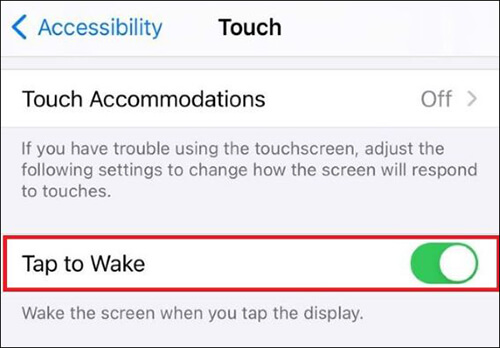
iPhone'un dokunma ekranının uyanma sorununun en yaygın nedenlerinden biri, özelliğin yanlışlıkla kapatılmış olmasıdır. Bu, iOS güncelleme, ayarların sıfırlanması veya basit kullanıcı hatasından sonra olabilir. Bu nedenle, daha karmaşık yöntemleri denemeden önce bu özelliğin etkin olduğundan emin olun.
İşte adımlar:
Adım 1. iPhone'unuzda "Ayarlar" uygulamasını açın.
Adım 2. "Erişilebilirlik" > "Dokunma" seçeneklerine gidin.
Adım 3. "Uyandırmak için dokun" seçeneğini bul ve devre dışı bırakılıyorsa Açık düğmesini aç.
Hacimli bir kılıf veya kötü uygulanmış ekran koruyucu, ekranınızı daha az tepki verebilir ve bu da iPhone'un dokunma ekranının uyanmasına ve çalışmamasına neden olabilir. Kılıfı çıkarın ve ekran koruyucusunu kontrol edin—çatlak veya boşluk varsa, özelliğin tekrar çalışıp çalışmadığını görmek için değiştirin.

Geçici yazılım hataları bazen bazı fonksiyonların düzgün yanıt vermesini engelleyebilir. Zorla yeniden başlatma sistemi yeniler ve iPhone Uyandırma sorununun yaratılmasına neden olabilecek küçük yazılım hatalarını temizler. İşte adımlar:
iPhone 8 ve sonrası için:
iPhone 7/7 Plus için:
iPhone 6s ve Öncesi İçin:

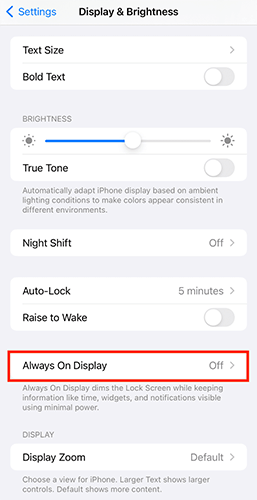
Her Zaman Ekranda Ol, iPhone 14 Pro modellerinde bulunan nispeten yeni bir özelliktir. Apple bu özelliği geliştirmeye ve optimize etmeye devam ettiğinden, zaman zaman ekranla ilgili diğer işlevleri de etkileyebilir. Tap to Wake ile ilgili sorunlara yol açıp açmadığını görmek için Always On Display'i devre dışı bırakmayı deneyin ve özelliği tekrar deneyin.
İşte nasıl yapılacak:
Adım 1. "Ayarlar"ı aç ve "Ekran & Parlaklık"a dokun.
Adım 2. "Her Zaman Ekranda" seçeneğini seçip kapatın.
Adım 3. Tap to Wake'in düzgün çalışıp çalışmadığını kontrol edin.
iPhone'unuzda Pil Tasarrufu açtınız mı? Şarjınız düşük olduğunda pil ömrünü uzatmak için faydalı bir özellik. Ancak, Uyandırmak için Dokunma gibi bazı işlevleri de devre dışı bırakıyor. Sorunu çözüp çözmediğini görmek için kapatmayı deneyin.
Adım 1. "Ayarlar"ı aç ve "Pil"e dokun.
Adım 2. "Düşük Güç Modu"nu bul ve kapat.

Eğer iPhone'unuz iOS bir hata nedeniyle Uyandırmak için Tap çalışmıyorsa, en son güncellemeyi yüklemek sorunu çözebilir. Apple, hata düzeltmeleri, güvenlik yamaları ve performans iyileştirmeleri içeren güncellemeleri düzenli olarak yayınlar.
İşte iPhone'unuzu nasıl güncelleyeceğiniz:
Adım 1. "Ayarlar"ı aç ve "General"e dokun.
Adım 2. "Software Update" seçeneğini seçin.
Adım 3. Bir güncelleme varsa, "Download and Install" seçeneğine dokunun. (iPhone güncellenmiyor mu?)

Güncellemeden sonra Tap to Wake sorununun çözülüp çözülmediğini kontrol edin.
Yanlış ayarlar bazen cihazınızda beklenmedik davranışlara yol açabilir. Tüm ayarları sıfırladığınızda, sistem tercihleri kişisel verilerinizi silmeden varsayılan değerlerine geri döndürür.
Tüm ayarları sıfırlamak için aşağıdaki adımları izleyin:
Adım 1. "Ayarlar"ı açın ve "Genel"e gidin.
Adım 2. "iPhone'u Transfer Or Reset " seçeneğine dokunun, ardından "Reset" > "Tüm Ayarları Sıfırla" seçeneğini seçin.
Adım 3. Istendiğinde, "Tüm Ayarları Sıfırla" seçeneğine tıklayarak onaylayın.

iPhone'unuzda Uyandırmak için Tıklama çalışmama sorunu çözülmemişse, ekranınızı etkinleştirmek için alternatif bir yol olarak geçici olarak Raise to Wake kullanabilirsiniz. Bu özellik, iPhone'u aldığınızda otomatik olarak uyandırıyor. İşte nasıl yapılacak:
Adım 1. "Ayarlar"ı aç ve "Ekran & Parlaklık"a dokun.
Adım 2. "Raise to Wake" seçeneğini bulun ve yanındaki anahtarı değiştirerek açın.

Tüm yazılım tabanlı çözümler başarısız olursa, sorun muhtemelen hasarlı bir dokunmatik katman, gevşek bir ekran kablosu veya arızalı bir iç bileşen gibi donanımla ilgilidir. Bu durumda, tanı için Apple Resmi Destek ile iletişime geçmeniz önerilir.
iPhone Tap to Wake çalışmıyorsa, çoğu durumda ciddi bir donanım sorunu değil, ayarlar, sistem hataları veya çevresel faktörlerden kaynaklanıyor. Temel yöntemlerle adım adım sorun gidermeye başlayabilirsiniz. Sorun devam ederse, sistem onarım aracıiOS Sistem Kurtarma yöntemini kullanabilirsiniz. iOSile ilgili sorunları veri kaybı olmadan çözebilir ve iPhone'unuzun Uyandırma Dokunuşu işlevini hızlı ve güvenli bir şekilde geri getirebilir.
İlgili Makaleler:
[Nihai Rehber] iPhone'un güç düğmesinin sıkışmasını nasıl düzeltirim?
iPhone/iPad'de Touch ID'nin Çalışmamasını Kısa Sürede Nasıl Düzeltebilirim? (İnanılmaz Basit)
[%100 Çalışma] iPhone yakınlık sensörünün çalışmamasını nasıl düzeltebilirim?
Yükleme ekranında takılı kalan bir iPhone'u hızlı ve güvenli şekilde nasıl düzeltebilirim?

 iPhone Kurtarma
Uyandırmak için iPhone Dokunuşu Çalışmıyor mu? Gerçekten İşleyen 10 Kanıtlanmış Çözüm
iPhone Kurtarma
Uyandırmak için iPhone Dokunuşu Çalışmıyor mu? Gerçekten İşleyen 10 Kanıtlanmış Çözüm




 PC için Ücretsiz İndirin
 Mac için Ücretsiz İndirin
