Özet; DR: iPhone'un güç düğmesi takıldı mı yoksa çalışmıyor mu? Bu rehber, düğmenin temizlenmesi, telefon kılıfının çıkarılması, AssistiveTouch'un etkinleştirilmesi, iOSgüncellemesi ve sistem sorunlarını veri kaybı olmadan onarmak için iOS Sistem Kurtarma gibi 9 etkili çözümü kaplar. Hiçbir çözüm işe yaramıyorsa, profesyonel Apple tamiri gerekebilir.
"Güç düğmesi yeni iPhone 12 Pro'mda takılı kalıyor. 3 haftadır kullanıyorum ve rehberli erişim kullandığımda güç düğmesi basmalarıma yanıt vermiyor. Ayrıca, ses tuşlarına bastığım gibi tıklama yok."
- Apple Topluluğu'ndan
Sıkışmış bir iPhone güç düğmesi çok yaygın ama sinir bozucu bir sorundur. Düğmenin tepki vermemesi, basıldığında geri bildirim vermemesi veya ekranı kilitleyemeyip cihazı düzgün şekilde başlatamaması gibi sorunlar yaşayabilirsiniz. Bu sorun sadece günlük kullanımı etkilemekle kalmaz, aynı zamanda acil durumlarda da rahatsızlık yaratabilir. iPhone'un güç düğmesi neden sıkıştı? Sıkışmış bir iPhone güç düğmesini nasıl tamir edebilirsiniz?
Bu makale, olası nedenleri belirlemenize ve birkaç etkili çözüm sunmanıza adım adım rehberlik edecektir.
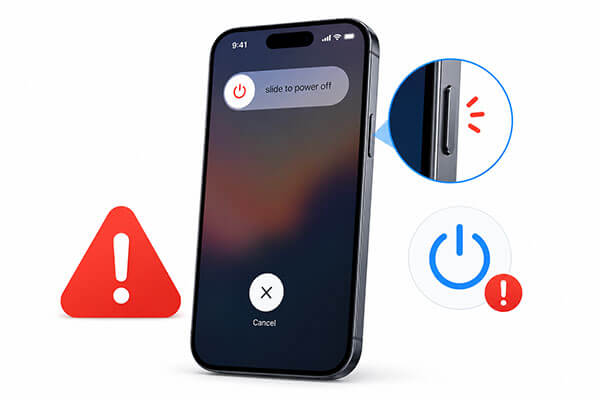
Çözümlere atlamadan önce, sorunun ne sebep olabileceğini anlamak önemlidir. iPhone 17/16 güç düğmeniz takılıysa, aşağıdaki bazı olası nedenler şunlardır:
Olası nedenleri bildiğinize göre, sorunu çözmek için en iyi çözümleri inceleyelim.
iPhone'unuzun güç düğmesi, düğmenin etrafında birikmiş toprak birikmesi ya da düğmenin biraz yerinden kayması nedeniyle takılı kalmış olabilir. Düğme alanının etrafından üflemeyi veya toz ve kalıntıyı temizlemek için elektrikli süpürge kullanmayı deneyin. Bazı durumlarda, bu güç düğmesinin normal konumuna dönmesine ve tekrar düzgün çalışmasına yardımcı olabilir. Sorun devam ederse, düğmenin farklı açılardan nazikçe döndürüp basması için tepki verip vermediğini kontrol edin.
Birçok kullanıcı, telefon kılıflarının etkisini görmezden geliyor. Bazı dayanıklı kasalar veya yıpranmış kılıflar sürekli güç düğmesine basarak düğmenin kırık gibi görünmesini sağlayabilir. Daha gelişmiş tamirler denemeden önce, telefon kılıfını çıkarıp güç düğmesini test etmek önerilir.

Güç düğmeniz geçici olarak kullanılamazsa, AssistiveTouch ekranda sanal bir yedek düğme olarak işlev görebilir. Bu özellik, fiziksel güç düğmesini kullanmadan ekranınızı kilitlemeye, iPhone'unuzu yeniden başlatmanıza ve diğer işlemleri gerçekleştirmenize olanak tanır. Bu, sorunu giderken harika bir geçici çözüm.
İşte nasıl yapılacak:
Adım 1. "Ayarlar"ı açın, "Erişilebilirlik"e gidin ve "Dokun"a dokunun.
Adım 2. "AssistiveTouch" seçeneğini seçin ve açın.

Adım 3. Etkinleştirildiğinde, ekranınızda sanal bir AssistiveTouch butonu belirir. AssistiveTouch ile, güç düğmesini kullanmadan birçok işlevi yerine getirebilirsiniz, bunlar arasında:
iPhone'unuz güç düğmesi takılı kaldığında veya yanıt vermediğinde pratik bir alternatiftir. AssistiveTouch'ı etkinleştirdikten sonra, güç düğmesinin tekrar çalışıp çalışmadığını görmek için iPhone'unuzu yeniden başlatmayı deneyebilirsiniz.
AssistiveTouch aracınız hareket etmiyor veya çalışmıyor mu? Endişelenme. Nedenleri ve çözümleri öğrenmek için bu makaleyi okuyabilirsiniz.
[%100 Çalışma] Yardımcı dokunuşun hareket etmemesi/çalışmaması nasıl düzeltilir?iPhone'unuzda Uyandırmak için Dokunma ve Geri Dokunuş özelliklerini kullanarak güç düğmesini kullanmadan belirli işlemleri yapabilirsiniz. Bu özellikle iPhone'un güç düğmesi takılı kaldığında veya yanıt vermediğinde faydalıdır.
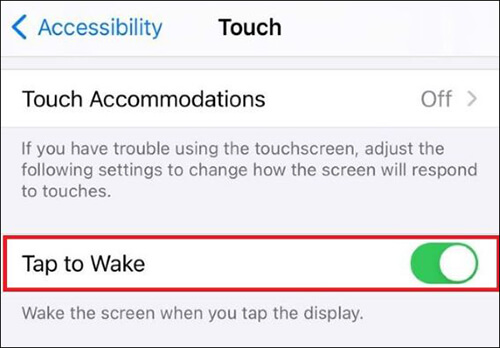
Uyandırmak için Tap etkinleştirmek için: "Ayarlar"> "Erişilebilirlik" > "Dokun"a gidin ve "Uyandırmak için Dokun"u açın. Etkinleştirildikten sonra, güç düğmesine basmadan iPhone'u uyandırmak için ekrana çift dokunarak kolayca baştan çıkarabilirsiniz.
Back Tap özelliğini etkinleştirmek için: "Ayarlar" > "Erişilebilirlik" > "Dokun" > "Geri Dokunuş"a gidin. "Double Touch" seçeneğini seç ve ona bir eylem atan. Kurulumdan sonra, iPhone'un arkasına çift dokunmak aşağıdaki gibi eylemleri tetikleyebilir:
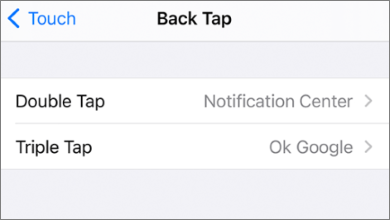
Bu özellikler, güç düğmesi takılı kaldığında iPhone'unuzu kolayca kontrol etmenin bir yolunu sunar.
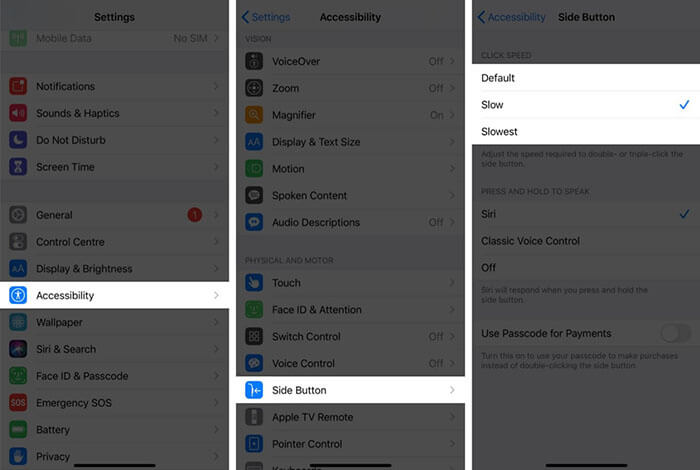
Güç düğmesi düzgün çalışmıyorsa iPhone X veya daha sonrasında yan düğme tıklama hızını da ayarlayabilirsiniz. Bunu yapmak için aşağıdaki adımları izleyin:
Adım 1. "Ayarlar"> "Erişilebilirlik" > "Yan Düğme"ye gidin.
Adım 2. "Default", "Yavaş" veya "En Yavaş" gibi farklı seçenekleri deneyin, güç düğmesinin daha hızlı yanıt verip vermediğini görün.
Yazılım hataları bazen iPhone'un güç düğmesinin takılı kalmasına veya düğmenin tepki vermemesine neden olabilir. iOS güncellemek, düğme işlevselliğini etkileyen sistemle ilgili sorunları düzeltebilir. iPhone'unuzu güncellemek için aşağıdaki adımları izleyin:
Adım 1. "Ayarlar"ı aç ve "General"e dokun.
Adım 2. "Software Update" seçeneğini seçin, ardından "Update Now" seçeneğine dokunun.
Adım 3. Güncelleme sürecine başlamak için ekran şifrenizi girin. (iPhone yazılım güncellemesi başarısız mı oldu?)

Temel çözümlerin hiçbiri işe yaramıyorsa, sorun daha derin iOS sistem bozulmasından kaynaklanıyor olabilir. Bu durumda, iOS System Recovery gibi profesyonel bir iPhone tamir aracı kullanmak yardımcı olabilir. Bu yazılım, donmuş ekranlar, tepki vermeyen düğmeler, önyükleme döngüleri ve sistem çökmeleri gibi çeşitli iOS sorunlarını ileri teknik beceriler gerektirmeden çözmek için tasarlanmıştır. Ayrıca, standart modda veri kaybolmaz.
iOS Sistem Kurtarma'nın öne çıkanları:
Apple iPhone'un güç düğmesinin veri kaybı olmadan takılı kalmasının yolları şunlardır:
01Yazılımı bilgisayarınıza indirip kurun. Otomatik olarak fırlanacak.
02iPhone'unuzu çalışan bir USB kablosuyla bağlayın, "iOS Sistem Kurtarma" seçeneğini seçin ve "Başlat"a tıklayın.

03Bir tamir modu—Standart veya İleri—seçin ve "Onayla" seçeneğine tıklayın.

04Cihaz bilgilerinizi kontrol edin, "Onar" seçeneğine tıklayın ve işlemin tamamlanmasını bekleyin. iPhone'unuz tamamlandığında normale dönecek.

iPhone 16/17 güç düğmesinin takılı kalması sorunu hâlâ çözülemiyorsa, cihazı fabrika ayarlarına geri yüklemeyi deneyebilirsiniz. Bu, sistem hatalarını tamamen ortadan kaldırabilir, ancak cihazdaki tüm verileri de silir. Bu nedenle, iPhone'unuzu önceden yedeklemeniz şiddetle tavsiye edilir.
İşte nasıl yapılacak:
Adım 1. "Ayarlar"ı açın ve "Genel"e gidin.
Adım 2. "iPhone'u Transfer Or Reset et" seçeneğine dokunun, ardından "Tüm İçerik ve Ayarları Sil" seçeneğini seçin.
Adım 3. "Devam et"e dokunun, ardından "iPhone'u Sil"i seçin. Doğrulamak ve işlemi tamamlamak için ekran şifrenizi girin.

Tüm yöntemleri denedikten sonra güç düğmesi hâlâ takıldıysa, sorun muhtemelen arızalı bir düğme modülü, hasarlı esnek kablo veya anakart sorunu gibi donanım hasarlarıyla ilgilidir. Bu durumda, resmi bir Apple tamir merkezine gidip inceleme yapılması önerilir.
"iPhone güç düğmesi sıkıştı" sorunuyla karşılaştığınızda, telefonunuzu acele etmek için acele etmenize gerek yok. Çoğu durumda, sadece düğmeyi temizlemek veya telefon kılıfını çıkarmak normal işlevi geri getirebilir. Sorun sistem düzeyinde bir sorunla ilgiliyse, önce sistem sorunlarını veri kaybı olmadan çözebilen ve cihazı sıfırlamaktan daha güvenli bir seçenek olaniOS System Recovery gibi profesyonel araçları denemek önerilir.
Ancak, sorun fiziksel hasar içeriyorsa, nihai çözüm tamamen çözülmesi için resmi Apple onarım hizmetleri gerektirecek.
İlgili Makaleler:
iPhone Açılmıyor mu? Gerçekten Çalışan Nedenler ve 7 Çözüm
[%100 Çalışma] iPhone'un Boot Döngüsünde Dakikalar İçinde Sıkışmış Olmasını Nasıl Düzeltebilirim?
iPhone'un Kilitli Ekranda Donmuş Sorununu Kolaylıkla Düzeltmenin 5 Yolu
[%100 Faydalı] 2026'da iPhone'un Döner Çarkında Sıkışmış Olması Nasıl Düzeltilir?




 PC için Ücretsiz İndirin
 Mac için Ücretsiz İndirin


