"Telefonu açtığımızda yakınlık sensörünün ideal olarak çalışması gerekiyor. Telefonu açıp konuştuğumuzda ekran uyku moduna geçmeli. Ancak iOS 11.3'e güncelledikten sonra, telefona cevap verip vermememden bağımsız olarak yakınlık sensörü her zaman açık kalıyor. Bir uygulama kullanırken elimi yakınlık sensörünün üzerine hafifçe dokundurduğumda ekran kararıyor. Bu sorunla karşılaşan başka biri var mı?"
- Apple Topluluğu'ndan
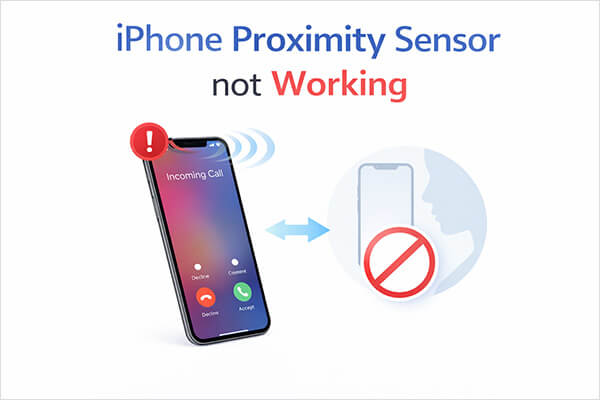
iPhone'unuzda telefon görüşmesi yaptığınızda, yüzünüzle yanlışlıkla dokunmayı önlemek için ekran genellikle otomatik olarak kapanır. Bu özellik esas olarak yakınlık sensörüne bağlıdır. iPhone'unuzdaki yakınlık sensörü arızalanırsa, aramalar sırasında ekranın açık kalmasına, yanlışlıkla aramaların sonlandırılmasına veya hatta bazı işlevlerin düzgün çalışmasını engellemesine neden olabilir.
Peki, iPhone'daki yakınlık sensörünün çalışmama sorununa tam olarak ne sebep oluyor ve nasıl çözülebilir? Bu makale, bu sorunun ardındaki yaygın nedenleri açıklayacak ve iPhone'unuzu hızlı bir şekilde normal kullanımına geri döndürmenize yardımcı olacak yedi etkili çözüm sunacaktır.
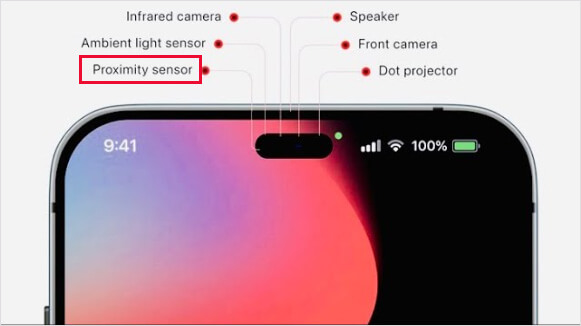
Yakınlık sensörü, iPhone'da yerleşik bir donanım bileşenidir ve genellikle ekranın üst kısmında, kulaklığın yakınında bulunur. Telefon ile yakındaki nesneler arasındaki mesafedeki değişiklikleri algılar.
Bir aramayı cevapladığınızda ve iPhone'unuzu kulağınıza yaklaştırdığınızda, yakınlık sensörü mesafenin azaldığını algılar ve ekranı otomatik olarak kapatır. Bu, yüzünüze yanlışlıkla dokunmayı önlemeye yardımcı olur ve ayrıca pil gücünden tasarruf sağlar. Telefon kulağınızdan uzaklaştırıldığında, ekran otomatik olarak tekrar açılır ve kullanıcının cihazı kullanmaya devam etmesine olanak tanır.
iPhone'unuzun yakınlık sensörünün çalışmadığını fark ederseniz, bunun genellikle aşağıdaki nedenlerden birinden kaynaklandığını bilmelisiniz:
1. Ekran koruyucu veya telefon kılıfı sensörü engelliyor.
Ekran koruyucu çok kalınsa veya telefon kılıfı kötü tasarlanmışsa, sensörü kapatabilir ve algılama sorunlarına neden olabilir.
2. Sensör bölgesinde toz veya kir.
Yakınlık sensörü genellikle kulaklığın yakınında bulunur ve biriken toz veya yağ algılama yeteneğini etkileyebilir.
3. iOS sisteminde arıza.
Sistem hataları veya güncelleme sorunları sensörün düzgün çalışmamasına neden olabilir.
4. Üçüncü taraf uygulamalarla çakışmalar.
Bazı uygulamalar sistem işlevlerine müdahale edebilir.
5. Donanım hasarı.
Telefon düşürüldüyse, suya maruz kaldıysa veya ekranı tamir edildiyse, sensör zaten hasar görmüş olabilir.
iPhone'unuzun yakınlık sensörü çalışmadığında hemen paniğe kapılmanıza gerek yok. Çoğu durumda, sorun basit sorun giderme adımlarıyla çözülebilir. Aşağıda, sorun çözülene kadar tek tek deneyebileceğiniz yedi etkili çözüm bulunmaktadır.
iPhone'un yakınlık sensörünün düzgün çalışmamasının en basit ancak en çok gözden kaçan nedenlerinden biri, sensör alanının kir veya tozla kaplanmasıdır. Sensör kulaklığın yakınında bulunduğundan, cildinizden gelen yağ, makyaj kalıntıları veya toz parçacıklarını kolayca toplayabilir. Sensör alanını dikkatlice temizlemek, işlevselliğini hemen geri kazandırabilir.
iPhone'unuzu kapatın, ardından yumuşak bir mikrofiber bez kullanarak ekranın üst kısmını nazikçe silin. Gerekirse, bezi az miktarda alkolle hafifçe nemlendirin. Kulaklık ve ön kamera çevresini temizleyin, ekran tamamen kuruyana kadar bekleyin, ardından iPhone'unuzu açın ve bir arama sırasında test edin.

iPhone 17'nin yakınlık sensörünün çalışmamasının bir diğer yaygın nedeni de uyumsuz bir ekran koruyucu veya telefon kılıfıdır. Bazı kalın temperli cam koruyucular veya kötü tasarlanmış kılıflar sensör alanını kapatarak yakınlığı doğru şekilde algılamasını engelleyebilir.
Bu aksesuarları geçici olarak çıkarmak, soruna neden olup olmadıklarını belirlemeye yardımcı olabilir.

Bazen, iPhone'daki yakınlık sensörünün çalışmama sorunu geçici sistem aksaklıklarından kaynaklanır. Zorunlu yeniden başlatma, sistem işlemlerini yeniler ve donanım işlevlerine müdahale edebilecek geçici hataları giderir. Bu yöntem basittir ve genellikle birçok beklenmedik iPhone sorununu çözer.
iPhone'u zorla yeniden başlatmak için şu adımları izleyin:
iPhone 8, X, 11, 12, 13, 14, 15 ve sonraki modeller için:
iPhone 7 ve 7 Plus için:
iPhone 6s, 6s Plus, SE (1. nesil) için:

Eğer sistemin eski bir sürümünü kullanıyorsanız, iPhone'un yakınlık sensörünün çalışmamasına neden olan hatalar olabilir. Sistemi güncellemek genellikle bu sorunları çözer.
İşte iPhone'unuzu nasıl güncelleyeceğiniz :
1. Adım. iPhone'unuzda "Ayarlar"ı açın.
2. Adım. "Genel"e dokunun ve ardından "Yazılım Güncellemesi"ni seçin. ( iPhone yazılım güncellemesinde mi takılı kaldı ?)
Adım 2. Bir güncelleme mevcutsa, "İndir ve Yükle" seçeneğine dokunun.

Yukarıdaki yöntemler sorunu hala çözemezse, iOS sisteminde daha derin bir hata veya sistem dosyalarında bozulma olması çok muhtemeldir. Bu gibi durumlarda, sistemi onarmak için profesyonel araçlar kullanmak genellikle daha etkilidir.
iOS Sistem Kurtarma, iOS sistem sorunlarını gidermek için özel olarak tasarlanmış bir araçtır. Veri kaybına neden olmadan sensör anormallikleri, sistem gecikmesi, siyah ekran sorunları ve daha fazlasını içeren sistem arızalarını onarabilir.
iOS Sistem Kurtarma özelliğinin temel özellikleri:
iOS Sistem Kurtarma özelliğini kullanarak iPhone'daki yakınlık sensörünün düzgün çalışmaması sorununu nasıl çözebilirsiniz:
01 Bilgisayarınızda programı başlatın ve iPhone'unuzu USB üzerinden bağlayın. Ana arayüzden "Daha Fazla Araç" > " iOS Sistem Kurtarma" yolunu izleyin.

02 Yazılım, cihazınızdaki sorunları otomatik olarak algılayacaktır. Devam etmek için "Başlat" düğmesine tıklayın.

03 İstenildiği gibi iPhone bilgilerinizi doğrulayın, ardından cihazınızı onarmaya başlamak için "Onar" seçeneğine tıklayın.

Sistem sorunu ciddi ise, fabrika ayarlarına sıfırlama işlemi cihazdaki anormal yapılandırmaları tamamen kaldırabilir ve bu da yakınlık sensörü sorunlarını çözebilir. Ancak, bu yöntemin cihazdaki tüm verileri sileceğini unutmayın, bu nedenle verilerinizi önceden yedeklemeniz önerilir. Sıfırlama işleminden sonra sistem orijinal durumuna geri dönecektir.
iPhone'unuzu fabrika ayarlarına sıfırlamak için aşağıdaki adımları izleyin:
Adım 1. iPhone'unuzda "Ayarlar" uygulamasını açın ve "Genel" bölümüne gidin.
Adım 2. Sayfanın en altına kaydırın ve "iPhone'u Aktar veya Sıfırla" seçeneğine dokunun.
3. Adım. Sonraki ekranda "Tüm İçeriği ve Ayarları Sil" seçeneğini seçin. ( Tüm İçeriği ve Ayarları Sil seçeneği çalışmıyor mu ?)
4. Adım. "Devam"a dokunun, ardından fabrika ayarlarına sıfırlama işlemine başlamak için "iPhone'u Sil"i seçin.

Ekran değişimi sonrasında iPhone'unuzun yakınlık sensörünün çalışmadığını fark ederseniz, sorun genellikle donanım kurulum sorunlarıyla ilgilidir. Ekran değişimi sırasında, yakınlık sensörü ve ön sensör tertibatı yanlış hizalanmış, hasar görmüş veya mantık kartına düzgün şekilde bağlanmamış olabilir. Sonuç olarak, sensör, telefon görüşmeleri sırasında telefonun kulağınıza ne kadar yakın olduğunu doğru bir şekilde algılayamaz. Bu durumda, temel sorun giderme genellikle sorunu çözmez ve en iyi seçenek, Apple Destek ile iletişime geçmek veya cihazın profesyonelce incelenmesi ve onarılması için yetkili bir onarım merkezini ziyaret etmektir.
iPhone'da yakınlık sensörünün çalışmaması sorunu, özellikle telefon görüşmeleri sırasında oldukça can sıkıcı olabilir. Neyse ki, çoğu durumda sorun basit nedenlerden kaynaklanmaktadır. Öncelikle temel çözümleri deneyin. Sorun sistem hatalarıyla ilgiliyse, iOS Sistem Kurtarma özelliğini kullanarak verilerinizi kaybetmeden iOS sistemini onarabilirsiniz. Bu yöntemlerden hiçbiri sorunu çözmezse, profesyonel bir donanım incelemesi için Apple desteğiyle iletişime geçmek en iyisidir.
Bu kılavuzdaki adımları izleyerek iPhone'unuzun yakınlık sensörünü normal çalışmasına geri döndürebilirsiniz.
İlgili Makaleler:
iPhone'da Zorla Yeniden Başlatma Çalışmıyor mu? - İçeride 8 Etkili Çözüm
iPhone Dokunmatik Ekranı Çalışmıyor veya Yanıt Vermiyor mu? İşte Çözümü
iPhone Kurtarma Modu Çalışmama Sorununu Nasıl Çözersiniz? - 5 Güvenilir Çözüm
iPhone Ekranının Alt Kısmının Çalışmaması Sorununu Giderme - 2026 Güncellemesi




 PC için Ücretsiz İndirin
 Mac için Ücretsiz İndirin


