"iPhone'um düştü ve şimdi SIM kart yok. Nasıl düzeltirim?"
- Apple Topluluğu'ndan
iPhone'unuz aniden "SIM Kartı Yok" veya "Geçersiz SIM" görüntülendiğinde hem kafa karıştırıcı hem de sinir bozucu olabilir. Bu sorun, arama yapmanızı, mesaj göndermenizi veya mobil veri kullanmanızı engeller; bu da iPhone'unuzu günlük hayatta neredeyse kullanılamaz hale getirir. Aslında, iPhone SIM kartın olmaması SIM kartın mutlaka hasar gördüğü anlamına gelmez. Çoğu durumda, sistem ayarları, ağ sorunları veya hafif donanım temas anormalliklerinden kaynaklanır.
Bu makale, "SIM kart takılı olmama" nedenleriyle başlayacak ve iPhone'unuzun normal iletişim fonksiyonunu hızlıca geri kazanmanıza yardımcı olacak basitten ileri seviyeye kadar çeşitli çözümler sunacak.
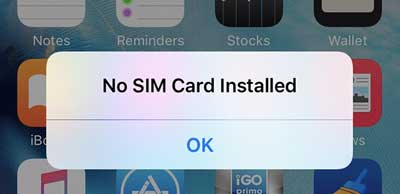
Sorunu çözmeden önce, nedenini anlamak doğru yöntemi seçmenize yardımcı olabilir. "iPhone SIM kartı yok diyor" sorunu genellikle aşağıdaki nedenlerle ortaya çıkar:
Aşağıda, sadelikten karmaşıklığa kadar çeşitli yaygın ve etkili çözümleri tanıtacağız. Onları tek tek denemeniz önerilir.
Geçici sistem hataları, iPhone'un aniden SIM olmadığını söylemesinin en yaygın nedenlerinden biridir. Cihazı yeniden başlatmak hücresel modülleri yeniler ve ağ bağlantılarını yeniden yükler.
iPhone X, 11, 12, 13 veya daha yeni modeller için:
iPhone 6, 7, 8 veya SE (2. veya 3. nesil) için:
iPhone SE (1. nesil), iPhone 5 veya daha eski modeller için:

SIM kartın yanlış yerleştirilmesi veya hafif gevşekliği, iPhone'un kartı tanımasını engelleyebilir. Bu nedenle, SIM kartı yeniden takmak, özellikle yakın zamanda kartı değiştirdiyseniz veya telefonunuzu düşürdüyseniz çok önemli bir adımdır.
iPhone'un düştükten sonra SIM kartı olmadığını söylemesini nasıl düzeltebileceğiniz:
Adım 1. iPhone'unuzu kapatın.
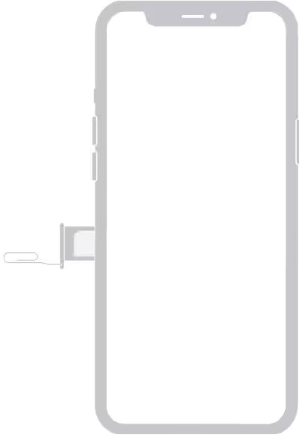
Adım 2. SIM kart tepsisini çıkarmak için bir SIM kart çıkarma aracı kullanın.
Adım 3. SIM kartı çıkar ve çizik ya da kir olup olmadığını kontrol et.
Adım 4. SIM kart çipini temiz, yumuşak bir bezle nazikçe silin.
5. Adım. SIM kartı doğru şekilde tepsiye geri koyup tekrar iPhone'a takın.
6. adım. Telefonu aç ve "SIM Yok" mesajının hâlâ görünüp görünmediğini kontrol et.
Uçak Modu'nu açmak iPhone'u operatör ağına yeniden bağlanmaya zorlayabilir, bu da geçici ağ sorunları için hızlı bir çözüm haline gelir.
Ekranın sağ üst köşesinden aşağı kaydırarak "Kontrol Merkezi"ni açın ve "Uçak Modu"nu açın. Yaklaşık 30 saniye bekleyin, sonra tekrar kapatın ve iPhone'un hücresel ağa yeniden bağlanmasını bekleyin. Alternatif olarak, "Ayarlar"a gidip "Uçak Modu"nu açıp kapatabilirsiniz.

Ağ yapılandırma hataları iPhone'un "SIM Kartı Yok" demesine de neden olabilir. Bu durumda, ağ ayarlarını sıfırlamayı deneyebilirsiniz. Bu işlemin Wi-Fi, Bluetooth, VPN vb. dahil tüm kablosuz bağlantıları kaldıracağını ve ayrıca kaydedilen şifreleri ve özel ayarları temizleyeceğini unutmayın.
İşte nasıl yapılacak:
Adım 1. "Ayarlar" > "Genel" bölümlerini açın.
Adım 2. "iPhone'u Transfer Or Reset Et" bölümüne gidin.
Adım 3. "Reset" > "Ağ ayarlarını sıfırla" tuşlarına dokunun.
Adım 4. İşlemi doğrulamak için şifrenizi girin.

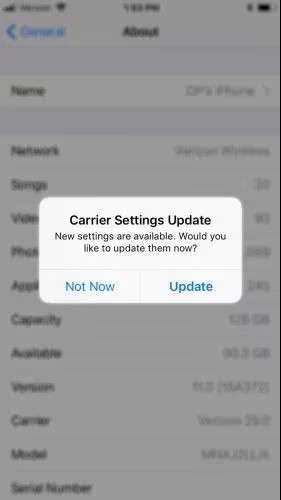
iPhone'unuz sürekli "SIM Kartı Yok" veya "Geçersiz SIM" gösteriyorsa, operatör güncellemesi gerekebilir. Çoğu zaman, cihaza yeni bir SIM kart takıldığında bu güncelleme manuel olarak kurulması gerekir. İşte nasıl yapılacak:
Adım 1. iPhone'unuzu Wi-Fi'ye bağlayın.
Adım 1. "Ayarlar"> "Genel" > "Hakkında" bölümlerine gidin.
Adım 2. Bir güncelleme isteği belirirse, "Güncelleme" tuşuna dokunun.
Bazı iOS sürümlerinde hücresel veya bazbant fonksiyonlarıyla ilgili hatalar bulunabilir. iOS güncellemek genellikle bu sorunları çözebilir.
iPhone'un SIM kart olmadığını söylemesinin nasıl düzeltileceği şöyle:
Adım 1. "Ayarlar"> "Genel" > "Yazılım Güncellemesi"ne gidip en son iOS sürümünü yükleyin. (iPhone güncellenmiyor mu?)
Adım 2. Güncelleme başarısız olursa, iPhone'unuzu güncelletmek için bilgisayarda iTunes veya Finder kullanabilirsiniz.

iPhone'unuz daha derin iOS sistem sorunları nedeniyle SIM kartı yok diyebilirse, standart ayarlar değişiklikleri işe yaramayabilir. Bu durumda, iOS System Recovery gibi profesyonel bir onarım aracı yardımcı olabilir. Bu araç, sistem düzeyindeki hataları veri kaybı olmadan düzeltebilir ve hücresel arızalar da dahil olmak üzere çeşitli iOSile ilgili sorunları destekler.
iOS Sistem Kurtarma'nın Ana Özellikleri:
iPhone'un SIM tespit edilmediğini söylemesinin iOS Sistem Kurtarma ile nasıl düzeltilebileceği şunlar:
01Programı başlatın ve iPhone'unuzu USB ile bağlayın. Ana arayüzde "Daha Fazla Araçlar"a tıklayın ve "iOS Sistem Kurtarma" seçeneğini seçin.

02"Başlat"a tıklayın, program ölüm kırmızı ekranı, yanıt vermeyen görüntü, iTunes Hatası 21, iPhone Hatası 2009 ve daha fazlası gibi potansiyel sorunları otomatik olarak tespit eder.

03iPhone'unuzun modelini onaylayın. Her şey doğru görünüyorsa, "Onar" seçeneğine tıklayın. Eğer yoksa, doğru modeli seçin ve sorunu düzeltmeye başlamak için "Onarım" seçeneğine tıklayın.

Yukarıdaki yöntemlerin hiçbiri işe yaramıyorsa, son çareniz iPhone'unuzu sıfırlamak ve tüm verileri silmektir. Bu, cihazınızı orijinal haline geri döndürür ve sorunlu uygulamaları, önbellekleri, verileri ve daha fazlasını kaldırır.
Not: Bu işlem tüm önemli dosyaları silecek, bu yüzden "SIM Yok" sorununu düzeltmeden önce verilerinizi yedeklemeniz gerekir.
İşte adımlar:
Adım 1. "Ayarlar"> "Genel" > "Sıfırla"ya git.
Adım 2. "Tüm İçerik ve Ayarları Sil" seçeneğine dokunun ve ekran şifrenizi girin.
Adım 3. Son olarak, işlemi onaylamak için tekrar "iPhone'u sil" tuşuna dokunun ve her şey hazırdır. (iPhone silmiyor mu?)

Yukarıdaki yöntemlerin hiçbiri sorunu çözmezse, muhtemelen aşağıdakilerden biri olabilir:
Bu noktada, şu önerilerde bulunmanız önerilir:
Çoğu durumda, iPhone SIM kartı kullanmamanın ciddi bir donanım arızası olmadığını ve doğru sorun giderme adımlarını takip ederek düzeltilebileceğini söyler. Temel kontrollerden başlayıp gelişmiş sistem onarımına geçmek hem verimlilik hem de güvenliği sağlar.
Sistemle ilgili nedenler için hızlı ve veri güvenli bir çözüm istiyorsanız,iOS System Recovery dikkate değer güvenilir bir seçenektir.
İlgili Makaleler:
iPhone'da desteklenmeyen SIM hatası için 6 çözüm
SIM kart olmadan iPhone'un kilidini nasıl açarım? [Güncellenmiş Eğitim]
SIM kartsız iPhone'u nasıl etkinleştiririm (sonuncusu en kolayı)
Ağ Kilitli Telefonun Kilidini Kolayca Açın | Tam Adım Adım Rehber




 PC için Ücretsiz İndirin
  Mac için Ücretsiz İndirin


