iPhone klavyesinin çalışmaması sorunu, özellikle mesajlaşma, arama veya işle ilgili görevler için cihazınıza güveniyorsanız, son derece sinir bozucu olabilir. Telefonumda klavye neden harf yazmıyor? iPhone'umdaki yanıt vermeyen klavyeyi nasıl düzeltebilirim? Cevabı bu sorun giderme kılavuzunda bulabilirsiniz. Gelin birlikte inceleyelim.
Herhangi bir düzeltme girişiminde bulunmadan önce, sorunun temel nedenini anlamak önemlidir. iPhone klavyesinin çalışmamasının nedenleri genellikle aşağıdaki kategorilere ayrılır:
Sorunun nedeni belirlendikten sonra, özel duruma göre uygun çözümü seçmek genellikle en etkili yaklaşımdır.
Sebepleri öğrendikten sonra, iPhone klavyesinin güncellemeden sonra çalışmama sorununu adım adım çözmek için kullanabileceğiniz 11 yöntem şunlardır.
iPhone klavyesi şarj sırasında çalışmıyorsa, en yaygın nedenler sistem süreçlerinin donması veya geçici hatalardır. Zorla yeniden başlatma, sistem temel hizmetlerini yeniden yükleyebilir ve en hızlı ve güvenli sorun giderme yöntemidir. İşte adımlar:

iOS klavyesi, kullanıcıların yazma alışkanlıklarından sürekli olarak öğrenir. Klavye sözlüğü verileri bozulursa, anormal giriş davranışı, gecikme veya tuşların tepkisiz kalması gibi sorunlara yol açabilir. Klavye sözlüğünü sıfırlamak, bu bozuk verileri temizleyebilir. İşte bunu nasıl yapacağınız:
1. Adım. iPhone'unuzda "Ayarlar"ı açın.
Adım 2. "Genel"e dokunun > "iPhone'u Aktar veya Sıfırla"yı seçin > "Sıfırla"ya dokunun.
3. Adım. "Klavye Sözlüğünü Sıfırla"yı seçin.
4. Adım. İstenirse parolanızı girin.
Adım 5. Onaylamak için tekrar "Sözlüğü Sıfırla"ya dokunun.
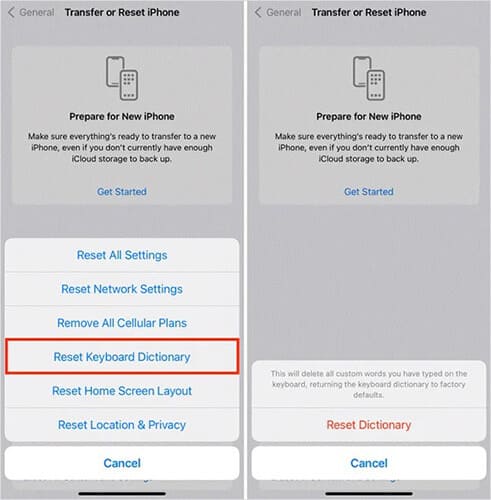
Eğer sorun devam ederse, "Ayarlar" > "Genel" > "Sıfırla" > "Tüm Ayarları Sıfırla" yolunu izleyerek tüm ayarları sıfırlamayı deneyin.

iPhone klavyesindeki bazı harfler çalışmıyorsa, bunun nedeni ekran koruyucu olabilir. Ekran koruyucuyu çıkarın ve ayrıca ekranın kenarlarına çok sıkı oturan ve ekrana baskı uygulayan herhangi bir kılıfı da çıkarın.
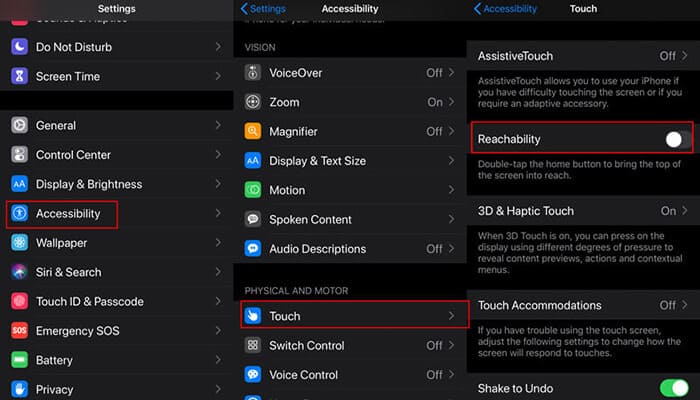
Ekran koruyucu taktıktan sonra iPhone klavyesi çalışmıyor mu? iPhone'un Erişilebilirlik özelliği, ekrandaki öğelere erişimi kolaylaştırmak için tasarlanmış olsa da, bazen klavye işlevselliğine müdahale edebilir ve klavyenin otomatik olarak gizlenmesine neden olabilir. Sorunu çözüp çözmediğini görmek için Erişilebilirlik özelliğini kapatmayı deneyin.
Bunu yapmak için "Ayarlar" > "Erişilebilirlik" > "Dokunmatik" bölümüne gidin ve "Ulaşılabilirlik" özelliğini devre dışı bırakın.
Klavyede yazı yazarken veya GIF gönderirken sorun yaşıyorsanız, Hareket Azaltma özelliğini devre dışı bırakmak sorunu çözmenize yardımcı olabilir.
Kapatmak için "Ayarlar"ı açın ve "Erişilebilirlik" > "Hareket" > "Hareket Azaltma" bölümüne gidin, ardından kapatın.

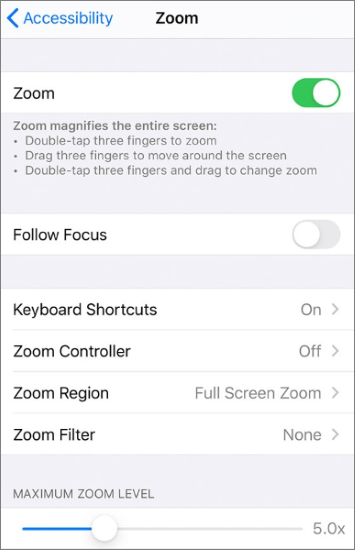
iPhone'un Zoom özelliği bazen klavye işlevselliğini etkileyebilir. Klavyenizin düzgün çalışıp çalışmadığını görmek için bu özelliği kapatmayı deneyin.
Zoom özelliğini devre dışı bırakmak için "Ayarlar" > "Erişilebilirlik" > "Zoom" bölümüne gidin ve düğmeyi "KAPALI" konumuna getirin. Bu, cihazınızdaki özelliği kapatacaktır.
Eğer iPhone klavyesi Instagram'da çalışmıyorsa, sorun genellikle uygulamanın kendisinden kaynaklanır. Sorunun çözülüp çözülmediğini görmek için uygulamayı kaldırıp yeniden yüklemeyi deneyebilirsiniz. Bunu yapmak için aşağıdaki adımları izleyin:
Adım 1. Uygulamayı kaldırmak için, sorunlu uygulamaya basılı tutun, uygulama sallanmaya başlayıp bir "×" işareti görünene kadar bekleyin. Uygulamayı silmek için "×" işaretine dokunun. ( iPhone'da uygulama silinemiyor mu ?)
2. Adım. Uygulama kaldırıldıktan sonra, App Store'u açarak uygulamayı indirin ve yeniden yükleyin.

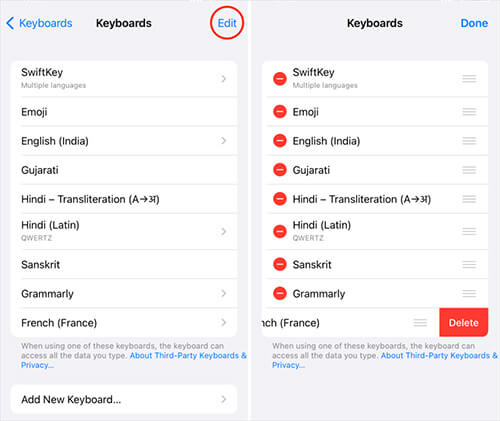
Üçüncü taraf klavyeler, özellikle bir sistem güncellemesinden sonra, iOS sistem klavyesiyle çakışabilir. İşte bir güncellemeden sonra iPhone klavyesinin düzgün çalışmaması sorununu çözmenin yolu:
1. Adım. iPhone veya iPad'inizde "Ayarlar"ı açın, ardından "Genel" > "Klavye" > "Klavyeler" yolunu izleyin.
Adım 2. "Düzenle"ye dokunun, ardından "kırmızı eksi" düğmesine basın ve gereksiz klavyelerin yanındaki "Sil"e dokunun.
3. Adım. Son olarak, onaylamak için "Bitti"ye dokunun.
Sorun sistem hatasından kaynaklanıyorsa, Apple genellikle bunu sonraki bir güncellemede düzeltir. iOS en son sürüme güncellemek için aşağıdaki adımları izleyin:
Adım 1. "Ayarlar"ı açın, ardından "Genel" > "Yazılım Güncellemesi"ne gidin. ( iPhone yazılım güncellemesi başarısız mı oldu ?)
2. Adım. iPhone'unuz güncellemeleri kontrol edecektir. Bir güncelleme mevcutsa, en son iOS sürümünü edinmek için "İndir ve Yükle"ye dokunun.

Yukarıdaki yöntemlerden hiçbiri işe yaramazsa, son çare iPhone'unuzu fabrika ayarlarına sıfırlamaktır. Ancak bu, iPhone'unuzdaki tüm içerik ve ayarları silecektir ve onu esasen yeni bir cihaz olarak kuracaktır. Bunu yapmadan önce iPhone'unuzun yedeğini bir bilgisayara veya sabit diske alabilirsiniz.
iPhone'unuzu fabrika ayarlarına sıfırlamak için şu adımları izleyin:
Adım 1. iPhone'unuzda "Ayarlar"ı açın. Ardından "Genel"e dokunun.
2. Adım. Aşağı kaydırın ve "iPhone'u Aktar veya Sıfırla" seçeneğini seçin.
3. Adım. "Tüm İçeriği ve Ayarları Sil" seçeneğine dokunun.
4. Adım. İstenirse parolanızı girin.

Son olarak, çözümlerin hiçbiri işe yaramazsa, iPhone'unuzda, özellikle ekranda, klavyenin çalışmasını engelleyen görünür veya dahili donanım hasarı olabilir. Bu durumda, onarım için bir Apple Store'a gidin.
Temel sorun giderme adımları iPhone klavye sorunlarınızı çözemezse, bu daha derin bir sistem sorununa işaret edebilir. Bu gibi durumlarda, iOS Sistem Kurtarma gibi profesyonel bir iOS onarım aracı kullanmak yardımcı olabilir. Bu yazılım, verilerinizi etkilemeden yanıt vermeyen klavyeler de dahil olmak üzere çeşitli iOS sistem hatalarını düzeltebilir ve bu da onu inatçı klavye sorunları için güvenilir bir çözüm haline getirir.
iOS Sistem Kurtarma özelliğinin temel özellikleri:
iPhone'unuzda şarj sırasında klavyenin çalışmaması sorununu iOS Sistem Kurtarma özelliğini kullanarak şu adımlarla düzeltebilirsiniz:
01 Bilgisayarınızda yazılımı başlatın ve iPhone'unuzu USB üzerinden bağlayın. Ana arayüzde, "Daha Fazla Araç" > " iOS Sistem Kurtarma" seçeneğine tıklayın.

02 Program, iPhone'unuzda Apple logosunda takılı kalma, kurtarma modunda olma, ekran görüntüsü alma sorunları veya devre dışı bırakılmış bir iPhone gibi sorunları otomatik olarak algılayacaktır. Devam etmek için "Başlat" düğmesine tıklayın.

03 İstendiğinde iPhone'unuzun bilgilerini onaylayın. Doğrulama işleminden sonra, cihazınızı onarmaya başlamak için "Onar" seçeneğine tıklayın.

iPhone klavyesinin çalışmaması sorunuyla karşılaştığınızda panik yapmanıza gerek yok. Yukarıda bahsettiğimiz yöntemler sorunu çözmenize yardımcı olabilir. Standart çözümler işe yaramazsa, iOS Sistem Kurtarma, veri kaybına neden olmadan sistem sorunlarını etkili bir şekilde düzeltebildiği için şiddetle tavsiye edilen son çözümdür.
İlgili Makaleler:
iPhone Ekranının Alt Kısmının Çalışmaması Sorununu Giderme - 2026 Güncellemesi
iPhone Kendi Kendine Yazıyor mu? 8 Etkili Çözümle Sorunu Çözün
iPhone Ekran Titremesini Durdurma: Sorun Giderme İpuçları ve Püf Noktaları




 PC için Ücretsiz İndirin
 Mac için Ücretsiz İndirin


