"iPhone 16 Pro Max'imi iOS 26'ya güncelledim, artık Kişisel Hotspot'u kullanamıyorum. Ayarlar'da bu seçenek 'Kişisel Hotspot – Kapalı' olarak görünüyor ve gri renge bürünüyor. Başka kimse aynı sorunla karşılaşıyor mu? Apple bir yama çıkarana kadar herhangi bir çözüm veya çözüm var mı?"
- Apple Topluluğu'ndan
iPhone'un Kişisel Hotspot özelliği, Wi-Fi kullanılamadığında mobil verilerinizi dizüstü bilgisayarlar veya tabletler gibi diğer cihazlarla paylaşmanızı sağlayan kullanışlı bir özelliktir. Ancak, iPhone hotspot çalışmadığında, özellikle hareket halindeyken bağlantıda kalmanız gerekiyorsa, bu inanılmaz derecede sinir bozucu olabilir. Neyse ki, hotspotunuzu tekrar çalıştırmak için deneyebileceğiniz birkaç çözüm var. Bu rehberde, iPhone hotspotunuzun neden çalışmadığını ve sorunu nasıl çözebileceğinizi anlatacağız.
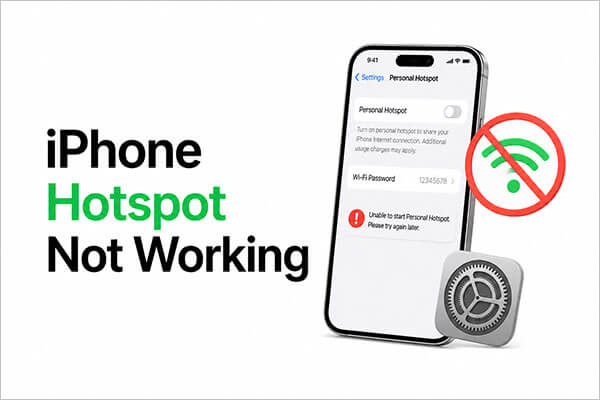
iPhone hotspot'unun çalışmaması sorunuyla karşılaştığınızda, önce olası nedenleri anlamak önemlidir. Yaygın nedenler şunlardır:
Aşağıda, hotspot özelliğini geri kazanmanıza yardımcı olacak birkaç yaygın çözüm bulunmaktadır.
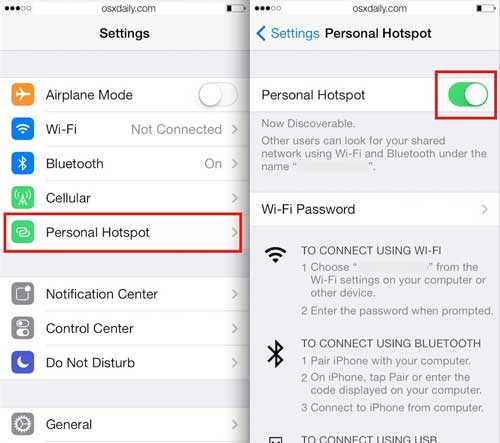
iPhone'unuzun kişisel hotspot özelliği çalışmıyorsa, ilk adım hem mobil veri hem de hotspot özelliğinin açık olup olmadığını kontrol etmektir. Bazen ayarlar yanlışlıkla devre dışı bırakılabilir ve etkinleştirmek sorunu çözebilir.
Mobil Veriyi etkinleştirmek için: "Ayarlar" > "Cellular" bölümlerine gidin > "Cellular Data"nın açık olduğundan emin olun.

Hotspot özelliğini etkinleştirmek için: "Ayarlar" > "Kişisel Hotspot"a gidin ve "Başkalarının Katılmasına İzin Edin" seçeneğinin açık olduğundan emin olun.
Ayarlar doğruysa ve iPhone hotspot'unuz hâlâ çalışmıyorsa, bir sonraki denemeniz iPhone'u yeniden başlatmaktır. Cihazınızı yeniden başlatmak, hotspot özelliğinin arızalanmasına neden olabilecek birçok geçici yazılım hatasını çözebilir.
iPhone X, 11, 12, 13 veya daha yeni modeller için:
iPhone 6, 7, 8 veya SE (2. veya 3. nesil) için:
iPhone SE (1. nesil), 5 veya daha öncesi için:

Bazen, eski iOS sürümleri, Personal Hotspot da dahil olmak üzere bazı özelliklerle uyumluluk sorunlarına yol açabilir. iPhone hotspot görünmüyorsa, en son iOS sürümüne güncellemek, hataları çözerek veya hotspot özelliğini geliştirerek sorunu çözebilir.
iPhone'u güncellemek için şu adımları izleyin:
Adım 1. "Ayarlar" > "Genel" > "Yazılım Güncellemesi"ne gidin. (iPhone yazılım güncellemesinde takıldı mı?)
Adım 2. Bir güncelleme varsa, "Download and Install" seçeneğine dokunun.
Adım 3. Güncellemenin bitmesini bekleyip iPhone'unuz yeniden başlatılır.
Adım 4. iPhone'unuz yeniden açıldıktan sonra, Ayarlar'da kişisel hotspot'u tekrar kontrol edin.

Yukarıdaki çözümleri denemenize rağmen iPhone hotspot'unuz hâlâ bulunamıyorsa, daha kapsamlı bir adım ağ ayarlarınızı sıfırlamaktır. Bu işlem, Wi-Fi ve hücresel ağ konfigürasyonları dahil olmak üzere ağ ile ilgili ayarları varsayılan haline geri döndürecektir.
İşte adımlar:
Adım 1. "Ayarlar"> "Genel" > "Sıfırla"ya git.
Adım 2. "Ağ ayarlarını sıfırla" seçeneğini seçin.
Adım 3. Doğrulamak için şifrenizi girin.
Adım 4. iPhone'unuz yeniden açılır ve Wi-Fi ağlarına yeniden bağlanıp VPN ayarlarını tekrar girmeniz gerekir.

Operatör ayarları, iPhone'unuzun operatörünüzün ağına bağlantısını geliştirmek için periyodik olarak güncellenir. Kişisel Hotspot çalışmıyorsa, mevcut Operatör Ayarları güncellemelerini kontrol etmek iyi bir fikirdir.
İşte nasıl yapılacak:
Adım 1. "Ayarlar"> "Genel" > "Hakkında" bölümlerine gidin.
Adım 2. Eğer operatör ayarlarında güncelleme varsa, güncelleme isteği alırsınız.
Adım 3. Eğer sorulursa "Güncelleme"ye dokunun ve işlemin tamamlanmasını bekleyin.

Yukarıdaki çözümlerin hiçbiri iPhone hotspot sorununuzu çözmüyorsa, bunun nedeni operatörünüzün uyguladığı kısıtlamalar veya ayarlar olabilir. Bazı operatörler hotspot hizmetleri için sınır veya ekstra ücret talep ediyor, bazı durumlarda bu özelliği devre dışı bırakabilirler.
İşte adımlar:
Adım 1. Mobil operatörünüzün müşteri hizmetleri veya teknik destek ekibiyle iletişime geçin.
Adım 2. Planınızda hotspot hizmetlerinin mevcut olup olmadığını ve herhangi bir kısıtlama olup olmadığını doğrulamalarını sorun.
Adım 3. Gerekirse, hesabınızda hotspot özelliğini etkinleştirmelerini isteyin.
Tüm yöntemleri denediyseniz ve sorun hâlâ çözülmemişse ya da iPhone'unuzda ciddi bir sistem arızası varsa, profesyonel bir alet kullanmak iyi bir seçenektir. iOS Sistem Kurtarma, iPhone Kişisel Hotspot'un çalışmaması gibi çeşitli sistem iOSsorunlarını onarım sürecinde veri kaybı olmadan gidermeye yardımcı olabilecek güçlü bir iPhone tamir aracıdır.
iOS Sistem Kurtarma'nın Ana Özellikleri:
iPhone 13/14/15/16/17'de Sistem Kurtarma ile hotspot'un çalışmamasını iOS şekilde nasıl düzeltebileceğiniz:
01Yazılımı bilgisayarınıza indirip kurun. Kurulumdan sonra otomatik olarak açılır.
02iOS cihazınızı bilgisayara işlevsel bir USB kablosu ile bağlayın. "iOS Sistem Kurtarma" seçeneğini seçin ve bir sonraki ekranda "Başlat"a tıklayın.

03"Standart Mod" veya "Gelişmiş Mod" arasında seçim yapın, ardından devam etmek için "Onayla" tuşuna tıklayın.

04Cihaz bilgilerinizi doğrulayın ve süreci başlatmak için "Onarım"a tıklayın. İşlemin tamamlanmasını bekleyin, cihazınız normale geri döner.

iPhone hotspot bağlantısının çalışmaması çeşitli faktörlerden kaynaklanabilir, ancak yukarıda belirtilen yöntemlerle genellikle bir çözüm bulabilirsiniz. Sorun devam ederse, iOS Sistem Kurtarma kullanımı sorunu hızlıca çözmenize yardımcı olacak ve cihazınızdaki verilerin kaybedilmekten korunmasına yardımcı olacak güvenli ve verimli bir seçimdir.
Umarız bu makale, iPhone'unuzun kişisel hotspot özelliğinin çalışmaması sorununu başarıyla çözmenize ve sorunsuz bir ağ paylaşım deneyimini yeniden kazanmanıza yardımcı olur.
İlgili Makaleler:
iPhone'un sürekli yeniden başlatılmasını düzeltmenin 9 basit yolu [Nihai Rehber]
[Çözüldü] AirDrop'un iPhone/iPad'de hiç kimse bulmadığı sorunu nasıl düzeltilir?
iPhone dokunmatik ekran çalışmıyor veya yanıt vermiyor mu? İşte çözüm
iPhone Kurtarma Modunun Çalışmamasını Nasıl Düzeltebilirim? - 5 Güvenilir Düzeltmeler




 PC için Ücretsiz İndirin
 Mac için Ücretsiz İndirin


