"iOS 26.1'e güncelledikten sonra kameram artık çalışmıyor gibi görünüyor. Kamera uygulamasını açar açmaz ekran kararıyor. Hem ön hem de arka kamerayla fotoğraf çekmek imkansız."
- Apple Topluluğu'ndan
Fotoğraf çekmek veya video kaydetmek istediğinizde ancak iPhone kamerasının çalışmadığını fark ettiğinizde bu çok sinir bozucu olabilir. Olası sorunlar arasında şunlar yer alır: kamerada siyah ekran, çökmeler, odaklanma sorunu, flaşın çalışmaması veya hatta kamera uygulamasının açılmaması.
İyi haber şu ki, iPhone kamerasının çalışmama sorunları birkaç basit adımla çözülebilir. Bu makalede, yaygın nedenleri analiz edeceğiz ve iPhone kameranızın işlevselliğini hızlı bir şekilde geri kazanmanıza yardımcı olacak 12 etkili çözüm sunacağız.
iPhone kameranız çalışmıyorsa, bunun hem donanımsal hem de yazılımsal olmak üzere çeşitli olası nedenleri olabilir. İşte iPhone kamera sorunlarının bazı yaygın nedenleri:
iPhone kamerasının çalışmama nedenlerini öğrendikten sonra, aşağıdaki yöntemleri tek tek deneyebilirsiniz. Çoğu kullanıcı bu çözümlerle sorunu çözebilmektedir.
Bazen kamera uygulaması basitçe çöker veya yanıt vermez hale gelir. Bu, iPhone kamerasının çalışmaması, siyah ekran veya kamera arayüzünün donması gibi sorunlara neden olabilir. Uygulamayı yeniden başlatmak, sistemin kamera hizmetini yeniden yüklemesini sağlar.
Bu hızlı çözüm, genellikle daha fazla sorun giderme gerektirmeden geçici aksaklıkları giderir.
İşte adımlar:
Adım 1. Ekranın altından yukarı doğru kaydırın (veya "Ana Ekran" düğmesine iki kez basın).
Adım 2. Uygulama Değiştiriciyi açın.
3. Adım. Kamera uygulamasını bulun.
4. Adım. Kamera uygulamasını kapatmak için yukarı doğru kaydırın.
5. Adım. Ana ekrandan Kamera uygulamasını yeniden açın.

Bazen, kamera modülü doğru yüklenmemişse iPhone kamerası çalışmıyor ve siyah ekran veriyor olabilir. Ön ve arka kameralar arasında geçiş yaparak kamera bileşenlerini yeniden başlatabilir ve bu sorunu çözebilirsiniz. Bu yöntem, özellikle arka kameranın siyah ekran verdiği veya ön kameranın çalışmadığı durumlarda faydalıdır.
Kamera uygulamasını açın ve sağ alt köşedeki kamera değiştirme düğmesine birkaç kez dokunarak ön ve arka kameralar arasında geçiş yapın.
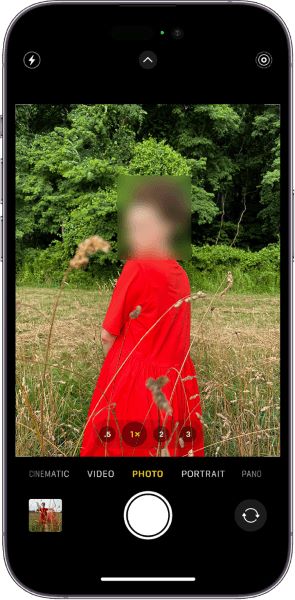
Objektif toz, parmak izi veya yağ lekeleriyle kaplıysa, kameranın odaklanma sorunu yaşamasına veya görüntü kalitesinin etkilenmesine neden olabilir. Kameranın objektifini toz veya lekelerden arındırmak için yumuşak bir mikrofiber bezle nazikçe silin, ardından kamerayı tekrar açıp test edin.
Bazı telefon kılıfları, kamerayı engelleyebilen veya kamera sensörlerine müdahale edebilen, kötü tasarlanmış özelliklere sahip olabilir; bu da siyah kenarlar, bulanıklık veya fotoğraf çekememe gibi sorunlara yol açabilir. Telefon kılıfınızı yakın zamanda değiştirdiyseniz, kılıfı çıkarıp kamerayı test etmeniz önerilir.

iPhone'unuzu yeniden başlatmak, kamera sorunları da dahil olmak üzere birçok yazılımla ilgili sorunu çözmenin basit ve etkili bir yoludur. İşte cihazınızı yeniden başlatarak iOS 26 güncellemesinden sonra iPhone kamerasının çalışmaması sorununu nasıl çözeceğiniz:
iPhone X, 11, 12, 13 veya sonraki modellerinizi nasıl yeniden başlatabilirsiniz:
iPhone 6, 7, 8 veya SE (2./3. nesil) cihazınızı nasıl yeniden başlatabilirsiniz:
iPhone SE (1. nesil), 5 veya daha önceki modellerinizi nasıl yeniden başlatabilirsiniz:

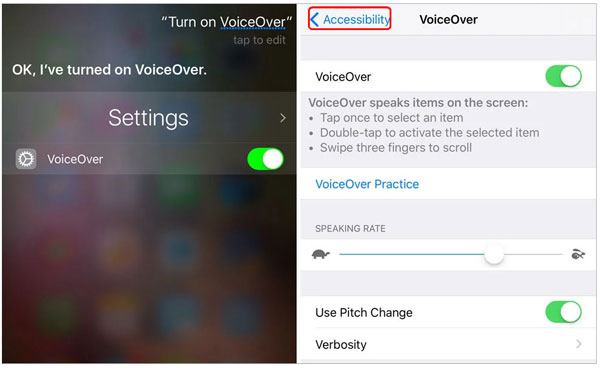
VoiceOver, görme engelli kullanıcılar için tasarlanmış bir erişilebilirlik özelliğidir. Ancak, bazen kamera kontrollerini veya hareketleri engelleyebilir. iPhone kamerası uygulamalarda çalışmıyorsa, VoiceOver'ı devre dışı bırakmak sorunu çözebilir.
"Ayarlar" > "Erişilebilirlik" > "VoiceOver" bölümüne gidin ve özelliği kapatın.
iPhone'unuzun depolama alanı neredeyse doluysa, kamera fotoğraf veya videoları kaydetmeyebilir. Bu durum, iPhone kamerasının düzgün çalışmadığı izlenimini verebilir. Depolama alanını boşaltmak, kameranın normal şekilde çalışmasını sağlar.
İşte nasıl yapılacağı:
Adım 1. "Ayarlar"ı açın, ardından "Genel" > "iPhone Depolama Alanı"na gidin.
2. Adım. Kullanılabilir alanı kontrol edin ve gereksiz dosyaları, uygulamaları veya fotoğrafları kaldırın .

iOS güncellemeleri genellikle kamera hataları da dahil olmak üzere bilinen sistem sorunlarını düzeltir. iPhone'unuz daha eski bir sistem sürümü kullanıyorsa, güncelleme "iPhone kamerası çalışmıyor" sorununu çözebilir.
iPhone'unuzu güncellemek için aşağıdaki adımları izleyin:
Adım 1. iPhone'unuzda "Ayarlar" uygulamasını açın. Aşağı kaydırın ve "Genel" > "Yazılım Güncellemesi" seçeneğine dokunun.
Adım 2. Herhangi bir güncelleme mevcutsa, güncellemeyi indirmek için "İndir ve Yükle" seçeneğine dokunun.

Yanlış sistem ayarları bazen iPhone kamerasının uygulamalarda çalışmamasına veya belirli özelliklerde arızaya neden olabilir. Tüm ayarları sıfırlamak, verilerinizi silmeden varsayılan yapılandırmaları geri yükler.
İşte iPhone'unuzdaki tüm ayarları sıfırlamanın yolu:
Adım 1. "Ayarlar" > "Genel" > "iPhone'u Aktar veya Sıfırla" bölümünü açın.
Adım 2. "Sıfırla"ya dokunun, ardından "Tüm Ayarları Sıfırla"yı seçin.

Eğer yöntemlerin hiçbiri işe yaramazsa, fabrika ayarlarına sıfırlamayı deneyebilirsiniz. Bu işlem sistem sorunlarını tamamen giderecek, ancak cihazdaki tüm verileri silecektir. Bu nedenle, işleme başlamadan önce iPhone verilerinizin yedeğini aldığınızdan emin olun.
İşte nasıl yapılacağı:
1. Adım. iPhone'unuzda "Ayarlar" uygulamasını açın. Aşağı kaydırın ve "Genel" > "iPhone'u Aktar veya Sıfırla" > "Tüm İçeriği ve Ayarları Sil" seçeneğine dokunun.
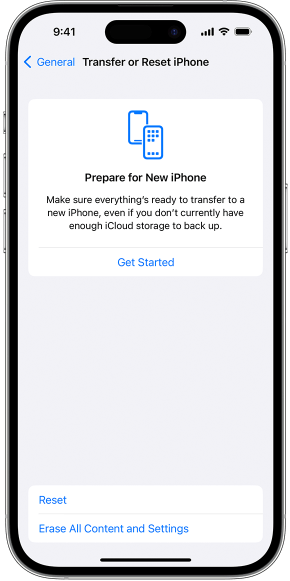
2. Adım. Parolanızı ve Apple ID şifrenizi girmeniz istenecektir. Ekrandaki yönergeleri izleyin.
3. Adım. Tüm içerik ve ayarları silme kararınızı onaylayın. iPhone'unuz sıfırlama işlemine başlayacak ve bu işlem biraz zaman alabilir.
Fabrika ayarlarına sıfırlama işlemi tamamlandıktan sonra iPhone'unuz ilk kurulum durumuna dönecektir. Kurulum işlemi sırasında daha önce oluşturduğunuz yedeklemeden verilerinizi kurtarabilirsiniz . Verilerinizi geri yükledikten sonra Kamera uygulamasını açın ve kameraların beklendiği gibi çalışıp çalışmadığını kontrol edin.
Yukarıdaki çözümlerin hiçbiri işe yaramazsa, sorun donanımla ilgili olabilir. Örneğin, düşme sonrası veya ekran değişimi sonrası iPhone kamerasının çalışmaması genellikle dahili hasara işaret eder. Bu gibi durumlarda profesyonel onarım önerilir.
Onarım randevusu almak için Apple Destek web sitesine gidin, ardından iPhone'unuzu bir Apple Mağazasına veya yetkili bir servis sağlayıcısına götürün.

Eğer "iPhone kamerası çalışmıyor" sorunu bir iOS sistem arızasından kaynaklanıyorsa ve fabrika ayarlarına geri döndürerek verilerinizi silmek istemiyorsanız, iOS Sistem Kurtarma ideal bir çözümdür.
Bu araç, iPhone kamerasının çalışmaması, iPhone'un siyah ekran vermesi, iPhone'un Apple logosunda takılı kalması, iPhone'un kurtarma modunda takılı kalması, iOS güncelleme hatası ve daha fazlası gibi çeşitli sistem sorunlarını giderebilen profesyonel bir iOS sistem onarım yazılımıdır . Önemlisi, yazılım, verilerinizi silmeden sistem sorunlarını giderebilen Standart Onarım modunu desteklemektedir.
iOS Sistem Kurtarma özelliğinin temel özellikleri:
İşte iOS Sistem Kurtarma ile iPhone kamerasının çalışmama sorununu çözmenin yolu:
01. Aracı Mac veya Windows bilgisayarınıza indirin ve kurun. Uygulamayı açın ve " iOS Sistem Kurtarma"yı seçin.
02 iPhone sorununuzu otomatik olarak algılayacaktır. Algılandıktan sonra devam etmek için "Başlat" düğmesine tıklayın.

03 Verilerinizin korunmasını sağlamak için cihaz ayrıntılarınızı doğrulayın ve "Standart Mod"u seçin. Seçtikten sonra "Onayla"ya dokunun.

04. iPhone'unuzu onarmaya başlamak için "Onarım" düğmesine tıklayarak aygıt yazılımı paketini indirin.

iPhone kameranız çalışmıyorsa yapabileceğiniz tek şey bu. Bu basit ve etkili yöntemlerle artık endişelenmenize gerek yok. Onarım işlemi sırasında veri kaybını önlemek istiyorsanız, önce iPhone'unuzun yedeğini alabilir veya veri kaybı olmadan iPhone sorununuzu çözmek için iOS Sistem Kurtarma'yı kullanabilirsiniz. Ancak, sorun daha karmaşık ve donanımla ilgiliyse, Apple Destek'ten profesyonel yardım almaktan çekinmeyin.
İlgili Makaleler:
iPhone Kamerasının Sürekli Yeniden Odaklanması Sorununu Nasıl Çözersiniz? 9 Hızlı Çözüm!
iPhone'unuz iOS 26/18'de Fotoğrafları Kaydetmiyor mu? Sorunu Çözmek İçin 9 Çözüm!
iOS 26'da Video Siyah Ekran Sorununu Çözmenin 10 Yolu: Kapsamlı Kılavuz




 PC için Ücretsiz İndirin
 Mac için Ücretsiz İndirin


