Birçok kişi mükemmel fotoğraf kalitesi nedeniyle iPhone'ları tercih ediyor. Ancak bazı kullanıcılar cihazlarının fotoğrafları kaydedemediğini bildiriyor. Bu durum, değerli anılarınızı saklamanızı engellediği için oldukça can sıkıcı. Bu sorun çeşitli nedenlerden kaynaklanabilir ve bu nedenleri anlamak, sorunu gidermenize yardımcı olacaktır.
Bu kılavuzda, "iPhone fotoğrafları kaydetmiyor" sorununu adım adım nasıl çözeceğinizi anlatacağız. İster ayarlar sorunu ister yazılım hatası olsun, sorunu çözmenize yardımcı olacak basit ve kolay anlaşılır adımlar sunacağız.
iPhone'unuzda fotoğraf kaydetme konusunda sorun yaşamanızın birkaç nedeni olabilir. İşte en yaygın olanlarından bazıları:
Artık iPhone'unuzun fotoğrafları kaydetme yeteneğini etkileyebilecek faktörleri anladığınıza göre, sorunu çözmeye hazırsınız. Bu bölümde, "fotoğraflar iPhone'a kaydedilmiyor" sorununu gidermek için en kolay ve etkili çözümler konusunda size rehberlik edeceğiz, böylece her şey tekrar sorunsuz bir şekilde çalışmaya başlayacak.
iPhone'unuzun depolama alanı tükendiğinde, fotoğraflar veya videolar da dahil olmak üzere yeni dosyaları kaydedemez. Düşük depolama alanının sorun olup olmadığını görmek için, ne kadar boş alan kaldığını kontrol edebilirsiniz. Biraz yer açtıktan sonra, iPhone'unuz yeni medya dosyalarını sorunsuz bir şekilde depolayabilmelidir. İşte kullanılabilir depolama alanınızı nasıl kontrol edeceğiniz:

Fotoğrafların kamera rulosuna kaydedilmemesi de dahil olmak üzere çoğu iPhone sorunu için en basit çözümlerden biri cihazınızı yeniden başlatmaktır. Sorun bir yazılım hatası veya bir uygulamanın donmasından kaynaklanıyorsa, hızlı bir yeniden başlatma genellikle sorunu çözebilir. iPhone'unuzu nasıl yeniden başlatacağınız, sahip olduğunuz modele bağlıdır. Adım adım talimatlar için aşağıdaki görsele bakın.

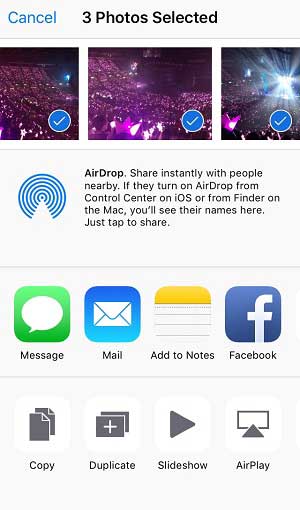
Birçok kullanıcı, iMessage üzerinden fotoğraf göndermenin onları kaydetmenin hızlı ve basit bir yolu olduğunu keşfetti. İşte bunu nasıl yapabileceğiniz:
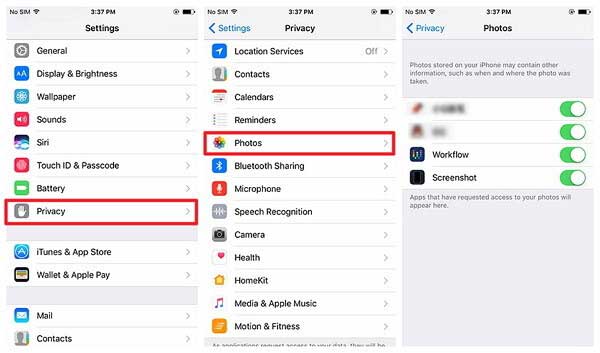
iPhone'da yeni yüklenen bir uygulamayı açarken, birçok kullanıcı aynı davranışı sergiliyor: doğrudan "Hayır" seçeneğine dokunuyor veya konum, fotoğraflar, kamera vb. şeylere erişim izni isteyip istemediğinizi soran uyarıları görmezden geliyor. Ancak, cihazınızdaki fotoğraflara erişim izniniz olmadan bu uygulama fotoğrafları kamera rulosuna kaydedemez. Bu nedenle, uygulamanın erişilebilirlik ayarlarını devre dışı bırakıp bırakmadığınızı kontrol edin.
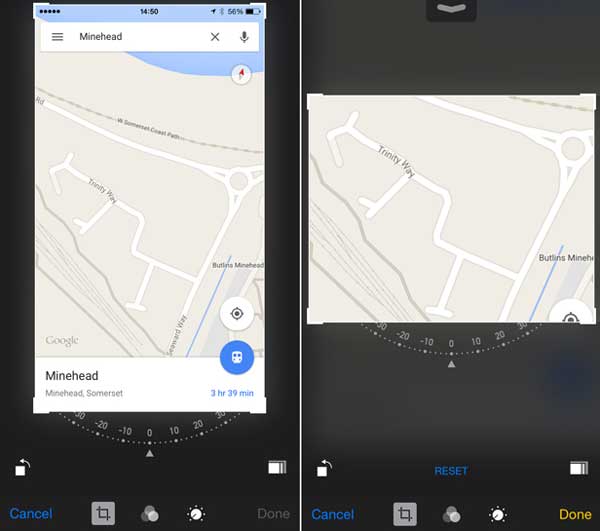
iPhone'dan resim kaydetmek için, ekran görüntüsü alma özelliğini kullanmak gibi bir alternatifiniz var. Bu şekilde resmi cihazınıza kaydetmek daha kolay olacaktır.
iPhone'da fotoğraf çekmek için lütfen Güç düğmesine ve Ses Açma düğmesine aynı anda basın ve bırakın. Lütfen düğmelere yalnızca basın, basılı tutmayın. Böylece ekran görüntüsü alınmış olur. Ayrıca, ekran görüntüsü alındıktan sonra fotoğrafı istediğiniz gibi optimize etmek için "Düzenle" seçeneğine dokunabilirsiniz.
iPhone'unuzu en son iOS sürümüne güncellemek, önceki güncellemelerin neden olduğu sorunları ( iPhone Yazılım Güncellemesi Başarısız mı ?) genellikle çözebilir. Yazılım hatalarını veya uyumsuzluklarını gidermeye yardımcı olur ve her şeyin sorunsuz çalışmasını sağlar. iPhone'unuzda fotoğraf kaydetme konusunda sorun yaşıyorsanız, iOS güncellemek sorunu çözebilir. İşte nasıl yapılacağı:

iPhone'u sıfırlamak, "iPhone'da fotoğraf kaydedilmiyor" sorununu çözmenin son yolu olabilir. Lütfen bu işlemin cihazınızdaki tüm verileri ve ayarları sileceğini unutmayın, bu nedenle iPhone'unuzu fabrika ayarlarına sıfırlamadan önce mutlaka yedekleme yapın .
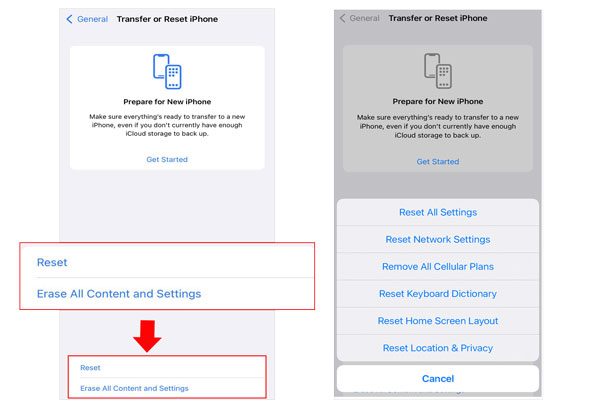
Tüm çözümleri denemenize rağmen hala aynı fotoğraf kaydetme sorunuyla karşılaşıyorsanız, daha gelişmiş bir yaklaşım denemenin zamanı geldi demektir. Yardım için Apple Destek ekibiyle iletişime geçin. Ekipleri, sıradan kullanıcıların çözebileceğinin ötesindeki sorunlar için uzman sorun giderme desteği sağlayabilir.
Basit çözümler işe yaramazsa, Apple Destek ekibi cihazınızda donanım ve yazılım sorunlarını kontrol ederek kapsamlı teşhis işlemleri gerçekleştirebilir. Depolama sorunları gibi donanım sorunları bulurlarsa, onarım seçenekleri de dahil olmak üzere sonraki adımlar konusunda size rehberlik edeceklerdir.
"iPhone fotoğrafları kaydetmiyor" sorununu çözmek için çeşitli çözümleri ele aldığımıza göre, şimdi tek bir çözüme odaklanalım. iOS Sistem Kurtarma, verilerinizi kaybetmeden her türlü iOS sistem sorununu gidermek için tasarlanmış güçlü bir üçüncü taraf araçtır.
İster yazılım hataları ister diğer sistem sorunlarıyla karşı karşıya olun, iOS Sistem Kurtarma, iPhone'unuzun işlevselliğini hızlı bir şekilde geri yükleyebilir. Yakın zamanda iOS güncellediyseniz ve sorunlarla karşılaştıysanız, bu araç önceki sürüme geri dönmenize bile yardımcı olabilir. Hemen iOS Sistem Kurtarma'yı indirin ve iPhone'unuzun fotoğraf kaydetme sorununu kolayca çözün.
iPhone'unuzdaki Fotoğraf Kaydetme Sorunlarını iOS Sistem Kurtarma Yöntemiyle Nasıl Düzeltilir:
iPhone'unuzun iOS sürümünü düşürmek ve sorunu düzeltmek için yazılımı kullanmak üzere şu kolay adımları izleyin:
01. Bilgisayarınıza iOS Sistem Kurtarma programını indirin ve kurun. Programı açın ve ana ekrandan " iOS Sistem Kurtarma" seçeneğini seçin. iPhone'unuzu USB üzerinden bağlayın ve istendiğinde "Güven" seçeneğine dokunun.

02 Araç tarafından düzeltilebilecek sorunları gösteren bir açılır pencere görünecektir. Devam etmek için "Başlat" düğmesine tıklayın.

03 "Standart Mod" veya "Gelişmiş Mod" seçeneklerinden birini seçin. Araç, iPhone'unuzun ayrıntılarını otomatik olarak algılayacaktır. Devam etmek için "Onayla"ya dokunun.

04 Önceki iOS ürün yazılımı sürümünü seçin, ardından ürün yazılımını indirmeye ve iPhone'unuzun sistemini onarmaya başlamak için "Onar" düğmesine tıklayın.

Özetle, iOS 26/18 güncellemesinden sonra iPhone fotoğraflarınız kamera rulosuna kaydedilmiyorsa, sorun karmaşık gibi görünse de kesinlikle çözülebilir. Olası nedenleri anlamak, sorun gidermenin ilk adımıdır. Bu kılavuz, size yardımcı olmak için tüm önemli ayrıntıları ele almıştır. Ayrıca, sorunu hızlı bir şekilde çözmek için basit ve etkili çözümler sunmaktadır.
Ayrıca, çoğu iPhone sistem hatasını düzeltebilen güvenilir bir araç olan iOS Sistem Kurtarma'yı da kullanıma sunduk. Bu yazılım, iOS sorunlarını gidermenin yanı sıra, gerekirse iPhone'unuzun sistemini kolayca önceki bir sürüme düşürmenizi sağlar.
İlgili Makaleler:
iPhone'dan PC Windows 11/10'a Fotoğraf Aktarmanın 4 Yolu
iPhone'dan Harici Sabit Diske Fotoğraf Aktarmanın 7 Yolu
iPhone'dan Bilgisayara HEIC Fotoğrafları Nasıl Aktarılır [Ayrıntılı Kılavuz]




 PC için Ücretsiz İndirme
 Mac için Ücretsiz İndirme


