Özetle: iPhone kamerasında siyah ekran sorunu, yazılım hataları, donmuş Kamera uygulaması, iOS güncelleme sorunları, izin hataları, aşırı ısınma veya donanım hasarı gibi nedenlerden kaynaklanabilir. Sorunu çözmek için kamerayı değiştirebilir, Kamera uygulamasını yeniden başlatabilir, iPhone'unuzu zorla yeniden başlatabilir, VoiceOver'ı devre dışı bırakabilir, ayarları sıfırlayabilir, iOS güncelleyebilir veya cihazınızı geri yükleyebilirsiniz.
Sorun daha derin sistem hatalarından kaynaklanıyorsa, iOS Sistem Kurtarma, veri kaybı olmadan iPhone sistem sorunlarını onarabilir. Donanım hasarından kaynaklanan sürekli siyah ekran sorunları için Apple Destek ile iletişime geçilmesi önerilir.
" iOS 16 güncellemesinden sonra birçok kişinin Kamera uygulamasında siyah ekran sorunu yaşadığını duydum ve ben de onlardan biriyim. Bunun için bir çözüm bulundu mu acaba, çünkü neredeyse bir ay oldu ve artık iOS 15'e geri dönmek bile mümkün değil. Apple bu sorunun farkında mı?"
- Apple Topluluğu'ndan
iPhone'unuzun Kamera uygulamasını fotoğraf çekmek veya video kaydetmek için açtığınızda, ekranda hiçbir görüntü olmadan tamamen siyah bir ekran görüyorsanız, büyük olasılıkla iPhone kamerasında sık karşılaşılan siyah ekran sorunuyla karşı karşıyasınız demektir. Peki, kameram neden siyah ekran gösteriyor? Ve kamera ekranı siyah olduğunda ne yapmalıyım?
Bu kılavuzda, iPhone kamerasında siyah ekran sorununa yol açan en yaygın nedenleri inceleyeceğiz ve iPhone kameranızın tekrar normal şekilde çalışmasını sağlamanıza yardımcı olacak denenmiş ve kanıtlanmış çeşitli çözümleri ele alacağız.
iPhone kamerasındaki siyah ekran sorununu çözmeden önce, buna neyin sebep olduğunu anlamak önemlidir. Aşağıda, iPhone kameranızın siyah ekran göstermesinin en yaygın nedenleri yer almaktadır.
Olası nedenleri belirledikten sonra, iPhone kamera siyah ekran sorununu gidermeye başlayabilirsiniz.
iPhone kameranızda siyah ekran göründüğünde, ön ve arka kameralar arasında geçiş yapmak denenebilecek en hızlı çözümlerden biridir. Bazen yalnızca bir kamera modülü doğru şekilde başlatılamaz ve kameralar arasında geçiş yapmak iOS kamera bağlantısını yeniden yüklemeye zorlar. İşte adımlar:
1. Adım. iPhone'unuzda Kamera uygulamasını başlatın.
Adım 2. Ekranın sağ alt köşesindeki "Kamera Değiştirici" simgesine (iki kavisli ok) dokunun.
3. Adım. Arka kameradan ön kameraya (FaceTime) geçin.
4. Adım. Ön kameranın görüntü verip vermediğini kontrol edin. Ardından arka kameraya geçmek için simgeye tekrar dokunun.
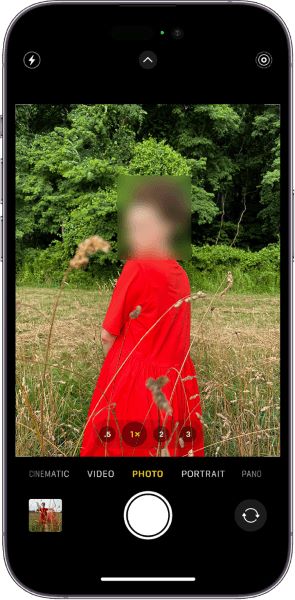
Kamera değiştirmek sorunu çözmezse, bir sonraki adım Kamera uygulamasını yeniden başlatmaktır. Donmuş bir uygulama işlemi, kameranın donanımla düzgün bir şekilde bağlantı kurmasını engelleyebilir. Kamera uygulamasını kapatıp yeniden açmak, mevcut durumunu temizler ve iOS kamera hizmetini yeniden başlatmasına olanak tanır.
İşte nasıl yapılacağı:
Adım 1. Ekranın altından yukarı doğru kaydırarak ve kısa bir süre bekleyerek (veya Ana Ekran düğmesi olan iPhone'larda "Ana Ekran" düğmesine çift tıklayarak) Uygulama Değiştirici'yi açın.
2. Adım. Son kullanılan uygulamalar listesinden Kamera uygulamasını bulun.
3. Adım. Kamera uygulaması önizlemesini yukarı kaydırarak tamamen kapatın.
4. Adım. Birkaç saniye bekleyin, ardından Kamera uygulamasını yeniden açın ve siyah ekran sorununun çözülüp çözülmediğini kontrol edin.

Uygulamayı normal şekilde kapatmak iPhone kamera siyah ekran sorununu çözmezse, zorla yeniden başlatma iPhone sistem işlemlerini yenileyebilir ve kamera hizmetlerini yeniden başlatabilir. iPhone'unuzu zorla yeniden başlatmak için aşağıdaki adımları izleyin.
iPhone 8 ve sonrası:
iPhone 7/7 Plus:
iPhone 6s veya önceki modeller:

Cihazınızı yeniden başlattıktan sonra, Kamera uygulamasını açın ve siyah ekranın kaybolup kaybolmadığını kontrol edin.
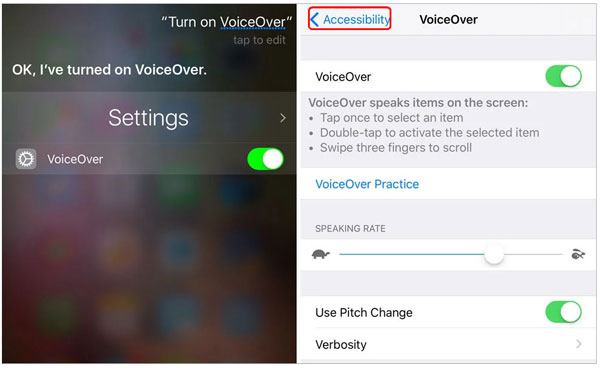
Bazı kullanıcılar, VoiceOver'ı devre dışı bırakmanın, yanıt vermeyen siyah kamera ekranı sorununu çözmeye yardımcı olabileceğini bildirmiştir. Kapatmak için aşağıdaki adımları izleyin:
1. Adım. iPhone'unuzda "Ayarlar" uygulamasını açın.
Adım 2. Aşağı kaydırın ve "Erişilebilirlik" seçeneğine dokunun.
3. Adım. Menünün üst kısmından "VoiceOver"ı seçin.
4. Adım. "VoiceOver"ın yanındaki anahtarı kapatın.
Yanlış sistem ayarları, güncelleme sonrasında iPhone kamerasının siyah ekran sorununa neden olabilir. Tüm ayarları sıfırlamak, kişisel verilerinizi silmeden varsayılan sistem yapılandırmasını geri yükleyebilir.
İşte nasıl yapılacağı:
Adım 1. "Ayarlar" uygulamasını açın ve "Genel"i seçin.
2. Adım. Aşağı kaydırın ve "iPhone'u Aktar veya Sıfırla" seçeneğine dokunun.
3. Adım. Ekranın altındaki "Sıfırla" seçeneğine dokunun.
4. Adım. "Tüm Ayarları Sıfırla"yı seçin, iPhone parolanızı girin ve sıfırlamayı onaylayın.

Apple, sistem hatalarını ve özellik sorunlarını düzeltmek için iOS güncellemeleri yayınlar. iPhone kameranızdaki siyah ekran sorunu bir yazılım hatasından kaynaklanıyorsa, iOS güncellemek sorunu çözmenize yardımcı olabilir.
iPhone'unuzu güncellemek için aşağıdaki adımları izleyin:
1. Adım. iPhone'unuzda "Ayarlar" uygulamasını açın.
Adım 2. "Genel"e gidin ve "Yazılım Güncellemesi"ne dokunun.
3. Adım. iPhone'unuzun mevcut güncellemeleri kontrol etmesini bekleyin.
4. Adım. Yeni bir güncelleme mevcutsa, "Şimdi Güncelle"ye dokunun ve yüklemeyi başlatmak için parolanızı girin. ( iPhone yazılım güncellemesi başarısız mı oldu ?)

iPhone kameranız yaygın çözümleri denedikten sonra bile siyah ekran göstermeye devam ediyorsa, sorun daha derin iOS sistem hatalarıyla ilgili olabilir. Bu durumda, bir iOS sistem onarım aracı, karmaşık manuel sorun giderme gerektirmeden yazılım sorunlarını düzeltmenize yardımcı olabilir.
iOS Sistem Kurtarma , iPhone'da siyah ekran sorunu , sistem donmaları, başarısız güncellemeler ve düzgün çalışmayan özellikler de dahil olmak üzere çeşitli sistem sorunlarını giderebilir. En önemlisi, tüm verilerinizi koruyarak sistem sorunlarını onarır.
iOS Sistem Kurtarma özelliğinin öne çıkan noktaları:
İşte iOS Sistem Kurtarma özelliğini kullanarak uygulamalarda iPhone kamera siyah ekran sorununu nasıl çözeceğiniz:
01. iOS Sistem Kurtarma programını bilgisayarınıza indirip kurun, ardından programı başlatın ve iPhone'unuzu bir USB kablosuyla bağlayın.
02 Ana arayüzden " iOS Sistem Kurtarma"yı seçin ve iPhone kamera siyah ekran sorununu gidermeye başlamak için "Başlat"a tıklayın.

03 Verilerinizi silmeden iOS sistem sorunlarını onarmak için "Standart Mod"u seçin, ardından "Onayla"ya tıklayın.

04 iPhone bilgilerinizi kontrol edin, gerekirse uygun ürün yazılımı paketini indirin ve kurtarma işlemine başlamak için "Onar" seçeneğine tıklayın.

05 Onarım tamamlanana kadar bekleyin. iPhone'unuz otomatik olarak yeniden başlatılacak ve siyah ekran sorununun çözülüp çözülmediğini kontrol etmek için Kamera uygulamasını açabilirsiniz.

Yukarıdaki yöntemlerden hiçbiri iPhone kamera siyah ekran sorununu çözemezse, iPhone'unuzu fabrika ayarlarına sıfırlamayı deneyebilirsiniz. Bu işlemin cihazınızdaki tüm verileri sileceğini lütfen unutmayın, bu nedenle önceden iPhone'unuzun yedeğini almanız önerilir.
İşte adımlar:
1. Adım. Sıfırlama işleminden önce önemli verilerinizi korumak için iPhone'unuzu iCloud veya bir bilgisayar kullanarak yedekleyin .
2. Adım. "Ayarlar" uygulamasını açın ve "Genel" bölümüne gidin.
3. Adım. Aşağı kaydırın ve "iPhone'u Aktar veya Sıfırla" seçeneğine dokunun, ardından "Tüm İçeriği ve Ayarları Sil" seçeneğini seçin.
4. Adım. "Devam"a dokunun, iPhone parolanızı ve Apple Hesabı şifrenizi girin, ardından cihazınızı silmek için ekrandaki yönergeleri izleyin.

Fabrika ayarlarına sıfırlama işleminden sonra vizör tamamen siyah kalıyorsa veya düşme ya da suya maruz kalma sonrasında iPhone kameranızda siyah ekran sorunu yaşıyorsanız, sorun büyük olasılıkla yazılımsal bir problemden ziyade donanımsal hasardan kaynaklanmaktadır. Bu durumda, Apple Destek ile iletişime geçmeniz veya profesyonel cihaz incelemesi için bir Apple Mağazasına gitmeniz önerilir.
Bu kılavuzda tanıtılan yöntemlerle, iPhone kamera siyah ekran sorununu adım adım giderebilir ve düzeltebilir, kameranızın tekrar normal şekilde çalışmasını sağlayabilirsiniz. iOS Sistem Kurtarma , çeşitli iOS sistem sorunlarını tespit edip onarmaya, iPhone'unuzu normal çalışmasına geri döndürmeye ve veri kaybı riskini azaltmaya yardımcı olabilir. Hemen indirin ve deneyin!
İlgili Makaleler:
iPhone Kamerasının Çalışmama Sorununu Nasıl Çözersiniz [12 Yöntem Dahil]
[Sorun Giderme Kılavuzu] iPhone'da Görüntüler Siyah/Boş mu Görünüyor?
iOS 26'da Video Siyah Ekran Sorununu Çözmenin 10 Yolu: Kapsamlı Kılavuz
iPhone Kamerasının Sürekli Yeniden Odaklanması Sorununu Nasıl Çözersiniz? 9 Hızlı Çözüm!




 PC için Ücretsiz İndirin
 Mac için Ücretsiz İndirin


