Kullanıcılar iPhone'un performansı ve kararlılığından memnuniyetlerini dile getirerek, son yıllarda popüler bir akıllı telefon seçeneği haline gelmesini sağladılar. Ancak diğer tüm teknolojik cihazlar gibi, iPhone'un da sorunsuz olmadığını belirtmek gerekir. Birçok kullanıcıyı rahatsız eden ve çok fazla tartışma ve ilgiye yol açan sık karşılaşılan bir iPhone sorunu, iPhone'un kişileri rastgele silmesidir. "Telefonum neden kişileri siliyor?" Bu sorunu nasıl çözebiliriz? Bu makaleyi sonuna kadar okursanız çözümleri keşfedeceksiniz.
Telefonum neden rehberimdeki kişileri sildi? Kişilerin rastgele silinmesinin birçok nedeni vardır. Bunun nedenini bilerek, sorunu daha etkili bir şekilde çözebiliriz. İşte olası birkaç neden:
Yazılım sorunları: İşletim sistemi veya programlarla ilgili sorunlar neden olabilir. Örneğin, bazı uygulamaların çakışması ve veri kaybına veya bozulmasına neden olma olasılığı vardır.
Senkronizasyon sorunları: Kişilerinizi senkronize etmek için bulut hizmetleri kullanıyorsanız, senkronizasyon işlemi sırasında istemeden kişilerin silinmesine neden olan hatalar meydana gelmiş olabilir.
Hesap sorunları: Kişilerinizi bulut hizmetleri (Google, Apple vb.) kullanarak yönetiyorsanız , sorun hesap ayarlarınızla ilgili olabilir. Örneğin, hatalı senkronizasyon ayarları, oturum açma sorunları vb.
Kullanıcı hatası: Kullanıcılar akıllı telefon kullanırken yanlışlıkla kişileri silebilirler. Yanlış silme işlemi sıkça yaşanmaktadır.
Kötü amaçlı yazılımlar veya virüsler: Çok sık rastlanmasalar da, telefonunuz kişileri ve diğer verileri değiştirebilen veya silebilen kötü amaçlı yazılımlarla enfekte olabilir.
iPhone'um neden rehberimi siliyor? Artık sebeplerini bildiğinize göre, bu sorunu çözmek için harekete geçme zamanı. Bu bölümde, deneyebileceğiniz "iPhone sürekli rehberi siliyor" sorununu çözmenin çeşitli yöntemleri tanıtılmaktadır.
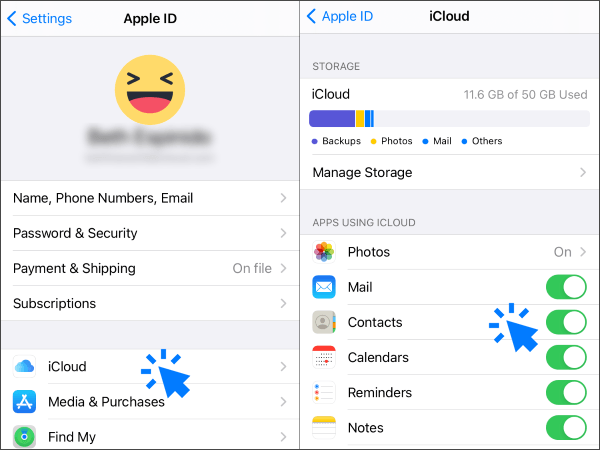
iCloud senkronizasyonunu etkinleştirdiyseniz, tüm kişi listeniz iCloud'a yüklenir ve orada saklanır. Öte yandan, bu seçeneği yanlışlıkla kapatırsanız, kişileriniz iPhone'unuzdan silinir. Bu nedenle, silinen kişileri kurtarmak için bu özelliği etkinleştirmeniz gerekir. Adımlar şu şekildedir:
1. Adım. iPhone'unuzun Ayarlar uygulamasını açın.
Adım 2. Adınıza dokunduktan sonra "iCloud"u seçin.
3. Adım. "Kişiler" özelliğini açmak için anahtarı çevirin.
iPhone'unuz kişileri rastgele siliyor mu? Kayıp kişileri geri yüklemenin bir diğer basit yolu da kişiler için grup ayarlarını değiştirmektir. Şu adımları izleyin:
Adım 1. iPhone'unuzun ana ekranından "Telefon" uygulamasını başlatın. Ardından, "Kişiler" sekmesine dokunun.
2. Adım. Ardından, sol üst köşede bulunan "Gruplar" seçeneğine dokunun. ( iPhone'da kişileri nasıl gruplandırırım ?)
3. Adım. "Tüm Kişiler" seçeneğinin işaretini kaldırın, ardından işlemi tamamlamak için "Bitti"ye tıklayın.
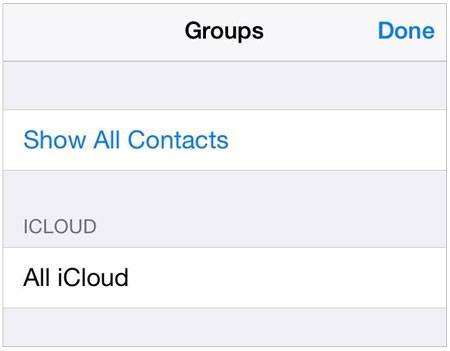
Bu işlemden sonra, iPhone'unuzda kayıtlı tüm kişiler görüntülenecektir. Eksik olan kişiyi seçin ve adres defterinize ekleyin.
Ayrıca, e-posta hesabınızda herhangi bir sorun varsa, kişileriniz silinebilir. E-posta hesabınızın şifresini değiştirirseniz, iPhone'unuzdaki kişiler de silinebilir. E-posta hesabınızı silerseniz, iPhone'unuzda her zaman geri yükleyebilirsiniz. Yöntem şu şekildedir:
1. Adım. iPhone'unuzun "Ayarlar" uygulamasını açın ve "Şifreler ve Hesaplar"ı seçin.
2. Adım. Ardından "Hesap Ekle"yi seçin ve hesabınıza giriş yapın.
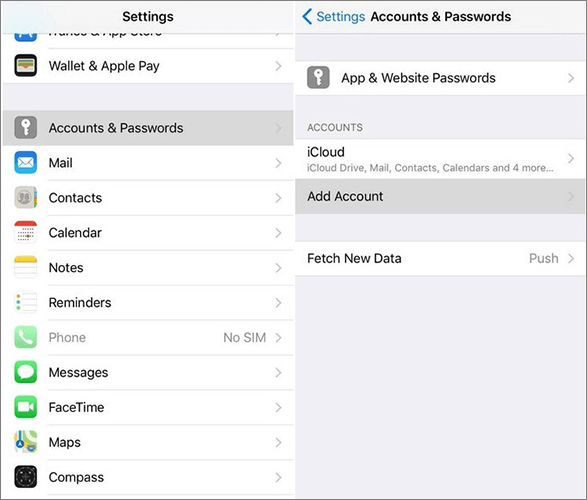
3. Adım. Ardından, "Kişiler" özelliğini etkinleştirmek için e-posta adresinize dokunun.
Bazen, iPhone'unuz ve iCloud hesabınız arasındaki senkronizasyon sorunları, kişilerin istemeden silinmesine neden olabilir. iCloud hesabınızdan çıkış yapıp tekrar giriş yaparak senkronizasyon durumunu sıfırlayabilir ve kişi senkronizasyon sorunlarını düzeltebilirsiniz. iCloud hesabınızdan çıkış yapıp tekrar giriş yaparak, iCloud ile senkronizasyon bağlantısını yenilersiniz ve bu da silinen kişiler sorununu çözmeye yardımcı olur. İşte bunu yapmak için adımlar:
1. Adım. iPhone'unuzun "Ayarlar" uygulamasını açın.
Adım 2. Adınıza dokunun ve "iCloud"u seçin.
3. Adım. Sayfanın en altına kaydırarak "Çıkış Yap" seçeneğini seçin. ( Apple ID'nizden çıkış yapamıyor musunuz ?)

4. Adım. iCloud hesabınıza tekrar giriş yapın.
iPhone'unuzdaki iOS sürümünün güncel olduğundan emin olun. Bazı bilinen sorunlar sistem güncellemeleriyle çözülebilir. iOS yazılımını yükseltmek için aşağıdaki talimatları kullanın:
1. Adım. iPhone'unuzun "Ayarlar" uygulamasını başlatın.
Adım 2. "Genel" menüsüne basın.
3. Adım. "Yazılım Güncellemesi"ni seçin.
4. Adım. Yeni bir sürüm mevcutsa "İndir ve Yükle" seçeneğine tıklayın.

iPhone'unuzu yeniden başlatmak, çeşitli sorunlar için popüler ve pratik bir çözümdür. Cihazı yeniden başlatmak, bazen kişilerin yanlışlıkla silinmesi sorununu çözebilir, geçici verileri silebilir ve sistem durumlarını sıfırlayabilir. Adımlar şu şekildedir:
Adım 1. "Kapatmak için kaydırın" menüsü görünene kadar iPhone'un güç düğmesini basılı tutun.
2. Adım. Ardından telefonunuzu kapatmak için kaydırın.
3. Adım. iPhone'unuzu yeniden başlatmak için güç düğmesine bir kez daha basın.

Yukarıda belirtilen çözümlerden hiçbiri sorunu çözmezse, daha fazla yardım için Apple müşteri hizmetleriyle iletişime geçmeniz önerilir. Çoğu durumda, Apple'ın destek ekibi uzman teknik yardım sunar ve özel sorununuzu çözmek için özelleştirilmiş çözümler sağlayabilir. Daha karmaşık sorunlarla karşılaştığınızda, deneyimli teknik personelle iletişime geçmek en iyi çözüm olabilir.
Artık "iPhone'dan kişiler sürekli siliniyor" sorununa çözümden haberdarsınız. iPhone'dan silinen rastgele kişileri kurtarmak istiyorsanız, aşağıda listelenen üç yöntemi deneyebilirsiniz.
iPhone'unuz kişileri rastgele sildiğinde, özellikle yedeklemeniz yoksa, önemli iletişim bilgileriniz kaybolabilir. Neyse ki, bazı özel veri kurtarma yazılımları kullanarak bu silinen kişileri yedekleme olmadan kurtarabilirsiniz. Bunlardan biri de Coolmuster iPhone Data Recovery yazılımıdır.
Bu uygulama, yanlışlıkla sildiğiniz kişileri doğrudan iPhone'unuzdan geri almanızı sağlar. Kullanıcı dostu arayüzü sayesinde, sadece birkaç basit adımla kişilerinizi kolayca geri getirebilirsiniz.
Coolmuster iPhone Data Recovery Programının Öne Çıkan Özellikleri:
iPhone Veri Kurtarma programını kullanarak iPhone'unuzdan kişileri kurtarmak için aşağıdaki adımları izleyin:
01 Yazılımı indirdikten sonra bilgisayarınıza kurun ve çalıştırın. " iOS Kurtarma" modülünü seçtikten sonra, iOS cihazınızı bir USB kablosuyla bilgisayara bağlayın. Doğrulama işlemine devam etmek için, istendiğinde cihazınızın "Güven" seçeneğine dokunun.

02 Bağlantı başarılı bir şekilde kurulduktan sonra, aşağıda gösterilen arayüz görünecektir. Lütfen arayüzde "Kişiler"i seçtikten sonra "Taramayı Başlat" düğmesine tıklayarak devam edin.

03 Sol taraftaki panelden "Kişiler"i seçin ve ardından sağ taraftaki belirli nesneleri seçin. Geri almak istediğiniz kişileri seçtikten sonra "Bilgisayara Kurtar" simgesine tıklayın. (Program yalnızca "Yalnızca silinen öğeleri göster" onay kutusunu etkinleştirirseniz silinen dosyaları gösterecektir.)

Kişilerinizi iTunes yedeklemesini kullanarak da kurtarabilirsiniz. Bunu şu şekilde yapabilirsiniz:
1. Adım. iPhone'unuzu bilgisayarınıza bağlayın ve iTunes'un en son sürümünü açın.
Adım 2. iTunes iPhone'unuzu tanıdıktan sonra menüden "Özet"i seçin.
3. Adım. "Yedeklemeyi Geri Yükle" düğmesine basın ve işlemin tamamlanmasını bekleyin.

Silinen kişileri geri almak için kullanılan ek bir yöntem de iCloud yedeklemesinden yararlanmaktır. Adımlar şu şekildedir:
Adım 1. "Ayarlar" > "Genel" > "Sıfırla" > "Tüm İçeriği ve Ayarları Sil" yolunu izleyin. İstendiğinde, işlemi onaylamak için parolanızı girin.

Adım 2. Cihazı sıfırladıktan sonra "Uygulamalar ve Veriler" ekranına ulaşmak için kurulum talimatlarını izleyin.
3. Adım. "iCloud Yedeklemesinden Geri Yükle" seçeneğini seçin. Ardından, Apple Kimliğinizi kullanarak iCloud hesabınıza erişin.

4. Adım. Kurtarmak istediğiniz kişilerin hangi yedekleme dosyasında olduğuna karar verin.
5. Adım. Onarım tamamlanana kadar Wi-Fi kullanmaya devam edin.
iTunes ve iCloud her ikisi de resmi Apple çözümleri olsa da, ortak bir noktaları var: belirli dosya türlerini kurtaramıyorlar. Alternatif olarak, yalnızca tam yedeklemelerin geri yüklenmesine izin verdikleri için mevcut verilerin üzerine yazma riski de bulunuyor. Veri kaybını önlemek için, bu yöntemleri kullanmadan önce verilerinizin yedeğini almanız şarttır.
Alternatif olarak, daha önce belirtilen Coolmuster iPhone Data Recovery yazılımını kullanabilirsiniz. Bu yazılım, iCloud ve iTunes'un aksine, mevcut verilerinize zarar vermeden iCloud ve iTunes yedeklemelerinden seçici veri kurtarma olanağı sağlar.
iPhone'unuzun rastgele kişileri silmesi korkutucu olabilir, ancak neyse ki, bu sorunu gidermek için yukarıda listelenen çözümleri kullanabilirsiniz. Bu sorunu sık sık yaşıyorsanız, daha önce belirtilen Coolmuster iPhone Data Recovery aracını kullanmanızı şiddetle tavsiye ederiz. Yedeklemeniz olsun veya olmasın, mevcut verilerinizi tehlikeye atmadan silinen kişileri hızlı ve kolay bir şekilde kurtarmanıza yardımcı olabilir.
İlgili Makaleler:
iPhone Mesajları Otomatik Olarak Siliyor mu? Neden ve Nasıl Kurtarılır?
[Şifresiz] Kilitli iPhone'dan Fotoğrafları Kurtarma Yöntemi
iPhone Arka Planından Kaybolan Videoları Bulmak İçin 17 Alternatif Yöntem
iCloud Kullanmadan iPhone'dan Fotoğrafları Nasıl Kurtarabilirsiniz [Eğitim Videosu]







 PC için Ücretsiz İndirin
 Mac için Ücretsiz İndirin


