"Merhaba! iCloud bağlantısı üzerinden bir sürü festival fotoğrafı aldım, ancak sadece 'fotoğraflar bekleniyor' yazıyor. Bir gündür böyle. Fotoğraf paylaşımının açık olduğundan emin oldum, telefonumu sıfırladım ve iCloud hesabıma giriş çıkış yaptım, ama hiçbir şey işe yaramadı."
- Apple Topluluğu'ndan
Apple cihaz kullanıyorsanız, büyük olasılıkla zaten iCloud'dan faydalanıyorsunuzdur. Bu bulut depolama hizmeti, kullanıcıların fotoğrafları, belgeleri, e-postaları, takvimleri ve daha fazlasını tüm iOS cihazları arasında senkronize etmelerini sağlayarak hayatı biraz daha kolaylaştırıyor! iCloud, fotoğraflar gibi verileri arkadaşlar ve aile arasında paylaşmayı daha eğlenceli hale getirdi. Bir iCloud bağlantısı aracılığıyla arkadaşlarınızla kolayca veri paylaşabilirsiniz.
Bazen iCloud kullanıcıları "iCloud bağlantısı çalışmıyor" hatasıyla karşılaştıklarından şikayet ederler. Siz de iPhone kullanıcısı olarak iCloud bağlantısının çalışmamasından bıktınız mı? Bu sorun Apple müşterileri arasında giderek daha yaygın hale geldi. iCloud bağlantısındaki fotoğrafların yüklenmemesi sorununu çözmek için bu makalede ele alınan sorun giderme yöntemlerini izlemeniz gerekiyor.
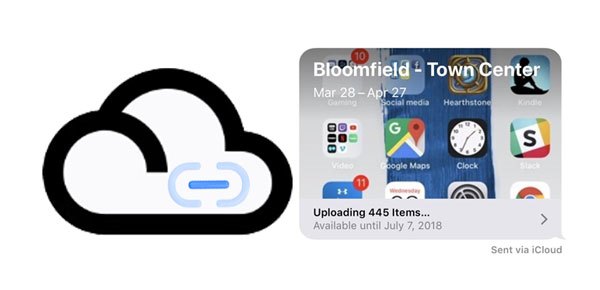
iCloud Link, Apple tarafından sunulan ve kullanıcıların fotoğraf ve videoları bir bağlantı aracılığıyla paylaşmalarına olanak tanıyan bir özelliktir. Kullanıcılar bir bağlantı oluşturabilir ve bunu kısa mesaj, e-posta veya sosyal medya aracılığıyla başkalarına gönderebilirler. Alıcının Apple ID'si olmasa bile, içeriği bir tarayıcıda görüntüleyebilir. Her iCloud bağlantısı 30 gün boyunca erişilebilir durumdadır.
iCloud bağlantım neden çalışmıyor? iPhone'da iCloud bağlantısının çalışmaması çeşitli nedenlerden kaynaklanabilir. Bu hatanın en yaygın nedenleri aşağıda belirtilmiştir:
iCloud fotoğraf bağlantısının içeriğini görüntülemeye çalışırken bağlantı çalışmama sorunuyla mı karşılaşıyorsunuz? iCloud bağlantısının çalışmama sorununu gidermek için aşağıdaki adımları izleyin:
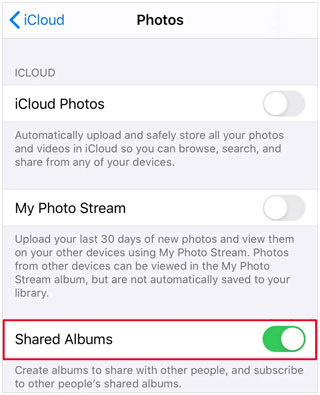
iCloud bağlantısının doğru çalışması için hem iCloud Fotoğrafları hem de Paylaşılan Albümler'in etkinleştirildiğinden emin olun.
Adım 1. Cihazınızda "Ayarlar"ı açın.
Adım 2. Üst kısımda [adınız] üzerine dokunun, ardından "iCloud"u seçin.
3. Adım. "Paylaşılan Albümler" ve "iCloud Fotoğrafları" seçeneklerinin her ikisini de etkinleştirin. ( iCloud Fotoğrafları senkronize olmuyor mu ?)
iCloud bağlantısı yüklenirken takılı mı kaldı? iCloud fotoğraf paylaşım bağlantılarına erişmekte zorluk yaşıyorsanız, bunun nedeni büyük olasılıkla güvenilir olmayan veya yavaş bir internet bağlantısıdır. Cihazınızı güvenilir ve istikrarlı bir Wi-Fi ağına bağlamayı veya hücresel veriyi kullanmayı deneyin.
Eğer mesajlardaki iCloud bağlantısı hala çalışmıyorsa, "Ayarlar" > "Genel" > "iPhone'u Aktar veya Sıfırla" > "Sıfırla" > "Ağ Ayarlarını Sıfırla" yolunu izleyin.

iCloud fotoğraf bağlantılarının maksimum geçerlilik süresi 30 gündür. Dolayısıyla, erişmeye çalıştığınız iCloud bağlantısı 30 günden daha önce gönderilmişse, erişilemez olacaktır. iCloud bağlantısının süresinin dolmadığından emin olun. Süresi dolmuşsa, paylaşmak için yeni bir iCloud bağlantısı oluşturabilir veya diğer çözümleri deneyebilirsiniz.
Yeni bir iCloud bağlantısı oluşturmak için aşağıdaki adımları izleyin:
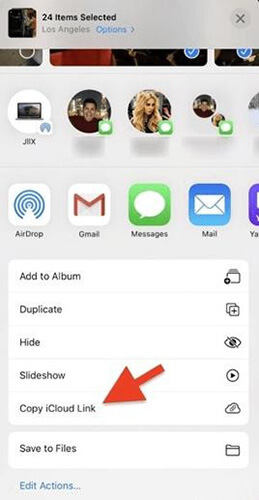
1. Adım. iPhone'unuzda "Fotoğraflar" uygulamasını açın ve paylaşmak istediğiniz fotoğrafları seçin.
Adım 2. Ekranın sağ üst köşesindeki "Paylaş" simgesine dokunun.
3. Adım. "iCloud Bağlantısını Kopyala" seçeneğini seçin.
4. Adım. Paylaşmak istediğiniz platformu açın ve bağlantıyı yapıştırın.
5. Adım. iCloud fotoğraf bağlantısını arkadaşlarınıza gönderin.
Bazen sorun cihazınızda olmayabilir. Apple'ın sunucuları kapalıysa, iCloud bağlantıları hiç kimse için yüklenmez. Apple'ın Sistem Durumu sayfasına gidin, iCloud Fotoğrafları ve iCloud Paylaşımı'nı kontrol edin. Herhangi birinde kesinti görünüyorsa, Apple sorunu çözene kadar bekleyin.

Düşük Güç Modu etkinleştirildiğinde iCloud yüklemeleri duraklayabilir ve bu da iCloud bağlantısının hazırlanmasının çalışmamasına neden olabilir. Bunu düzeltmek için, Düşük Güç Modunu devre dışı bırakmak üzere aşağıdaki adımları izleyin:
1. Adım. iPhone'unuzda "Ayarlar"ı açın.
Adım 2. Pil simgesine dokunun ve "Düşük Güç Modu"nu kapatın.

iCloud fotoğraf bağlantısı çalışmıyorsa, Apple hesabınıza tekrar giriş yapmayı deneyin; bu sorunu çözebilir. Apple hesabınıza tekrar giriş yapmak için aşağıdaki adımları izleyin:
1. Adım. Cihazınızın ana ekranından "Ayarlar" uygulamasını başlatın.
2. Adım. Adınıza dokunun, ardından aşağı kaydırın, "Çıkış Yap" düğmesine basın ve ekranda beliren yönergeleri izleyin. ( Apple Kimliğinizden çıkış yapamıyor musunuz ?)

Kısa bir ara verdikten sonra Apple hesabınıza tekrar giriş yapın ve sorunun başarıyla çözülüp çözülmediğini kontrol edin.
Geçici bir aksaklık veya arka planda çalışan bir işlem, bağlantının düzgün yüklenmesini engelliyor olabilir. iPhone veya iPad'inizi yeniden başlatmak sorunu çözmeye yardımcı olabilir. İşte iCloud bağlantısının çalışmaması sorununu çözmenin yolu:
Adım 1. iPhone'unuzda "güç" düğmesini ve "ses" düğmesini basılı tutun, ardından kapatmak için kaydırın.
Adım 2. 10 saniye bekleyin, ardından cihazı yeniden başlatmak için "güç" düğmesine tekrar basın.
3. Adım. iCloud bağlantısını bir kez daha açmayı deneyin.

Eski bir iOS sürümü kullanıyorsanız, iCloud fotoğraflarınızın yüklenmesini engelleyebilir. Bunu düzeltmek için, iCloud bağlantısının tekrar çalışmaya başlaması için cihazınızı en son iOS sürümüne güncellemeniz gerekir.
iOS cihazınızı güncellemek için şu adımları izleyin:
Adım 1. "Ayarlar" > "Genel" bölümünü açın.
Adım 2. "Yazılım Güncellemesi"ne dokunun.
3. Adım. En son iOS güncellemesini almak için "İndir ve Yükle"yi seçin. ( iPhone güncellenmiyor mu ?)

Yukarıdaki çözümlerin hiçbiri işe yaramazsa, sorun hesapla ilgili olabilir. Apple Destek ekibi, Apple Kimliğinizle bağlantılı sunucu tarafı sorunlarını kontrol edebilir.
iCloud yedekleme verilerinizi görüntülemek ve geri yüklemek mi istiyorsunuz? Eğer öyleyse, Coolmuster iCloud Backup Recovery sizin için mükemmel bir çözüm. Bu kullanıcı dostu araç, bu işlemleri sadece birkaç tıklamayla kolayca gerçekleştirmenizi sağlar. Bununla, fotoğraflarınızı , kişilerinizi, notlarınızı, not eklerinizi, hatırlatıcılarınızı ve takvimlerinizi iCloud yedekleme dosyalarınızdan seçici olarak çıkarabilirsiniz.
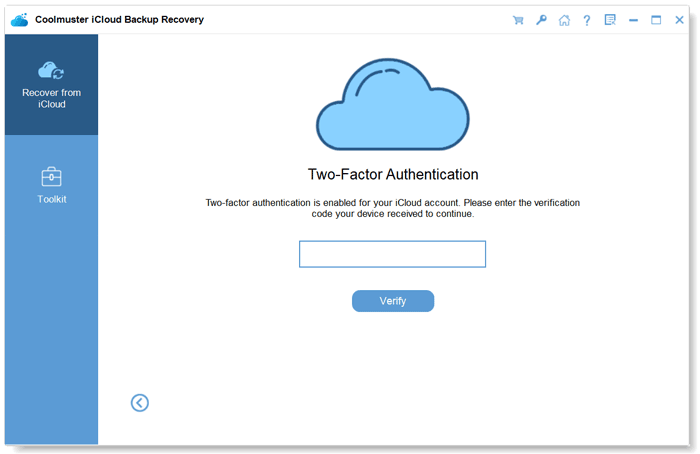
Ayrıca iki faktörlü kimlik doğrulamayı da desteklediği için bu yazılımı kullanırken veri sızıntısı olmaz. Bunun yanı sıra, fotoğraflarınızı ve diğer dosyalarınızı orijinal kalitede kaydetmenize olanak tanır.
Coolmuster iCloud Yedekleme Kurtarma'nın Öne Çıkan Özellikleri:
* iCloud yedekleme dosyalarınızı doğrudan bilgisayarınızda kurtarmanızı sağlar.
* iCloud yedekleme dosyalarından notları, fotoğrafları, hatırlatıcıları, takvimleri ve daha fazlasını geri yükleyin .
* iOS cihazınızı sıfırlamanıza gerek yok.
* Verilerinizi geri yüklemek için yalnızca iCloud hesabınıza ihtiyaç duyulmaktadır.
* Yedekleme dosyalarının ayrıntılı görüntülerini arayüzde gösterin.
* Dosyalarınızı iCloud hesabınızdan bilgisayarınıza kolayca aktarın.
Bu yazılımı kullanarak iCloud yedekleme dosyalarını nasıl geri yükleyeceğinizi öğrenmek için kılavuzu takip edin:
01. iCloud Yedekleme Kurtarma programını bilgisayarınıza indirin ve kurun. Programı başlatın ve hesabınıza giriş yapın. iPhone'unuza gönderilen doğrulama kodunu girin, ardından devam etmek için "Doğrula"ya tıklayın.
02 Görüntülemek veya geri yüklemek istediğiniz iCloud yedekleme dosyalarını seçin ve "İleri"ye tıklayın. Tarama tamamlandıktan sonra, iCloud yedekleme verileri ilgili kategorilerinde görüntülenecektir.

03. Bilgisayarınıza geri yüklemek istediğiniz verileri seçmeden önce iCloud içeriğini önizleyin. Son olarak, iCloud yedekleme dosyalarını bilgisayarınıza indirmek için "Bilgisayara Kurtar" düğmesine tıklayın.

Video Eğitimi:
Mesajlar uygulamasında, iPhone'da veya video paylaşımında iCloud bağlantısının çalışmamasıyla ilgili bir sorun yaşıyorsanız, sorun genellikle çözülebilir. iCloud Fotoğraflar ayarlarını kontrol etmekten iOS güncellemeye kadar yukarıdaki adımlar neredeyse her yaygın senaryoyu kapsar.
iCloud bağlantısı sürekli olarak başarısız olursa veya fotoğraf ve videolara erişmek için alternatif bir yola ihtiyacınız varsa, Coolmuster iCloud Backup Recovery gibi araçlar, iCloud yedeklemenizden verileri doğrudan görüntülemenize ve geri yüklemenize yardımcı olabilir.
İlgili Makaleler:
[2026] Mac /iPhone/iPad'de iCloud Sunucusuna Bağlanma Hatasını Nasıl Düzeltilir
Windows 11/ Mac / iOS Cihazlarda iCloud Drive Senkronizasyon Sorununu Nasıl Çözersiniz?
[2026 Güncellemesi] iCloud Fotoğraflarının Yüklenmemesi Sorununa 12 Uzman Çözümü

 iPhone Kurtarma
iCloud Bağlantısının Çalışmaması veya Yüklenmemesi Sorununu Nasıl Çözersiniz? | 9 Etkili Çözüm
iPhone Kurtarma
iCloud Bağlantısının Çalışmaması veya Yüklenmemesi Sorununu Nasıl Çözersiniz? | 9 Etkili Çözüm






 PC için Ücretsiz İndirin
 Mac için Ücretsiz İndirin
