iCloud Drive, kullanıcıların tüm Apple cihazlarında dosyaları saklamasına ve bunlara erişmesine olanak tanıyarak, nerede olursanız olun belgelerinizin güncel kalmasını sağlar. iPhone/iPad kullanıcıları için Dosyalar uygulaması bu deneyimi geliştirerek dosyaları yönetmeyi sorunsuz hale getirir. iCloud Drive ayrıca Windows , Mac ve iOS cihazları arasında kolay senkronizasyon sağlar, böylece içeriğinize manuel aktarımlar yapmadan herhangi bir cihazdan erişebilirsiniz. Bununla birlikte, iPhone kullanıcıları genellikle iCloud Drive'ın senkronize olmamasıyla ilgili sorunlarla karşılaşırlar ve bu da bu sorunsuz deneyimi bozabilir.
iCloud Drive'ınız senkronize olmuyorsa ve nasıl düzelteceğinizden emin değilseniz, doğru yerdesiniz. Tüm cevaplar burada. Bu basit ama etkili çözümler hakkında daha fazla bilgi edinmek için okumaya devam edin.
iCloud, kullanıcıların belgeler, videolar, ses dosyaları ve fotoğraflar da dahil olmak üzere çok çeşitli verileri saklamasına olanak tanıyan olağanüstü bir bulut depolama platformudur. Daha da etkileyici olanı, bu hizmetin iPhone ve Mac bilgisayarlar gibi Apple cihazlarında yerleşik olarak gelmesi ve bu sayede dünya çapında geniş bir kullanıcı tabanına sahip olmasıdır. iCloud'u yalnızca Apple cihaz sahipleri değil, Windows kullanıcıları da muhteşem özelliklerinden yararlanabilir.
Güvenilir bir depolama hizmeti olmasına rağmen, iCloud bazen Mac veya Windows PC'lerde senkronize olmayabiliyor. Bu durum, verilerinizin cihazınızda güncel olmamasına ve çok ihtiyaç duyduğunuz halde erişememenize yol açabiliyor.
iCloud Drive'ın senkronize olmamasının birçok olası nedeni vardır; bunlar arasında şunlar yer alır:
iCloud Drive masaüstü ve belgelerinin senkronize olmaması sorunuyla karşılaşanlara yardımcı olmak için bu sorunu nasıl çözeceğimizi inceleyeceğiz. Okumaya devam edin!
Windows 7, 8, 10 veya 11'de iCloud Drive ile ilgili sorun mu yaşıyorsunuz? Neyse ki, tekrar çalışır duruma gelmenize yardımcı olacak birden fazla çözüm var. iCloud Drive'ınız Windows 10'da senkronize olmuyorsa, yapmanız gerekenler şunlardır:
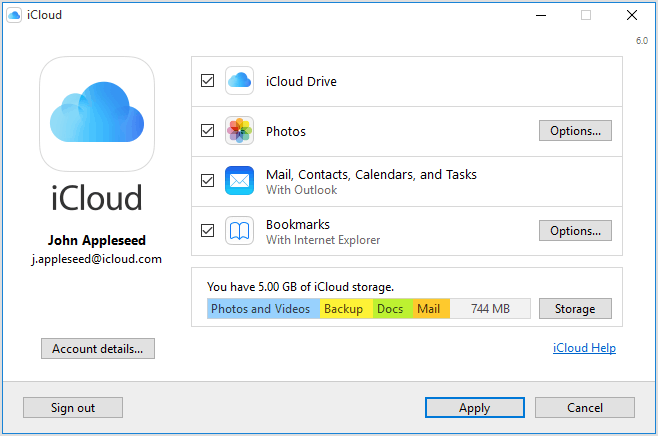
iCloud Drive'ın Windows ile senkronize olmamasının olası nedenlerinden biri, devre dışı bırakılmış olmasıdır. Başarılı bir senkronizasyon için iCloud Drive'ın etkinleştirilmiş olup olmadığını kontrol edin. İşte adımlar:
Adım 1. Bilgisayarınızdaki Başlat menüsüne gidin ve iCloud'u arayın.
Adım 2. Uygulamayı açın, iCloud Ayarları'nı bulun ve içeriğini açmak için seçin.
3. Adım. "iCloud Drive" seçeneğini işaretleyin ve ardından "Uygula" sekmesine tıklayın.
Bilgisayarınızda Windows eski bir sürümü yüklüyse, 'iCloud sürücüsünün senkronize olmaması' sorunuyla karşılaşma riskiniz vardır. Bu sorunu çözmek için, Windows Ayarlarına hızlıca erişerek sistemi güncelleyin, ardından "Güncelleme ve Güvenlik" bölümüne gidin. İşlem tamamlandıktan sonra, güncellemeler sekmesine tıklayın.

iCloud ile ilgili sorun yaşamaya devam ediyorsanız, bunun nedeni iCloud sürümünüzün eski olmasıdır. Neyse ki, güncelleme çok kolay; bilgisayarınızın arama çubuğuna "Apple Yazılım Güncellemesi" yazıp mevcut bir güncelleme olup olmadığını kontrol etmeniz yeterli.

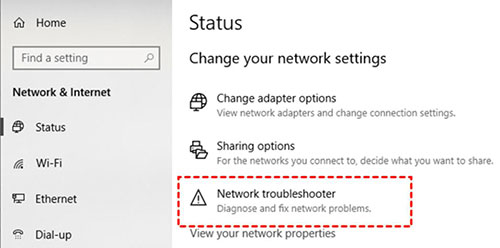
Bilgisayarınızda başarılı bir veri senkronizasyonu için güçlü ve istikrarlı bir ağa ihtiyacınız vardır. Aksi takdirde, senkronizasyon işlemi başarılı olmaz. Ağ sorunu yaşıyorsanız, yerleşik "Ağ sorun giderici" hizmetini kullanın. Erişmek için Windows Ayarları'na gidin, "Ağ ve İnternet"e gidin, ardından "Durum"u seçin. Daha sonra "Ağ sorun giderici" seçeneğini arayın. Artık ağdaki sorunları giderebilir ve düzeltebilirsiniz. ( iCloud Sunucu Bağlantısı Başarısız Hatasını Düzeltme )
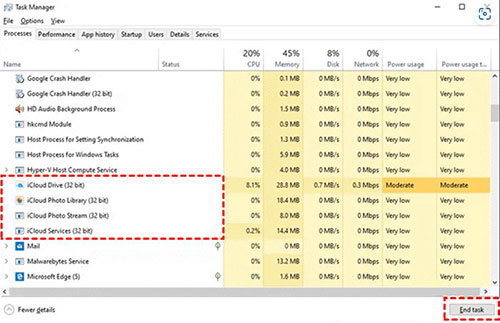
iCloud bazen geçici bir arıza nedeniyle çalışmayı durdurabilir. Bu nedenle, durdurup tekrar başlatmak sorunu çözebilir. İşte bunu yapmanıza yardımcı olabilecek bazı basit adımlar:
Adım 1. Görev çubuğuna sağ tıklayın ve "Görev Yöneticisi"ni seçin.
2. Adım. Görev yöneticisindeyken aşağı kaydırın ve "iCloud hizmetleri"ni seçin. Ardından, sağ taraftaki "Görevi sonlandır" sekmesine tıklayın.
Belki hesabınız takılı kalmıştır ve bu durum iCloud senkronizasyonunu engelliyordur. En önemli şey, iCloud hesabınızdan çıkış yapıp tekrar giriş yapmayı denemektir.
Adım 1. Ekranın altındaki sistem tepsisinden bilgisayarınızda iCloud'u açın.
2. Adım. Çıkış yap düğmesine tıklayın, ardından tekrar giriş yapın.

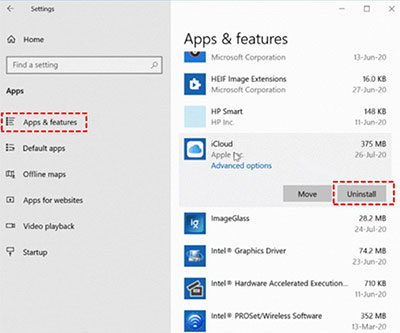
iCloud hesabınızdan çıkış yaptıktan sonra sorun devam ederse, uygulamayı yeniden yüklemeyi deneyin. Bu sorunu çözebilir. iCloud'u Windows bilgisayarınızdan kaldırmak için işte bazı kolay adımlar:
Adım 1. Windows Ayarlarınızda "Uygulamalar ve özellikler"i bulun.
2. Adım. "iCloud"u bulun ve üzerine tıklayın, ardından "Kaldır" düğmesini seçin.
Sorun mutlaka kişisel bilgisayarınızdan kaynaklanmıyor olabilir; Apple tarafında bir sorun da olabilir. iCloud Drive'ın çalışmadığını doğrulamak için Apple Sistem Durumu sayfasına gidin ve bölgenizdeki durumunu inceleyin. iCloud Drive'ın yanındaki duruma bakın.
iCloud Drive'ın yanında yeşil bir nokta görünüyorsa, sorun yok demektir; ancak kırmızıysa, ülkenizde bir sorun olduğu anlamına gelir. Bu nedenle, Apple'ın sorunu çözmesini bekleyin.

Microsoft Store sürümü, iCloud for Windows için de geçerlidir. Biraz daha verimlidir ve İsteğe Bağlı Dosyalar ve iCloud Paylaşımı gibi daha iyi özellikler sunar. Bu nedenle, iCloud'un bilgisayarınızda senkronize olmasında zorluk yaşıyorsanız, Microsoft Store sürümüne yükseltmeyi düşünün.
Sorunu çözmek için zamanınız kısıtlıysa veya yukarıdaki yöntemler işe yaramıyorsa, iCloud Drive'ınızı doğrudan web üzerinden kullanmayı deneyin. Dosyaları hızlıca yükleyip indirebilir, klasörleri ve belgeleri yeniden adlandırabilir ve başkalarıyla paylaşabilirsiniz.

İlginizi çekebilir:
iCloud'dan Geri Yükleme Duraklatıldı mı? İşte 9 Çözüm!
Tıpkı Windows bilgisayarlarda olduğu gibi, Mac de birkaç ayar yaparak iCloud Drive ile ilgili sorunları çözebilirsiniz.
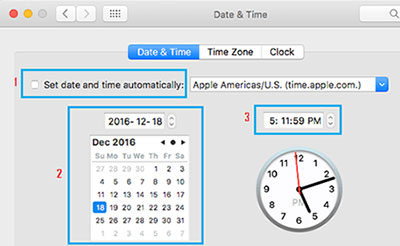
Mac iCloud Drive'ın senkronize olmamasının nedeni, tarih ve saat ayarlarındaki tutarsızlıklar olabilir. iCloud Drive'ın yeni ve değiştirilmiş dosyaları zamanında güncellemesi için Mac saat diliminin güncel olduğundan emin olun. İşte nasıl yapılacağı:
Adım 1. "Sistem Tercihleri"ne gidin ve ardından "Tarih ve Saat"i seçin. Şimdi "Saat Dilimi"ni seçin.
2. Adım. Ekranın alt kısmında bulunan kilit simgesine tıklayın, ardından kilidi açmak için yönetici şifresini girin.
3. Adım. "Tarih ve Saat"i seçin ve ardından "Saati ve tarihi otomatik olarak ayarla" seçeneğini işaretleyin.
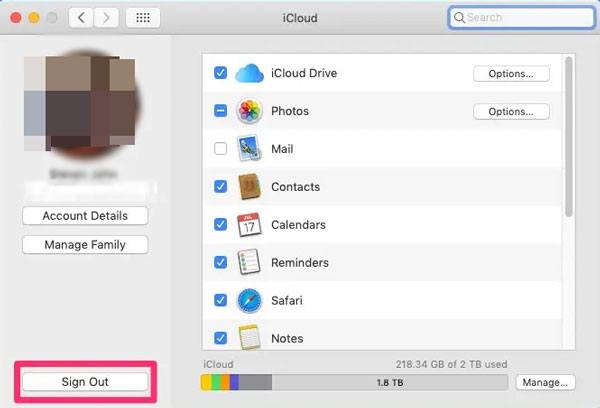
iCloud Drive'ınız senkronize olmuyorsa veya yükleme döngüsünde takılı kalıyorsa, bu basitçe uygulamanın kendisinden kaynaklanan geçici bir hata olabilir. Bu sorunu düzeltmek için, soruna neden olan olası hataları ortadan kaldırmak amacıyla iCloud'u yeniden başlatmayı deneyin. İşte adımlar:
Adım 1. "Apple menüsü"nü seçin, ardından "Sistem Tercihleri"ni seçin, "Apple Kimliği"ne tıklayın ve "Genel Bakış"a gidin. Sistem Tercihleri'nde iCloud'u seçin.
2. Adım. Apple ID/iCloud penceresinin altındaki "Çıkış Yap" seçeneğine dokunun ve pencereyi kapatın.
3. Adım. Apple logosuna tıklayın, ardından "Yeniden Başlat" seçeneğine tıklayın.
4. Adım. Bilgisayarı yeniden başlattıktan sonra Sistem Tercihleri'nden Apple ID/iCloud'u açın.
5. Adım. Mac iCloud'a giriş yapmak için Apple Kimliğinizi ve parolanızı girin.
"iCloud"a dokunun ve etkinleştirin.
iCloud artık aktif ve iCloud Drive ile sahip olduğunuz diğer tüm Apple cihazlarıyla otomatik olarak senkronize olacaktır.
Belge klasörlerinizden bazılarının iCloud Drive ile düzgün bir şekilde senkronize edilmediğini fark ederseniz, bu klasörlerin verilerini iCloud'da saklamalarına izin verip vermediğinizi kontrol edin. Herhangi bir dosyayı iCloud Drive ile senkronize etmek için Sistem Tercihleri'ni açmanız ve "Apple Kimliği"ni seçmeniz gerekir. Orada, iCloud Drive'ın yanındaki "Seçenekler" düğmesine tıklayın ve zaten işaretli olan öğeleri görün. Senkronize etmek istediğiniz öğe işaretli değilse, senkronize edilemez. iCloud'da senkronize etmek için işaretlediğinizden emin olun. ( iCloud Kişileri Senkronize Edilmiyor mu ?)
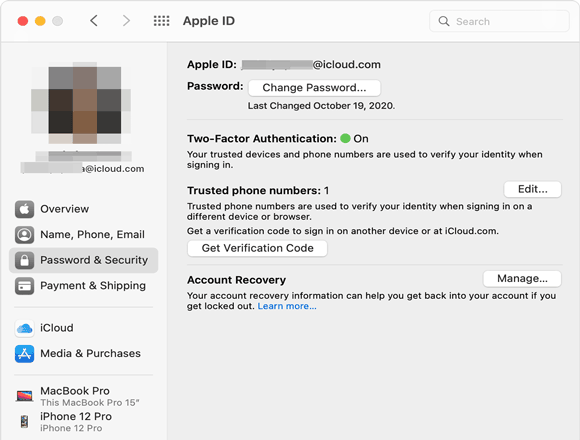
iCloud Drive'ınız hala senkronize olmuyor mu? iCloud Drive'ınızı senkronize etmekte zorluk yaşıyorsanız, cihazlarınızın aynı hesaba giriş yapmış olduğundan emin olun. Mevcut hesaptan çıkış yapıp ardından aynı hesaba giriş yapabilirsiniz. Normalde, cihazlarınıza aynı hesapla giriş yaptıysanız, bunlar Apple Kimliğinizde görünecektir.
Bazı nadir durumlarda, bir sistem hatası iCloud senkronizasyon işlevinde bir soruna yol açabilir. Mac gerekli hata düzeltmelerini içeren en son sürüme güncellemelisiniz. Bunu yaptıktan sonra, Mac dosyaların senkronizasyonunu geri yükleyebileceksiniz. İşte bir Mac bilgisayarı güncellemek için adımlar:
Adım 1. Apple menüsünü açın ve "Sistem Tercihleri"ni seçin. Orada "Yazılım Güncellemesi"ni seçin.
2. Adım. macOS'u yükseltmek için "Şimdi Güncelle/Şimdi Yükselt" seçeneğine dokunun.

Yukarıdaki çözümlerin hiçbiri iCloud Drive senkronizasyon sorununuzu çözmenize yardımcı olmazsa, muhtemelen karmaşık ve tespit edilemeyen hatalar vardır. Daha fazla yardım için Apple Destek ile iletişime geçin ve sorunla ilgili ayrıntılı bilgi verin. Uzmanlık bilgi birikimleriyle, neyin yanlış gittiğini belirleyebileceklerdir.
Daha fazlasını görün:
iCloud Yükleme Takılıp Kalma Sorununu Kolayca Çözmek İçin 7 Yaygın Çözüm
Kolay yolu tercih ediyorsanız, iOS cihazlarınızdaki iCloud sorunlarını zahmetsizce çözmek için güvenilir bir üçüncü taraf kurtarma aracını kullanmayı düşünebilirsiniz. iOS Sistem Kurtarma, bu tür konulardaki performansı ve güvenilirliğiyle övgü almıştır; bu sorundan hızlıca kurtulmak istiyorsanız denemeye değer.
Kullanımı çok kolay. iPhone'unuzu bir bilgisayara bağlamanız yeterli; yazılım, cihazınızın onarıma ihtiyacı olup olmadığını anında algılayacaktır. Adım adım bir kılavuz, cihazınız normal durumuna dönene kadar onarım sürecinde size yol gösterecektir. Bu araç, verilerinizi etkilemeden yalnızca iOS sistemlerini onarmaya odaklandığı için güvenliği garanti eder.
iOS Sistem Kurtarma Özelliğinin Başlıca Özellikleri :
iOS Sistem Kurtarma yöntemiyle iOS cihazlarınızdaki iCloud senkronizasyon sorununu nasıl çözebilirsiniz:
01. Bilgisayarınıza iOS Sistem Kurtarma programını kurun ve çalıştırın. Soldaki menüden "Daha fazla araç"ı seçin ve ana arayüzden " iOS Sistem Kurtarma"yı seçerek "iPhone Sistem Kurtarma" penceresine gidin.

02 iPhone'unuzun sistem sorunlarını gidermeye başlamak ve cihazı Kurtarma moduna almak için "Başlat" düğmesine basın.

03 "Onarım" simgesine dokunun ve doğru iPhone yazılımını indirin. Yazılım indirildikten sonra, iPhone'unuzdaki sorunları gidermeye başlayacak ve iCloud'un olması gerektiği gibi çalışmasını sağlayacaktır.

Verileriniz sizin için en değerli şeydir. iCloud senkronizasyon sorunlarını gidermeye çalışmadan önce, mevcut tüm verilerinizin tam bir yedeğini almak her zaman iyidir; böylece işlem sırasında bir sorun çıkarsa, bir yerde bir kopyanızın olduğunu bilirsiniz.
Verilerinizi yedeklemenin en iyi yolu Coolmuster iOS Assistant kullanmaktır. Bu, yedekleme için iCloud'a en iyi alternatiftir . Çok sayıda özelliğe sahip olan bu kapsamlı iPhone yöneticisi, şüphesiz iOS cihazlar için en yetenekli veri yöneticilerinden biridir. Tüm iPhone dosyalarınızı bilgisayarınıza seçici olarak veya tek seferde yedekleyebilirsiniz. Bu kapsamlı araç, verilerinizi daha önce hiç olmadığı kadar takip etmenizi ve düzenlemenizi sağlar.
İçerik aktarımı ve yedeklemesi çok kolay olacak. Kişiler, kısa mesajlar, fotoğraflar, müzik, videolar, notlar, takvim, uygulamalar ve daha fazlası dahil olmak üzere her türlü dosyayı iPhone, iPad veya iPod touch'ınızdan bilgisayarınıza destekler. Ayrıca, bilgisayarınızdan iOS cihazınıza çeşitli belgeleri de kolayca aktarabilirsiniz.
Coolmuster iOS Asistanı'nın yapabilecekleri:
Aşağıdaki adımları izleyerek iPhone/iPad verilerinizi tek tıklamayla yedekleyebilirsiniz:
01 Yazılımı PC veya Mac yükleyin.
Kullandığınız bilgisayara bağlı olarak programın Mac veya Windows sürümünü indirmeyi seçin. Kurulumu tamamladıktan sonra programı başlatın ve iPhone'unuzu bir USB kablosuyla bilgisayara bağlayın.

02 Önizlemeyi yaptıktan sonra yedeklemek istediğiniz iPhone verilerini seçin.
Program cihazı tanıdıktan sonra, tüm dosyalar ana arayüzde farklı kategorilerde listelenecektir. Yedeklemek istediğiniz dosyaları sol panelden işaretleyerek seçin. Örneğin, fotoğrafları yedeklemek istiyorsanız, sol panelden Fotoğraflar kategorisine tıklayın. Önizleyin ve yedeklemek istediğiniz resimleri seçin. İstediğiniz diğer dosyalar için de aynı işlemi yapın.

03 Yedekleme için bilgisayara aktarın
Bilgisayarınıza yedeklemek istediğiniz dosyaları seçmeyi bitirdiğinizde, üst menüden "Dışa Aktar" düğmesine dokunun. iPhone'unuzdan seçtiğiniz tüm dosyalar anında bilgisayarınıza aktarılacaktır.

Video Rehberi:
Yukarıdaki çözümleri takip ederek, iCloud hatalarını kolayca düzeltebilir ve verilerinizi gecikmeden senkronize edebilirsiniz. Ancak, sistem ayarlarında herhangi bir değişiklik yapmadan önce tüm önemli verilerinizi yedeklemek her zaman önemlidir. Bu amaçla, Coolmuster iOS Assistant şüphesiz en iyi seçenektir. Verimli işlevleri, kullanıcı dostu arayüzü ve anında veri aktarımı deneyimi, dosyalarını tek tıklamayla yedeklemek isteyenler için mükemmel hale getiriyor. iOS Sistem Kurtarma, iOS sistem sorunlarını düzeltmek ve iCloud'un düzgün çalışmasını sağlamak için harika bir araçtır.
İlgili Makaleler:
iCloud Yedekleme Seçeneğinin Grileşmesi Nasıl Düzeltilir?
iCloud Yedeklemesi Başarısız Oldu | iPhone iCloud'a Yedeklenmiyor (12 Çözüm)
iCloud Bağlantısının Çalışmaması veya Yüklenmemesi Sorununu Çözme | Etkili Çözümler
iPhone/iPad'de Tekrarlanan iCloud Oturum Açma İsteği Nasıl Düzeltilir?

 Daha Fazla Çözüm
Windows 11/ Mac / iOS Cihazlarda iCloud Drive'ın Senkronize Olmaması Nasıl Düzeltilir?
Daha Fazla Çözüm
Windows 11/ Mac / iOS Cihazlarda iCloud Drive'ın Senkronize Olmaması Nasıl Düzeltilir?







 PC için Ücretsiz İndirme
 Mac için Ücretsiz İndirme
