iCloud, Apple kullanıcıları için vazgeçilmez bir hizmettir. Çeşitli önemli görevlere erişim sağlamak için bağlantı kurarak ve senkronize ederek kullanıcılara harika bir deneyim sunar. Bu nedenle, iCloud ile ilgili sorunlar yaşamaya başladığınızda, sorunu en kısa sürede çözmek için önlemler alınmalıdır.
iCloud kullanırken kullanıcıların karşılaştığı birçok sorundan biri de "iCloud sunucu bağlantısı başarısız oldu" hatasıdır. Oldukça yaygın olsa da yine de endişe verici olabilir. iCloud sunucusuna bağlanamıyorsa çok endişelenmeyin; bu makale size yardımcı olmak için burada. Apple sunucusuna bağlanmanın neden başarısız olduğunu açıklayacak ve hatayı çözmenin somut yollarını göstereceğiz. Okumaya devam edin.
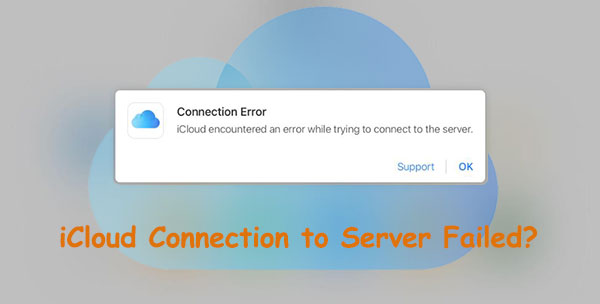
Apple ID sunucunuza bağlanmaya çalışırken "iCloud sunucuya bağlanırken hata oluştu" mesajı alıyorsanız, bu, cihazınız ile sunucu arasındaki bağlantıda veya sunucunun kendisinde bir sorun oluştuğu anlamına gelir. Bu hataya tam olarak neyin neden olduğu belirsizdir; ancak iCloud'un sunucuyla iletişim kuramamasına yol açabilecek birkaç olası neden vardır. İşte en yaygın nedenler:
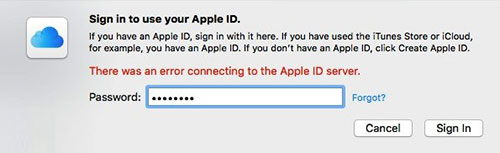
Sorun giderme yapmadan bu hatanın kesin kaynağını tahmin etmek zor, ancak neyse ki aşağıda belirtilen birkaç olası çözümü deneyebilirsiniz.
Daha fazlasını görün:
iPhone iCloud'a Yedekleme Yapmıyor, Nasıl Düzeltilir?
Artık iCloud sunucu hatasının olası nedenlerini biliyorsunuz. Sonraki adım, sorunu gidermek ve kalıcı olarak çözmektir. İşte yardımcı olabilecek birkaç çözüm:
iCloud'a bağlanamıyorsanız ( iCloud yüklemesi takılı kaldıysa ?), sunucuda bir sorun olabilir. Bu nedenle, yapmanız gereken ilk şey iCloud sunucu durumunu kontrol etmektir. Bunu Apple Sistem Durumu sayfasını ziyaret ederek yapabilirsiniz. Burada, tüm iCloud hizmetlerinin çalışıp çalışmadığını veya bir sorun olup olmadığını görebilirsiniz.
1. Adım. Apple'ın Sistem Durumu web sitesine gidin.
2. Adım. App Store ve iCloud gibi ihtiyaç duyduğunuz tüm hizmetlerin çalıştığından emin olun. Bunların yeşil renkte olup olmadığından emin olabilirsiniz. Apple, daha fazla bilgi edinmek isterseniz, web sitesinde genellikle son sürümlerle ilgili tıklanabilir bağlantılar sağlar.

iCloud sunucusuna bağlanmayı engelleyecek bir diğer sorun da kararsız bir ağdır. Bu nedenle, telefonunuzun hotspot özelliğini kullanmak yerine güçlü bir WiFi ağına bağlanmak en iyisidir.
Sorun devam ederse, menü çubuğundan WiFi'yi kapatıp tekrar açmayı deneyin. Yönlendiriciyi yeniden başlatmak için, arka panelinde bulunan anahtarı açıp kapatın.
İşte WiFi hızını test etmenin yolu:
Adım 1. Tarayıcınızda speedtest.net adresine gidin.
Adım 2. "Git"e dokunun.
3. Adım. İndirme ve yükleme hızlarını kontrol edin. Eğer Mbps değerleri sözleşmede belirtilenden çok düşükse, servis sağlayıcınızla iletişime geçebilirsiniz.
Apple ID'nizden çıkış yapıp tekrar giriş yapmayı deneyin. Bu, iPhone'unuzun Apple sunucularıyla yeni bir bağlantı kurmasını sağlayacaktır. (iPhone'da şifre olmadan Apple ID nasıl silinir ?) Bunu yapmak, iCloud'un bir hatayla karşılaştığı sorununu çözebilir ve iCloud'u tekrar sorunsuz bir şekilde kullanmanıza olanak tanıyabilir. İşte nasıl yapılır:
iPhone'da :
1. Adım. Öncelikle iPhone'unuzda Ayarlar uygulamasını açın. "Adınız" seçeneğine tıklayın.
2. Adım. Bundan sonra, bir sonraki ekranda, ekranın alt kısmında "Oturumu Kapat" seçeneğini arayın.

3. Adım. Şimdi hesabınızın Apple Kimliğini ve şifresini girin ve "Kapat" seçeneğine tıklayın.
4. Adım. Apple Kimliğiniz ve şifrenizle tekrar giriş yapın ve hatanın çözülüp çözülmediğini kontrol edin.
Mac :
Adım 1. "Sistem Tercihleri"ne gidin ve "Apple Kimliği"ni arayın.
Adım 2. Genel Bakış sekmesini açın ve "Oturumu Kapat" seçeneğine dokunun.
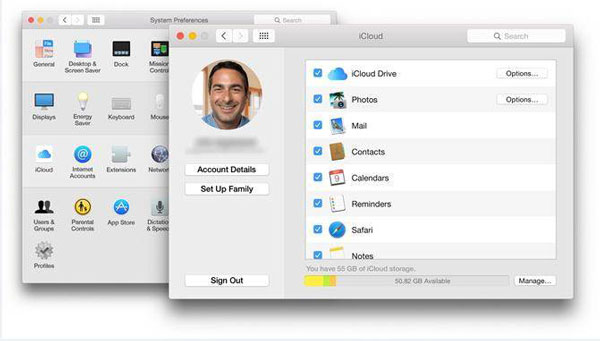
3. Adım. Verileri kaydetmeniz istenirse, "Kopyayı Sakla"yı seçin ve tekrar giriş yapın.
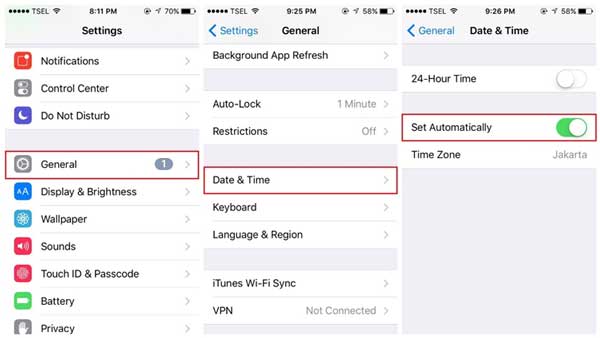
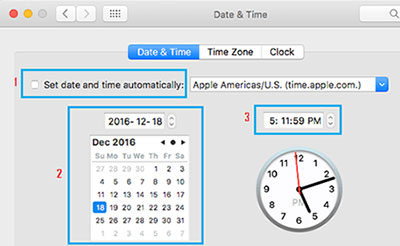
iCloud'a giriş yapmaya çalıştığınızda, cihazınız otomatik olarak saat ve tarihin Apple sunucularındakiyle eşleşip eşleşmediğini kontrol eder. Farklıysa, iOS cihazınızda Apple ID sunucusuna bağlanırken bir hata görürsünüz. Apple sunucuları, telefonunuzda ayarlanan saat ve tarihe bağlıdır. Bu nedenle, cihazdaki tarih ve saatin otomatik olarak ayarlanması önemlidir.
iPhone'da:
1. Adım. iPhone'unuzun "Ayarlar" uygulamasını açın, ardından "Genel" bölümüne gidin.
Adım 2. "Tarih ve Saat"e tıklayın, ardından "Otomatik Olarak Ayarla" seçeneğini etkinleştirin.
Mac :
Adım 1. "Sistem Tercihleri"ne, ardından "Tarih ve Saat"e gidin.
Adım 2. "Tarih ve saati otomatik olarak ayarla" kutusunu işaretleyin.
Cihazınızın maksimum güvenliğini sağlamak ve herhangi bir aksaklık veya hatadan kaçınmak için, iOS en son sürümü çıktığında güncelleme yapmanız şiddetle tavsiye edilir. Benzer şekilde, iCloud sunucu sorunları yaşadığınızda yapmanız gereken ilk şeylerden biri, cihazın güncel bir sürümde çalıştığından emin olmaktır.
iPhone'da :
İşte iPhone'da güncellemeleri kontrol etme yöntemi:
Adım 1. Ayarlar sayfasına gidin ve "Genel"e tıklayın.
Adım 2. Genel bölümünün altında çeşitli seçenekler göreceksiniz. "Yazılım Güncellemesi"ni seçin. Mevcut güncellemeleri görüntülemek için üzerine tıklayın.
3. Adım. Güncellemeleri indirmek için "Şimdi yükle" düğmesine tıklayın.

Mac :
Adım 1. Apple Menüsüne gidin. Seçenek listelerini göreceksiniz; "Bu Mac Hakkında"yı seçin.
Adım 2. Şimdi, mevcut macOS sürümü altında "Yazılım Güncellemesi" seçeneğini arayın.
3. Adım. Mevcut güncellemeleri kontrol edin. Herhangi bir güncelleme bulursanız, Mac yüklemek için "Şimdi Güncelle"ye dokunun. İşlem tamamlandıktan sonra Mac yeniden başlatın.

Günümüzde çoğu insan güvenlik amacıyla VPN kullanıyor ve bu iyi bir şey. Ancak bazen VPN, Apple ID ayarlarınızı güncellemeye çalışırken müdahale edebilir. Müdahale etmese bile, Apple ID parolasını sıfırlayabilir. Bu nedenle, iCloud sunucusuyla ilgili herhangi bir sorun yaşamamak için cihazınızda VPN'i kapatın.
İlginizi çekebilir:
iCloud Fotoğraflarının %1'de Takılı Kalması Sorununu Çözmek İçin En İyi 7 Çözüm
Büyük olasılıkla bir hata, Apple ID sunucusuna bağlantı sorununa neden olmuştur. Hatayı gidermenin en iyi yolu, Apple ID'nize başka bir cihaz kullanarak veya doğrudan web üzerinden giriş yapmaktır. Ancak bunu yapmak için bir doğrulama koduna ihtiyacınız olacak.
Normalde, cihazlarınızdan birinde iCloud'a giriş yaptığınızda, diğer cihaza bir doğrulama kodu gönderilir. Ancak, cihaza sahip değilseniz, kodu alamazsınız. Yine de aşağıdaki adımları kullanarak kodu alabilirsiniz:
iPhone'da:
Adım 1. Ayarlar uygulamasını açın ve "adınız"a tıklayın.
Adım 2. "Şifre ve Güvenlik" ve "Doğrulama Kodunu Al" seçeneklerine tıklayın.
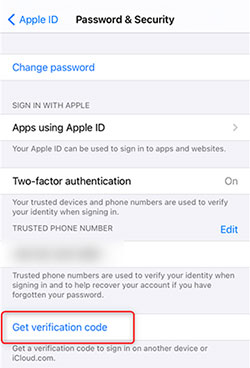
3. Adım. Şimdi, başka bir cihaz kullanarak veya internet üzerinden iCloud'a giriş yaparken kodu kopyalayıp yapıştırın.
Mac :
1. Adım. Apple logosuna dokunun ve "Sistem Tercihleri"ni seçin.
Adım 2. Sonraki pencerede "Apple ID"ye dokunun ve "Parola ve Güvenlik" sekmesine tıklayın. Şimdi "Doğrulama kodunu al" düğmesine dokunun.
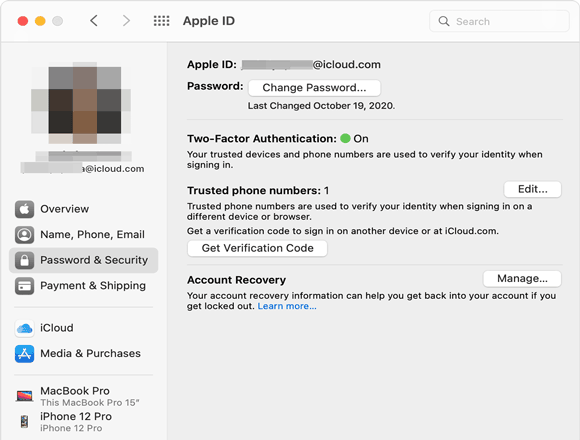
3. Adım. iCloud'a giriş yaparken kodu kullanın. ( iPhone'da iCloud Giriş Penceresinde Takılı Kalma Sorunu Nasıl Çözülür ?)
"Apple ID sunucusuna bağlanırken bir hata oluştu" mesajının bir diğer olası nedeni de kimlik doğrulama ile ilgili olabilir. Apple ID şifresini sıfırlamak, sisteme yeni bir başlangıç sağlayacaktır. İşte nasıl yapılacağı:
Adım 1. "Sistem Tercihleri"ni açın ve "Apple Kimliği"ne tıklayın.
2. Adım. "Şifre ve Güvenlik" bölümüne gidin. "Şifreyi değiştir" seçeneğini seçin.
3. Adım. Mevcut sistem şifresini girin, yeni şifrenizi yazın ve onaylayın. İşlem tamamlandıktan sonra "Değiştir"e dokunun.
Diğer tüm sorun giderme girişimleri başarısız olduysa ve hala Apple ID sunucusuna bağlanamıyorsanız, iPhone'unuzun ağ ayarlarını sıfırlamak harika bir son çare olabilir. Bunun tüm kayıtlı Wi-Fi şifrelerinizi ve eşleştirilmiş cihazlarınızı sileceğini unutmayın, ancak buna hazırsanız şu adımları izleyin:
Adım 1. "Ayarlar" uygulamasına tıklayın ve "Genel"i seçin.
2. Adım. "iPhone'u Aktar/Sıfırla" seçeneğine tıklayın.
3. Adım. "Sıfırla"ya tıklayın.
4. Adım. Açılan pencereden "Ağ Ayarlarını Sıfırla" seçeneğine tıklayın ve işlemi onaylayın.

İlginizi çekebilir:
iCloud'dan Geri Yükleme Duraklatıldı mı? İşte 9 Çözüm!
iCloud'da veri yedeklemek zahmetli bir iş ve birçok kişi zaman zaman iCloud yedekleme hatasıyla karşılaşıyor. En iyi ve en çok tavsiye edilen iPhone veri yöneticisi olan Coolmuster iOS Assistant ile verilerinizi yedeklemenin ve geri yüklemenin kolay yolunu neden denemiyorsunuz? Bu, kaçırmamanız gereken güvenilir ve etkili bir çözümdür. Kullanımı kolaydır ve hem teknolojiye aşina olmayanlar hem de profesyoneller için şiddetle tavsiye edilir.
iOS Asistanı, kişiler, videolar, müzik, mesajlar, fotoğraflar, uygulamalar, takvimler ve daha fazlası gibi verileri sorunsuz bir şekilde bilgisayarınıza yedekleyebilir. Dahası, geri yükleme işlemi de aynı derecede kolaydır. Çoğu iPhone ile uyumludur ve iOS 16'yı destekler.
Coolmuster iOS Asistanının Başlıca Özellikleri :
iOS Asistanı kullanarak iOS verilerinizi tek tıklamayla yedekleme adımları:
01 Yazılımı bilgisayarınıza indirin. Açın ve ardından iOS cihazınızı bir Lightning kablosu kullanarak bilgisayara bağlayın. Cihazınız yazılım tarafından tanındıktan sonra, arayüzde tüm dosyaları kategoriler halinde düzenlenmiş olarak göreceksiniz.

02 iPhone verilerinizi tek tıklamayla bilgisayarınıza tamamen yedeklemek için yukarıdaki "Süper Araç Seti" seçeneğine tıklayın. "iTunes Yedekleme ve Geri Yükleme" > "Yedekleme" seçeneğini seçin.
03 Şimdi, bağlı iPhone'unuzu seçin ve tüm iPhone verilerinizi bilgisayarınıza yedeklemeye başlamak için "Tamam"ı tıklayın. Yedekleme dosyalarınızı kaydetmek için bir çıktı konumu bile özelleştirebilirsiniz.

iPhone'unuzdan belirli veri türlerini yedeklemek istiyorsanız, sol panelden tek tek dosyalara tıklayabilir, önizlemesini yapabilir ve ardından yedeklemek istediğiniz öğeleri seçebilirsiniz. Örneğin, kişileri yedekliyorsanız, sol panelde kişiler klasörünü seçin. Şimdi önizleme yapın ve yedeklemek istediğiniz kişileri seçin. Son olarak, seçilen verileri bilgisayarınıza kaydetmek için "Dışa Aktar" düğmesine tıklayın.

Video Rehberi:
iCloud sunucusuna bağlanamıyor musunuz? Verdiğimiz ipuçlarıyla, ortaya çıkan tüm iCloud sunucu hatası sorunlarını kolayca çözebilirsiniz. Verilerinizin en üst düzeyde korunması için, Coolmuster iOS Assistant yedeklemeleriniz için bir numaralı tercihinizdir. Çok kolay! Tüm dosyalarınız tek bir tıklamayla bilgisayarınıza güvenli bir şekilde kaydedilecek.
İlgili Makaleler:
iCloud Yedekleme Seçeneğinin Grileşmesi Nasıl Düzeltilir?
iCloud Kişileri Senkronize Edilmiyor Sorununu Hızlı Bir Şekilde Çözme | 8 Yöntem ve Güçlü Alternatif
Yetersiz iCloud depolama alanınız mı var? Bu sorunu kapsamlı kılavuzla çözün.
iCloud Bağlantısının Çalışmaması veya Yüklenmemesi Sorununu Çözme | Etkili Çözümler







 PC için Ücretsiz İndirme
 Mac için Ücretsiz İndirme


