"Yedekleme seçeneği şu anda gri renkte ve iPhone'um 4 aydır yedeklenmedi. Bu nasıl düzeltilebilir?"
- Apple Topluluğu'ndan
iPhone veya iPad'de iCloud Yedekleme'yi etkinleştirmeye hazırlanırken, birçok kullanıcı kafa karıştırıcı bir sorunla karşılaşıyor: iCloud Yedekleme seçeneği gri renkte görünüyor ve tıklanamıyor. Yeni bir cihaz kuruyor, sistem güncellemesine hazırlanıyor veya sadece önemli verilerinizi korumak istiyor olsanız da, iCloud Yedekleme'yi açamamak rahatsız edici olabilir.
Endişelenmeyin. Bu makale, "iCloud Yedekleme gri renkte göründü" sorununun ardındaki yaygın nedenleri analiz edecek ve iCloud Yedekleme işlevini başarıyla geri yüklemenize yardımcı olacak çeşitli kanıtlanmış çözümler sunacaktır.
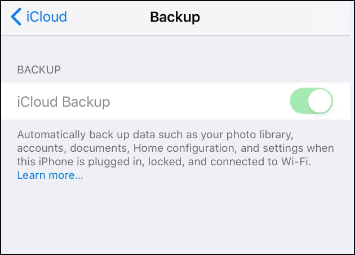
iCloud Yedeklemem neden gri renkte görünüyor? İşte olası bazı nedenler:
* Cihaz, bir Apple Kimliği ile iCloud'a giriş yapmamış.
* iCloud hizmetleri sistem tarafından kısıtlanmıştır (örneğin Ekran Süresi veya profiller).
* Ağ bağlantısı kararsız veya sınırlı.
* iCloud depolama alanı dolu .
* Sistem hatası veya iOS arızası.
* Apple sunucu sorunları.
Aşağıdaki çözümler en basitten en karmaşığa doğru sıralanmıştır. Bunları sırayla denemeniz önerilir.
iCloud Yedekleme düğmesinin gri renkte görünmesinin en yaygın nedenlerinden biri, cihazın iCloud'a düzgün şekilde giriş yapmamış olmasıdır. Aktif bir iCloud hesabı olmadan, yedekleme özellikleri otomatik olarak devre dışı bırakılır.
Zaten oturum açmış olsanız bile, hesap senkronizasyon hataları yedeklemeyi engelleyebilir. Oturumu kapatıp tekrar açmak, hesap izinlerini yeniler ve genellikle gri renkteki seçenekleri düzeltir.
İşte adımlar:
Adım 1. "Ayarlar" > "Apple Kimliği" bölümüne gidin.
2. Adım. Aşağı kaydırın ve "Çıkış Yap" seçeneğine dokunun. ( Apple Kimliğinizden çıkış yapamıyor musunuz ?)

3. Adım. Onaylamak için Apple ID parolanızı girin.
4. Adım. iPhone veya iPad'inizi yeniden başlatın.
5. Adım. iCloud'a tekrar giriş yapın ve iCloud Yedeklemesini tekrar kontrol edin.
iCloud yedeklemesi istikrarlı bir ağ ortamına bağlıdır. Mevcut ağ bağlantısı sınırlıysa, sistem yedekleme seçeneğini doğrudan devre dışı bırakabilir.
Wi-Fi ve hücresel veri arasında geçiş yapmayı deneyin. Ayrıca, ağı sıfırlamak için "Ayarlar" > "Genel" > "iPhone'u Aktar veya Sıfırla" > "Sıfırla" > "Ağ Ayarlarını Sıfırla" yolunu da izleyebilirsiniz.

Not: Bu işlem verileri silmeyecek, ancak kaydedilmiş Wi-Fi şifrelerini silecektir.
Geçici sistem aksaklıkları, iOS ayarlarının yanlış görüntülenmesine neden olabilir. Cihazı yeniden başlatmak, önbelleğe alınmış işlemleri temizler ve genellikle devre dışı bırakılmış seçenekleri geri yükler.
iPhone X, 11, 12, 13 veya daha yeni modeller için:
iPhone 6, 7, 8 veya SE (2. veya 3. nesil) için:
iPhone SE (1. nesil), iPhone 5 veya daha önceki modeller için:

iCloud depolama alanı dolduğunda, iOS yedeklemelerin başarısız olmasını önlemek için yedekleme seçeneklerini devre dışı bırakabilir ve bu da iCloud Yedekleme seçeneğinin gri renkte görünmesine neden olabilir. iCloud depolama alanını kontrol etmek için aşağıdaki adımları izleyin:
Adım 1. "Ayarlar" > "Apple Kimliği" > "iCloud" bölümüne gidin.
Adım 2. "Depolamayı Yönet"e dokunun.
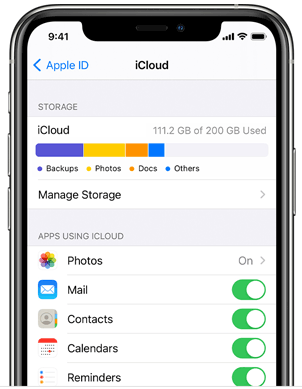
3. Adım. Kullanılabilir alanı kontrol edin. Yeterli alan yoksa, aşağıdaki çözümleri deneyin:
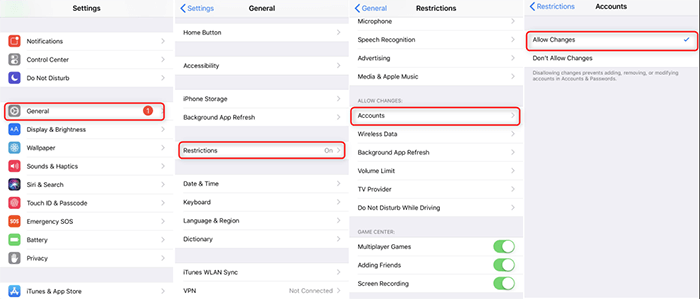
Daha önce iCloud özelliklerine kısıtlamalar uygulandıysa, iCloud Yedekleme seçeneği gri renkte görünebilir ve tıklanamaz hale gelebilir.
Devre dışı bırakmak için aşağıdaki adımları izleyin:
Adım 1. "Ayarlar" > "Genel" > "Kısıtlamalar" bölümüne giderek "Kısıtlamalar" seçeneğinin etkin olup olmadığını kontrol edin.
Adım 2. Eğer öyleyse, "Kısıtlamalar" altındaki "Hesaplar"a dokunun ve "Değişikliklere İzin Ver" olarak ayarlayın.
Bazen sorun cihazınızda bile olmayabilir. Apple sunucuları kapalıysa, ayarlarınızdan bağımsız olarak iCloud Yedekleme kullanılamaz. iCloud Yedekleme'yi kontrol etmek için Apple'ın resmi Sistem Durumu sayfasına bakabilirsiniz. Kullanılamaz olarak işaretlenmişse, hizmet geri yüklenene kadar bekleyin.

Eski iOS sürümleri, iCloud hizmetlerini etkileyen hatalar içerebilir. Güncelleme, uyumluluğu ve hata düzeltmelerini sağlar.
İşte adımlar:
Adım 1. "Ayarlar" > "Genel" > "Yazılım Güncellemesi"ne gidin. ( iPhone yazılım güncellemesi başarısız mı oldu ?)
2. Adım. En son iOS sürümünü indirin ve yükleyin.

3. Adım. Cihazı yeniden başlatın ve yedekleme ayarlarını tekrar kontrol edin.
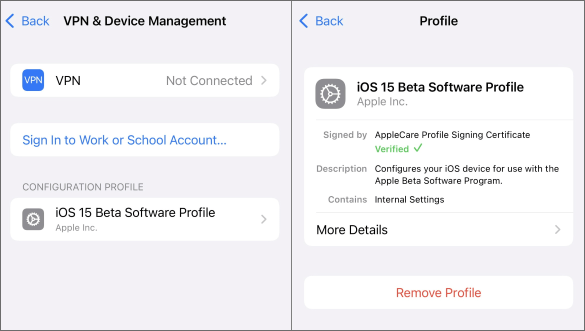
Kurumsal, okul veya beta yapılandırma profilleri, iCloud yedeklemesi de dahil olmak üzere sistem işlevlerini kısıtlayabilir. iCloud yedekleme işlemini geri yüklemek için profili cihazdan kaldırabilirsiniz.
İşte nasıl yapılacağı:
Adım 1. Cihazınızda "Ayarlar"ı açın.
Adım 2. Menüden "Genel"i seçin.
3. Adım. Cihazınızda yüklü profilleri görüntülemek için "VPN ve Cihaz Yönetimi"ne dokunun. iCloud Yedekleme sorununa neden olabilecek profili bulun ve kaldırın.
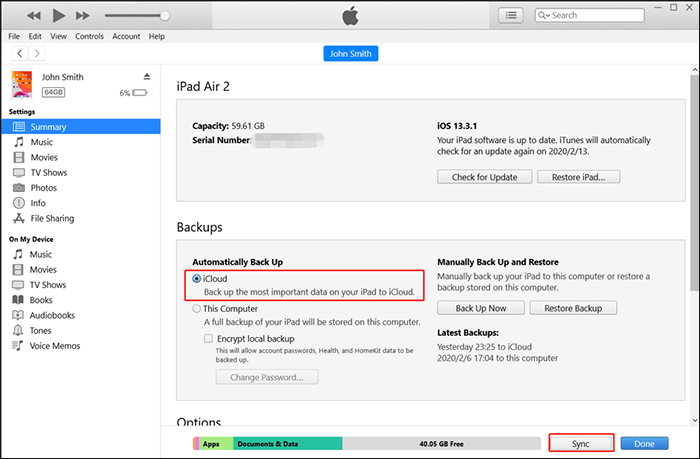
iCloud Yedekleme seçeneğinin gri renkte görünmesi sorununu, iTunes üzerinden iCloud'a otomatik yedeklemeyi etkinleştirerek de çözebilirsiniz. Şu adımları izleyin:
1. Adım. iPhone'unuzu bilgisayarınıza bağlayın ve iTunes'u açın.
2. Adım. iPhone'unuzu seçin, ardından "Özet" bölümüne gidin.
3. Adım. "Yedekleme" > "Otomatik Yedekleme" altında "iCloud" seçeneğini belirleyin.
4. Adım. iPhone'unuzu bilgisayardan ayırın; iCloud Yedekleme düğmesi artık gri renkte görünmemelidir.
Yukarıdaki çözümlerin hiçbiri işe yaramazsa, sistem ciddi şekilde hasar görmüş olabilir. Fabrika ayarlarına sıfırlama son çaredir. Bu işlem, iPhone, iPad veya iPod'unuzdaki tüm içerik ve ayarları silecektir . Bu nedenle, işleme başlamadan önce cihazınızın yedeğini aldığınızdan emin olun.
Adım 1. "Ayarlar" > "Genel" > "Sıfırla" > "Tüm İçeriği ve Ayarları Sil" seçeneğine gidin, ardından açılan pencerede "iPhone'u Sil" seçeneğine dokunarak işlemi onaylayın.

2. Adım. Daha sonra verilerinizi iTunes veya iCloud yedeklemesinden geri yükleyebilirsiniz.
iCloud yedeklemesinin gri renkte görünmesi, yedeklemelerin başarısız olması veya sınırlı depolama alanı gibi sorunlarla sık sık karşılaşıyorsanız, yalnızca iCloud'a güvenmek ideal olmayabilir. Yerel bir yedekleme çözümü daha fazla kontrol ve istikrar sunar.
Coolmuster iOS Assistant, iCloud veya Wi-Fi kullanmadan iPhone veya iPad'inizi doğrudan bilgisayarınıza yedeklemenizi sağlar. iCloud'un aksine, iOS verilerinizi bilgisayarınıza yedekledikten sonra yedekleme dosyalarınızı herhangi bir kısıtlama olmadan kolayca görüntüleyebilirsiniz.
Coolmuster iOS Asistanının temel özellikleri:
* iPhone/iPad'inizi tek tıklamayla bilgisayarınıza yedekleyin.
* iPhone, iPad veya iPod'unuzdaki tüm verilerinizi kolayca yedekleyin ve geri yükleyin .
* Seçip önizledikten sonra iOS verilerini özgürce aktarın.
* iTunes yedeklerinizi ve iOS verilerinizi doğrudan bilgisayarınızdan yönetin.
* iOS cihazlarınızdaki verileri bir bilgisayardan tam esneklikle ekleyin, silin veya düzenleyin.
* En yeni iPhone 17 serisi de dahil olmak üzere tüm iPhone ve iPad modelleriyle tam uyumludur.
İşte iCloud veya iTunes kullanmadan iPhone'unuzu yedeklemenin yolu :
01 Öncelikle yazılımı bilgisayarınıza indirip kurun.
02 iPhone'unuzu bilgisayara bağlamak için bir USB kablosu kullanın. iPhone'unuzda istendiğinde "Güven"e dokunun ve yazılımın cihazınızı algılamasına izin vermek için ekrandaki yönergeleri izleyin. Tanındıktan sonra ana arayüz görünecektir.

03 Tüm iPhone'unuzu yedeklemek için "Süper Araç Seti" bölümüne gidin ve "iTunes Yedekleme ve Geri Yükleme"yi seçin. "Yedekle"ye tıklayın, açılır menüden iPhone'unuzu seçin ve ardından yedeklemenin kaydedileceği bilgisayarınızdaki bir klasörü seçmek için "Gözat"a tıklayın. Yedeklemeyi başlatmak için "Tamam"a tıklayın.

Yalnızca belirli dosyaları yedeklemek istiyorsanız, "Cihazım" bölümüne gidin, sol panelden dosya türlerini seçin, önizleme yapın ve aktarmak istediğiniz dosyaları seçin, ardından bunları bilgisayarınıza kaydetmek için "Dışa Aktar" düğmesine tıklayın.

Video Eğitimi:
iCloud yedekleme işlevi gerçekten de kararsız ve zaman zaman arızalar gösteriyor. Ama umutsuzluğa kapılmayın. Bu makale, iCloud Yedekleme seçeneğinin gri renkte görünmesi sorununu nasıl çözeceğinize dair 11 etkili çözüm sunuyor. Eğer iCloud'dan sıkıldıysanız, en iyi iCloud alternatifi olan Coolmuster iOS Assistant da tercih edebilirsiniz.
İlgili Makaleler:
iPhone'un iCloud'a Yedekleme Yapmaması Sorunu Nasıl Çözülür [2025'te Çözülecek]
iPhone'da iCloud'da Yedekleme Görünmüyor mu? Sebepleri ve Çözümleri İçeride!
iTunes'ta "Yedekle" seçeneğinin grileşmesi nasıl düzeltilir? - Çözümler Açıklandı!
iCloud Yedeklemesinden Geri Yüklenmeyen Mesajlar Nasıl Düzeltilir? - 11 Faydalı İpucu







 PC için Ücretsiz İndirme
 Mac için Ücretsiz İndirme


