Özetle: Google Haritalar iPhone veya iPad'inizde çalışmıyorsa, sorun genellikle ağ sorunları, devre dışı bırakılmış konum servisleri, yanlış izinler, eski uygulamalar/ iOS veya geçici sistem aksaklıklarından kaynaklanır. Çoğu durumda, internet bağlantınızı kontrol ederek, konum erişimini etkinleştirerek, uygulamayı veya cihazı yeniden başlatarak, iOS ve Google Haritalar'ı güncelleyerek ve konum, gizlilik veya ağ yapılandırması gibi temel ayarları sıfırlayarak sorunu çözebilirsiniz.
Sorun devam ederse, daha derin iOS sistem hatalarından kaynaklanıyor olabilir ve profesyonel bir iOS sistem onarım aracı kullanmak, karmaşık sorun giderme işlemlerine gerek kalmadan Google Haritalar'ın normal işlevselliğini geri yüklemeye yardımcı olabilir.
Google Haritalar, iPhone kullanıcıları için en popüler navigasyon uygulamalarından biridir ve insanların konum bulmasına, gerçek zamanlı yol tarifi almasına, trafik durumunu kontrol etmesine ve yakındaki yerleri keşfetmesine yardımcı olur. Bununla birlikte, birçok kullanıcı Google Haritalar'ın iPhone'da çalışmamasıyla ilgili sorunlarla karşılaşabilir; örneğin uygulama yüklenmemesi, GPS'in doğru konumu göstermemesi, navigasyonun başarısız olması veya Google Haritalar'ın aniden çökmesi gibi.
iPhone'da Google Haritalar neden çalışmıyor? iPhone'da Google Haritalar nasıl düzeltilir? Bu kılavuzda, nedenlerini açıklayacak ve Google Haritalar'ı düzeltmenize ve navigasyonu normale döndürmenize yardımcı olacak 13 pratik çözüm sunacağız.
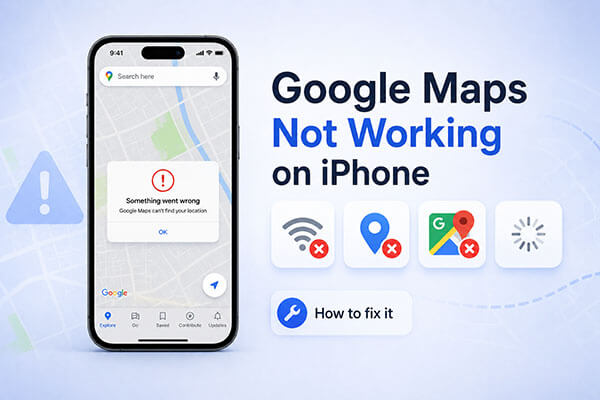
Google Haritalar neden aniden çalışmayı durdurdu? İşte olası bazı nedenler:
1. Kararsız İnternet Bağlantısı
Google Haritalar, haritaları, trafik güncellemelerini ve rotaları yüklemek için istikrarlı bir internet bağlantısına ihtiyaç duyar. Zayıf Wi-Fi veya hücresel veri bağlantısı, düzgün çalışmasını engelleyebilir.
2. Konum Servisleri Devre Dışı Bırakıldı
Konum servisleri kapalıysa, Google Haritalar mevcut konumunuza erişemez; bu da navigasyonu ve doğruluğu etkiler.
3. Google Haritalar Uygulaması Sorunları
Uygulama hataları, bozulmuş önbellek veya geçici hatalar Google Haritalar'ın donmasına, çökmesine veya açılmamasına neden olabilir.
4. Eski iOS veya Google Haritalar Sürümü
Eski bir iOS veya Google Haritalar sürümü kullanmak uyumluluk sorunlarına ve performans problemlerine yol açabilir.
5. Yetersiz Depolama Alanı
Düşük depolama alanı , uygulama performansını etkileyerek Google Haritalar'ın yavaş çalışmasına veya arızalanmasına neden olabilir.
iPhone 17/16/15'inizde Google Haritalar çalışmıyorsa, iPhone veya iPad'inizdeki Google Haritalar sorunlarını çözmenize yardımcı olabilecek 13 etkili yöntem aşağıdadır. Bunları tek tek deneyebilirsiniz.
Google Haritalar, navigasyon ve gerçek zamanlı konumlandırma sağlamak için cihazınızın konumuna erişim gerektirir. Konum Servisleri devre dışı bırakılırsa, uygulama düzgün çalışmayabilir. iPhone'unuzda konum servislerini etkinleştirmek için aşağıdaki adımları izleyin:
Adım 1. "Ayarlar"ı açın ve "Gizlilik ve Güvenlik" > "Konum Servisleri"ne dokunun.
2. Adım. "Konum Servisleri"nin açık olduğundan emin olun.

Konum Servisleri etkinleştirilmiş olsa bile, Google Haritalar gerekli konum izni olmadan mevcut konumunuzu belirleyemez. Google Haritalar'ın konumunuza erişmesine izin vermek için aşağıdaki adımları izleyin:
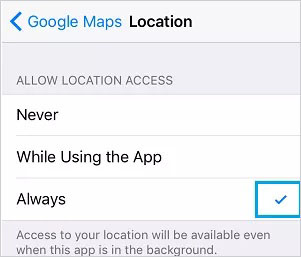
Adım 1. "Ayarlar"ı açın, aşağı kaydırın ve "Google Haritalar" > "Konum" seçeneğine dokunun.
Adım 2. "Uygulamayı Kullanırken" veya "Her Zaman" seçeneklerinden birini seçin, ardından "Hassas Konum" özelliğini açın.
Google Haritalar, haritaları yüklemek, yer aramak ve yol tarifi vermek için aktif bir internet bağlantısı gerektirir. Ağ bağlantınız不稳定 ise, boş haritalar, başarısız aramalar veya navigasyon hataları gibi sorunlar yaşayabilirsiniz.
Sorunun ağla ilgili olup olmadığını görmek için Wi-Fi ve hücresel veri arasında geçiş yapmayı deneyin. Google Haritalar hala çalışmıyorsa, ağ ayarlarınızı sıfırlamak için aşağıdaki adımları izleyebilirsiniz:
Adım 1. "Ayarlar"ı açın ve "Genel" > "iPhone'u Aktar veya Sıfırla" > "Sıfırla" yolunu izleyin.
2. Adım. "Ağ Ayarlarını Sıfırla" seçeneğine dokunun ve işlemi tamamlamak için ekrandaki yönergeleri izleyin.

Bazen Google Haritalar, geçici uygulama aksaklıkları veya arka plan işlem hataları nedeniyle çalışmayı durdurabilir. Uygulamayı tamamen kapatıp yeniden açmak, uygulamayı yenileyebilir ve küçük sorunları çözebilir. Bu yöntem basit ama etkilidir, özellikle Google Haritalar donduğunda veya yanıt vermediğinde işe yarar.
İşte adımlar:
1. Adım. Google Haritalar uygulamasının önizlemesini bulmak için iPhone ekranınızın altından yukarı doğru kaydırın.
2. Adım. Google Haritalar'ı kapatmak için yukarı kaydırın.
3. Adım. Birkaç saniye bekleyin ve ardından Google Haritalar'ı tekrar açın.

Google Haritalar uygulamayı yeniden başlattıktan sonra hala çalışmıyorsa, sorun iPhone sisteminden kaynaklanıyor olabilir. Zorunlu yeniden başlatma, sistem işlemlerini yenileyebilir ve geçici yazılım hatalarını düzeltebilir. İşte nasıl yapılacağı:

Bazen Google Haritalar'ın iPhone'da çalışmamasının nedeni cihazınızla ilgili olmayabilir. Google hizmetlerinde, kullanıcıların haritaları yüklemesini veya navigasyon özelliklerini kullanmasını engelleyen geçici kesintiler yaşanabilir. iPhone ayarlarınızı değiştirmeden önce, Google Haritalar'ın durumunu kontrol etmeniz faydalı olacaktır.
Gösterge yeşil ise, hizmet normal şekilde çalışıyor demektir. Turuncu veya kırmızı gösterge ise Google Haritalar'da hizmet kesintisi veya arıza yaşandığı anlamına gelir.
Yanlış tarih ve saat ayarları, iPhone'unuz ile Google sunucuları arasındaki iletişimi engelleyebilir. Sistem saati yanlış olduğunda, bazı uygulamalar düzgün şekilde bağlanamayabilir. iPhone'unuzu saati otomatik olarak ayarlayacak şekilde yapılandırmak bu sorunları önlemeye yardımcı olabilir.
İşte nasıl yapılacağı:
Adım 1. "Ayarlar"ı açın ve "Genel" > "Tarih ve Saat" bölümüne gidin.
Adım 2. "Otomatik Olarak Ayarla" seçeneğini açın.

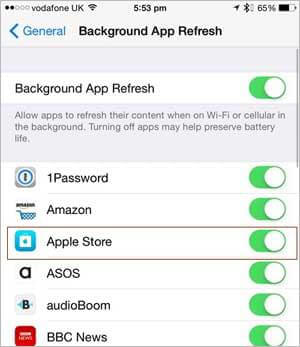
Arka Plan Uygulama Yenileme özelliği, Google Haritalar'ın arka planda çalışırken içerik ve konum verilerini güncellemesine olanak tanır. Google Haritalar iPhone'unuzda çalışmıyorsa, bu özelliği etkinleştirmek sorunu çözmenize yardımcı olabilir. İşte adımlar:
Adım 1. "Ayarlar"ı açın ve "Genel" > "Arka Plan Uygulama Yenileme" bölümüne gidin.
Adım 2. "Arka Plan Uygulama Yenileme" özelliğinin etkinleştirildiğinden emin olun, ardından "Google Haritalar" için geçiş düğmesini açın.
Eski bir iOS sürümü, iPhone sisteminiz ile Google Haritalar arasında uyumluluk sorunlarına neden olabilir. Apple, hataları düzeltmek ve sistem kararlılığını artırmak için düzenli olarak güncellemeler yayınlar. iPhone'unuzu güncellemek için aşağıdaki adımları izleyin:
Adım 1. "Ayarlar"ı açın ve "Genel" > "Yazılım Güncellemesi" bölümüne gidin.
Adım 2. Bir güncelleme mevcutsa, "İndir ve Yükle"ye dokunun ve ardından ekrandaki yönergeleri izleyin.

Google Haritalar uygulaması güncel değilse, doğru çalışmasını engelleyen hatalar veya uyumluluk sorunları içerebilir. Uygulamayı güncellemek bu sorunları çözmeye yardımcı olabilir. İşte iPhone'unuzda Google Haritalar'ı nasıl güncelleyeceğiniz:
1. Adım. App Store'u açın ve sağ üst köşedeki profil simgenize dokunun.
2. Adım. "Mevcut Güncellemeler" bölümüne ilerleyin ve bir güncelleme varsa Google Haritalar'ın yanındaki "Güncelle" düğmesine dokunun.

Google Haritalar uygulamasını güncellemek sorunu çözmezse, uygulamayı yeniden yüklemeyi deneyebilirsiniz. Aşağıdaki adımları izleyin:
1. Adım. Google Haritalar simgesine basılı tutun, ardından "Uygulamayı Kaldır" > "Uygulamayı Sil" seçeneğine dokunarak uygulamayı kaldırın. ( iPhone'da uygulamayı silemiyor musunuz ?)
2. Adım. App Store'u açın, "Google Maps"i arayın ve tekrar indirin.

Google Haritalar hala çalışmıyorsa, konum ve gizlilik ayarlarınızı sıfırlamak, yanlış izinleri veya yapılandırma sorunlarını düzeltmeye yardımcı olabilir.
Adım 1. "Ayarlar"ı açın ve "Genel" > "iPhone'u Aktar veya Sıfırla" > "Sıfırla" yolunu izleyin.
2. Adım. "Konum ve Gizliliği Sıfırla"ya dokunun, parolanızı girin ve sıfırlamayı onaylayın. Ardından Google Haritalar'ı yeniden açın ve gerekli konum izinlerini tekrar verin.

Yukarıdaki tüm çözümleri denediyseniz ancak Google Haritalar iPhone'unuzda hala çalışmıyorsa, sorun daha derin iOS sistem sorunlarıyla ilgili olabilir. Örneğin, başarısız güncellemeler, bozuk sistem dosyaları veya yazılım çakışmaları uygulamaların çalışma şeklini etkileyebilir. Bu durumda, iOS Sistem Kurtarma gibi profesyonel bir iOS onarım aracı kullanmak, karmaşık sorun giderme işlemlerine gerek kalmadan sistemle ilgili sorunları çözmenize yardımcı olabilir.
Bu özellik, uygulama çökmeleri, sistem hataları, güncelleme başarısızlıkları ve anormal iPhone davranışları da dahil olmak üzere çeşitli iOS sorunlarını onarmaya yardımcı olabilir. Standart Mod seçeneği, mevcut verileri silmeden iOS sorunlarını onarmak için tasarlanmıştır.
iOS Sistem Kurtarma özelliğinin temel özellikleri:
İşte iOS Sistem Kurtarma özelliğini kullanarak iPhone/iPad'inizde Google Haritalar'ın çalışmama sorununu nasıl çözeceğiniz:
01. iOS Sistem Kurtarma programını bilgisayarınıza indirin ve kurun. Programı başlatın ve iPhone'unuzu USB üzerinden bağlayın. " iOS Sistem Kurtarma"yı seçin ve "Başlat"a tıklayın.
02 Veri kaybı olmadan cihazınızı onarmak için "Standart Mod"u seçin, ardından "Onayla"ya tıklayın.

03 Cihaz bilgilerinizi doğrulayın, istenirse uygun aygıt yazılımını indirin ve "Onar" seçeneğine tıklayın. İşlemin tamamlanmasını bekleyin; iPhone'unuz normal şekilde yeniden başlatılacaktır.

iPhone veya iPad'inizde Google Haritalar düzgün çalışmadığında, bu makalede tanıtılan 12 yaygın sorun giderme yöntemini adım adım takip edebilirsiniz; bu yöntemler genellikle sorunu çözer. Google Haritalar hala çalışmıyorsa, bunun nedeni büyük olasılıkla iOS sistem düzeyinde bir sorundur. Karmaşık manuel sorun gidermeye kıyasla, iOS Sistem Kurtarma, çeşitli iOS sistem sorunlarını daha hızlı ve güvenli bir şekilde onarabilir ve Standart Modda veri kaybına neden olmaz; bu da Google Haritalar'ın çalışmama sorunlarını gidermek için ideal bir çözüm haline getirir.
İlgili Makaleler:
[Sorun Giderme Kılavuzu] iPhone GPS Çalışmama Sorunu Nasıl Çözülür?
[2026] Google Haritalar'da İş ve Ev Konumunu Değiştirme
iPhone'da Konum Bulunamamasının Sebebi Nedir? Sorunu Güvenilir Yöntemlerle Çözün
iPhone'umda Konum Bilgisi Neden Yanlış Gösteriyor? (Çözümler Dahil)

 iPhone Kurtarma
iPhone/iPad'de Google Haritalar'ın Çalışmaması Sorununu Nasıl Çözersiniz: 13 Kolay Çözüm
iPhone Kurtarma
iPhone/iPad'de Google Haritalar'ın Çalışmaması Sorununu Nasıl Çözersiniz: 13 Kolay Çözüm




 PC için Ücretsiz İndirin
 Mac için Ücretsiz İndirin
