iPhone'unuzda "Konum bulunamadı" veya "konum mevcut değil" uyarısı fark ettiniz mi? Eğer öyleyse, iPhone'da konum bulunmaması anlamına geldiği ve bunu nasıl ele alacağınız konusunda sizi şaşırtıyor mu? iPhone'un sergilediği teknoloji ilerlemesi dikkat çekiciydi. Sadece birçok bilgisayar görevini yerine getirebilen kalmıyor, aynı zamanda çoklu işlevleri de oldukça takdire şayan.
Bir iPhone kullanıcısı olarak, muhtemelen çeşitli amaçlarla sık sık konumunuzu paylaşıyorsunuz. Konum bulamadan iPhone sorunlarına neden neden olduğunu ayrıntılı bir şekilde açıklayacağız ve bunun tekrar olmasını önlemeye yardımcı olabilecek birkaç kolay sorun giderme adımı sunuyoruz. iPhone'da konum bulunmamasının ne anlama geldiğini daha fazla keşfetmek istiyorsanız okumaya devam edin.
iPhone'da konum bulamıyor sorunu yaygın bir durumdur ve cihazın Küresel Konumlandırma Sistemi (GPS) ile konumunu takip edememesi durumunda ortaya çıkar. Bu sorun, iç ve dış kaynaklardan kaynaklanabilir ve Find My uygulamasında "Konum Bulunmadı" hatasına yol açabilir. Daha basit ifadeyle, bu bir iPhone'un herhangi bir nedenle mevcut konumunu tespit edemediğini gösterir. Her durumda, cihazınızı tekrar çalıştırmak için bu sorunları mümkün olan en kısa sürede tespit edip çözmek çok önemlidir! Aşağıda "Find My iPhone'un Konum Bulunmadığını Neden Gösterdiğini" sorusunun bazı cevapları yer almaktadır:
1. Paylaşılan Konum Yok
Find My iPhone'da hiç konum bulamıyor musunuz? Arkadaşlarınız muhtemelen konum paylaşım seçeneğini kapatmıştır. Eğer bu olduysa, onları haritada canlı olarak takip edemezsiniz çünkü nerede olduklarını göstermemeyi seçmişlerdir.
2. iPhone'un Gücü Bitti
iPhone'lar, pil ömrünü hızla kaybedebilen akıllı telefonlardır. Cihaz, konum verisini iletebilmek için etkinleştirilmelidir ve iPhone'un gücü bittiğinde, kullanıcıların nerede oldukları arandığında bir hata olur. Ne yazık ki, bu da Find My uygulamasının telefona ancak tekrar şarj edildikten sonra erişebileceği anlamına geliyor.
3. Cihaza iCloud hesabı bağlı değildir
Bir iPhone kullanıcısı olarak, Find My kullanarak konumunuzu arkadaşlarınız veya ailenizle paylaşabilirsiniz. Ancak iCloud hesabını cihazınızdan ayırırsanız, Find My hizmetlerine erişim dahil tüm bağlantılar bir anda kaybolur. Bu durumda, o iPhone'a ait herhangi bir koordinat bulmak imkansızdır.
4. Başarısızlıklarımı Etkili Çalışmada Bul
iPhone'unuzda "Konum Bulunmadı" hatası, Find My hizmetinin arızalı olması nedeniyle ortaya çıkabilir. Eğer durum buysa, birincil kaynak sorunlarını çözdüğünde konum bilgisi alacaksınız. Ne yazık ki, bazı durumlarda, sunucu tarafındaki zorluklarla ilgiliyse düzeltmesi normalden daha uzun sürebilir.
iPhone'unuzda "Konum Mevcut Değil" hatasına rastlamak rahatsız edici olabilir, ancak bu sadece küçük bir GPS sorunundan kaynaklanıyor olabilir. Bu mesajın sizin için iPhone kullanıcısı olarak ne anlama geldiğini anlamak için, cihazınızın mevcut konumunuzu tanımasını ve göstermesini engelleyen yanlış veriler veya hata olabileceğini göz önünde bulundurun. Aşağıda "konum mevcut değil" sorununun bazı nedenleri yer almaktadır:
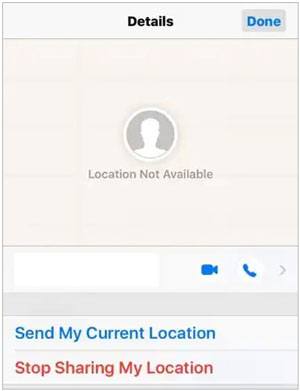
1. Konum Hizmetlerini Kapattı
Find My iPhone'un "Konum Hizmetleri" kapalıyken doğru konum sonucu üretmiyor. Bu nedenle, bu özellik nerede olduğunuzu bulmak için güvenilemez.
2. Uçak modu açıldı
Telefonunuzda Uçak Modu etkinleştirilmiş, böylece iPhone için Wi-Fi hizmetleri ve hücresel veri devre dışı bırakıyor mu? Ya da iOS cihazınızı tamamen kapattınız. Uçak Modu'nu açmak konum bulunamadı, iPhone'umu Bul sorununa yol açabilir.
3. Yanlış Zaman ve Tarih Ayarları
iPhone'unuzun ekranında "Konum Mevcut Değil" uyarısı, yanlış saat ve tarih ayarlarından kaynaklanabilir. Bu tutarsızlıklar, uygulamanın doğru konum verilerine erişimini etkileyen gereksiz yanlış yapılandırmalara yol açabilir. Bu uygulamaların nerede olduğunuzu tespit edebildiğinden emin olmak istiyorsanız, cihazınızın saat ve tarih kurulumunun doğruluğunu tekrar kontrol edin!
4. Cihaz veya Uygulama ile ilgili Sorun
iPhone'unuzda sorun gidermek zaman ve çaba gerektirebilir. İster çalışmayı reddeden bir uygulama olsun, ister telefonun konum ayarları olsun, cihazınızı yeniden başlatmak sizi rahatlatabilir ve tekrar çalışmaya başlayabilir. Bu hataların nedeni genellikle sistem sorunlarıdır ve bunları yaşadığınızda, telefonu sıfırlamak sorunu çözer!
"Konum Yok" ile "Konum Bulunmadı" hataları arasındaki küçük farkı ayırt etmek zor olabilir. Her iki hata, nedenleri farklı olsa da, bazı benzerlikleri paylaşır. Buna rağmen, iki hata arasındaki belirgin farkları açıkça göstereceğiz.
1. Hataların ne zaman meydana geldiği açısından farkları
"Konum bulunmadı" hatası, bir iPhone çevrimdışı veya kapalı olduğunda meydana gelirken, "Konum mevcut değil" hatası ise Find My App açıkken ve konum verisi güncellenmediğinde ortaya çıkar.
2. Cihaz Rengi
Cihaz "Konum bulunmadı" hatası nedeniyle boş renk olacak. "Konum mevcut değil" hatası için, iPhone'un rengi genel olmayacaktır.
3. Konum Servisi Özelliğinin Durumu
"Konum bulunmadı" hatası, cihazınızın "Konum Hizmeti" özelliği açık olmadığında ortaya çıkabilir. "Konum mevcut değil" hatası durumunda, iPhone'daki "Konum Hizmeti" özelliği aktif ve çalışır olabilir.
4. Sorunu Çözmek İçin Kullanılan Zaman
"Konum bulunmadı" hatası, hizmetler devam ettikten sonra konum bilgisini güncellemez. "Konum mevcut değil" hatası için, hizmet yeniden başladıktan sonra konum bilgileri saniyeler içinde güncellenir.
iPhone'da konum bulamayan sorunu çözmenin birkaç yolu vardır. Aşağıda bunlardan bazılarını sıralayalım:
Uçak modu açık olduğunda, Find My iPhone'da hiçbir konum bulunmamasına neden olabilir. Uçak Modu'nu kapatmak için aşağıdaki adımları izleyin:
Adım 1: iPhone'unuzda "Ayarlar" uygulamasını açın ve "Uçak Modu" seçeneğine geçin.
Adım 2: Uçak Modu'nu kapatmak için, yanındaki "OFF" düğmesini açın.

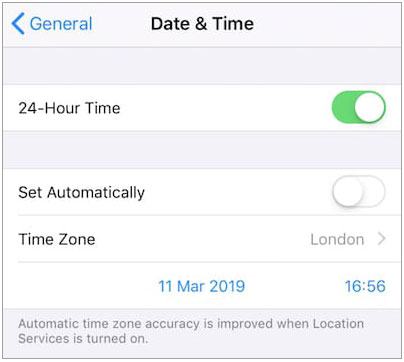
iPhone'unuzun tarih ve saatini ayarlamak, konumunu belirlemek için çok önemlidir. Doğru ayarlar, ortaya çıkabilecek herhangi bir "Konum Mevcut Değil" sorunlarını önlemek için çok önemlidir. En iyi kullanımı sağlamak için, Apple cihazınızda saati nasıl ayarlayabileceğiniz şunlar:
Adım 1: iPhone'unuzda "Ayarlar" uygulamasını açın ve listeden "Genel" butonuna tıklayın.
Adım 2: iPhone'un saat ve tarih ayarlarına erişmek için seçenekler listesinden "Tarih ve Saat" butonunu bulun.
Adım 3: Doğru saatin ayarlandığından emin olmak için "Otomatik Ayarlan"ı kapatın ve ardından "Saat Dilimi" açılır menüsünde şehrinizi bulun. Bu basit adımlarla, cihazınızın mevcut zamanı doğru şekilde gösterdiğinden kolayca emin olabilirsiniz.
Konum hatalarınızı düzeltmek için hiçbir çözüm bulunamazsa, iPhone'unuzu yeniden başlatma zamanı gelmiş olabilir. Cihazı yeniden başlatmak, telefondaki herhangi bir arıza veya arızayı ciddi şekilde iyileştirebilir. Cihazınızı doğru şekilde yeniden başlatmak için aşağıda açıklanan adımları izleyin:
Ana Sayfa düğmeli iPhone'lar için:
Adım 1: iPhone'u kapatmak için cihazınızın yanındaki "Güç" düğmesine basın.
Adım 2: Yeni bir sayfa açılacak ve iPhone'unuzu kapatmak için kaydırıcıyı kullanmanız gerekecek. Kapandığında, yeniden başlatmak için "Power" tuşuna basıp basılı tutun.

Ana sayfa butonları olmayan iPhone'lar için:
Adım 1: iPhone'unuzu kapatmak için "Güç" ve "Ses" düğmelerinden birini kullanın. İki düğmeyi basılı tutup bir kaydırıcı görünene kadar beklemelisiniz. Sonra sürgünü sürükleyerek iPhone'u kapatın.
Adım 2: Birkaç saniye bekleyin ve "Güç" düğmesine birkaç saniye basarak iPhone'unuzu tekrar açın.

Find my iPhone'u konum bulamadı sorunu iPhone'larla ilgili konum servislerini etkinleştirerek de çözülebilir. iPhone'larınızın Konum Servislerini etkinleştirmek için şu basit adımları izleyin:
Adım 1: Cihazınızın "Ayarlar" uygulamasını açın ve "Gizlilik ve Güvenlik" butonuna dokunun.
Adım 2: Mevcut seçeneklerden "Konum Hizmetleri" seçeneğine dokunun ve bitişik konumu açık konuma açın.

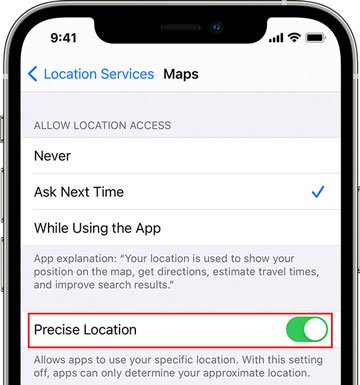
iPhone'unuzun konum ayarları sorun yaratıyorsa, "Kesin Konum"u açmak sorunu çözmeye yardımcı olabilir. Find My genelinde doğru ve güvenilir bir konum elde etmek için, cihazınızda Kesin Konum'u etkinleştirmek için şu adımları izleyin:
Adım 1: iPhone'unuzda "Ayarlar" uygulamasını açın ve "Gizlilik ve Güvenlik"e tıklayın. "Konum Hizmetleri" seçeneğine gidin ve açın.
Adım 2: Bundan sonra aynı bölümde aşağıya kaydırın ve "Find My Things"i bulun. Oraya girdiğinizde, seçeneklerden herhangi birinde mavi işareti işaretlediğinizden emin olun: "Uygulamayı Kullanırken" veya "Zaman Sor, Paylaştığımda". Son olarak, "Kesin Konum" seçeneğini açtığınızdan emin olun.
Find My iPhone'unuzda yukarıda tartışılan çözümleri denedikten sonra bile konum bulunamadı mı söylüyor? Eğer öyleyse, iOS Repair gibi özel bir aracı denemenin zamanı gelmiş olabilir. Bu harika araç, iPhone'unuzun yaşadığı herhangi bir sorunu hassas ve doğru bir şekilde çözmek için özel olarak tasarlanmıştır. iOS Repair ile konum hatalarını hızlıca düzeltebilir ve cihazınızı sorunsuz kullanmanın keyfini çıkarabilirsiniz.
Bu onarım aracının temel özellikleri:
* iPhone'da konum bulunmama hatasını çaba harcamadan, mavi ölüm ekranı vb. sorun olmadan düzeltin.
* Açılış döngüsü, mavi ölüm ekranı, beyaz Apple logosu, Touch ID çalışmaması ve daha birçok iOS sistem sorununu onarın.
* iOS sistemini sorunsuz güncellemeyi veya düşürmeyi etkinleştirin.
* Herhangi bir beceri gerektirmeyen basit, kolay ve hızlı bir süreç.
* Çoğu iOS cihazla, hatta en son iOS 26 ve iPhone 17 serileriyle bile iyi çalışıyor.
Bu iOS onarım yazılımını indirin.
Aşağıda, bu araç kullanılarak iPhone'un konum bulunmadan çözülmesi için bir rehber bulunmaktadır:
01İndirip kurduktan sonra bilgisayarınızda iOS Repair'ı başlatın. Bundan sonra, ana sayfada "iOS Sistem Kurtarma" seçeneğine gidin.

02"Başlat" butonuna tıklayın, program iPhone'unuzda "Konum Bulunmadı" sorununu otomatik olarak tespit edecektir. Sonra, iPhone'unuzu Kurtarma Modu veya DFU Modu'na almak için ekrandaki talimatları takip edin.

03Ekranda talimatlara göre iPhone bilgilerinizi doğrulayın ve onaylayın. Sonra süreci başlatmak için "Onar" butonuna tıklayın. Yazılım, cihazınız için en güncel yazılımı otomatik olarak indirecek. İndirme tamamlandıktan sonra, iPhone konum sorununuz çözülecek.

iPhone'unuzun GPS konumunu gizlemek ve değiştirmek için en iyi yolu mı arıyorsunuz? Birinin konumunu sahte etmek, hassas bilgileri korumak, farklı konum gerektiren belirli oyunları oynamak veya hatta sahte verilerle bir uygulamayı test etmek gibi birçok kullanım amacı olabilir. Neyse ki, basit bir çözüm var: GPS Değiştirici. Onun yardımıyla, cihazınızın koordinatlarını manipüle etmek hızlı ve kolaydır. Sadece sanal bir rota oluşturun ve yeni koordinatları oluşturun. Bugün deneyin ve her yerden sahte yapmanın faydalarının tadını çıkarın.
Bu aracı kullanarak iOS cihazda GPS konumunuzu nasıl değiştirebilirsiniz:
Adım 1: Yazılımı Bilgisayarınıza Yükleyin
Bu uygulamayı bilgisayarınıza yükleyin ve başlatın. "Başla" butonuna tıklayın ve bir sonraki adıma geçin.
Adım 2: iPhone'unuzu bilgisayara bağlayın
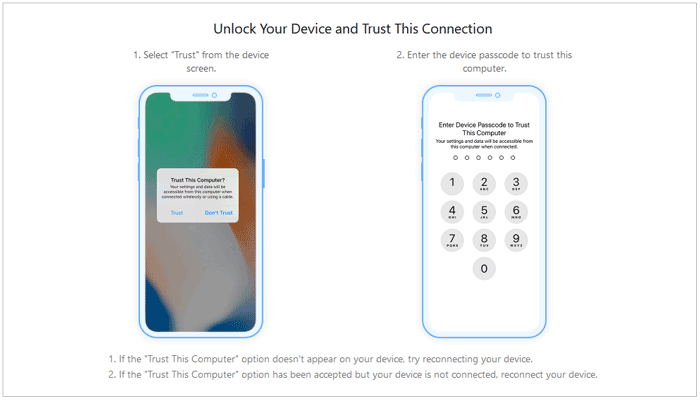
iPhone'unuzu bilgisayara bağlamak için USB kablosu kullanın ve "Güven" seçeneğine tıklayın. Bağlantı sürecini tamamlamak için ekran şifrenizi tekrar girin.
Adım 3: Haritayı Yükle ve Yeni Bir Konuma Geç
Harita otomatik olarak yüklenmeye başlar. Sağ üst köşeye dokunun ve "Teleport Modu" düğmesine tıklayın. Fareyi kullanarak hedefinizi seçin veya hedefi manuel olarak girin. Son olarak, hayalinizdeki varış noktasına "Move" butonuna tıklayarak bağlanın.

Find My iPhone'da "Konum Bulunmadı" sorunu sinir bozucu olabilir. Neyse ki, doğru yöntemleri kullanırsanız genellikle kolayca çözülebiliyor. Yukarıda bu sorunu hızlı ve kolay çözmenize yardımcı olacak birkaç çözüm sunduk. Ayrıca, konumla ilgili sorunlar için daha derinlemesine ve sağlam bir çözüm sunaniOS Repair'ı da tanıttık.
Ayrıca, cihazınızda sanal konumunuzu değiştirecek bir araç istiyorsanız, GPS Changer kullanabilirsiniz. Kolay bir deneyim sunabilir.
İlgili Makaleler:
[Sorun Giderme Rehberi] iPhone GPS'in Çalışmamasını Nasıl Düzeltebilirim?
iPhone'umu Çevrimdışı Son Bilinen Konumu Nasıl Bulabilirim [2026 Güncellendi]
iPhone'da Ev Adresi Nasıl Değiştirilir? İhtiyacınız Olacak 5 Yöntem




 PC için Ücretsiz İndirin
  Mac için Ücretsiz İndirin


