"iPhone'um sürekli yanlış konum gösteriyor. Sanki bir yere takılıp kalıyor ve ne kadar uzaklaşırsam uzaklaşsın, yerinden oynamıyor."
- iPhone Topluluğu'ndan
iPhone'unuzda konumunuzun neden yanlış olduğunu merak ettiyseniz, yalnız değilsiniz. Cihazınız yanlış şehri gösterdiğinde, sizi gerçek konumunuzdan çok uzak bir yere konumlandırdığında veya konumunuzu doğru bir şekilde belirleyemediğinde kafanız karışabilir.
Bu tür sorunlar, navigasyon ve hava durumu uygulamalarından sosyal medyaya ve konum tabanlı hizmetlere kadar günlük kullanımı etkileyebilir. İyi haber şu ki, genellikle ciddi bir sorun değildir ve çoğu zaman birkaç basit ayarlamayla çözülebilir. Bu kılavuzda, sorunun ardındaki olası nedenleri ayrıntılı olarak ele alacak ve adım adım nasıl düzelteceğinizi göstereceğiz.
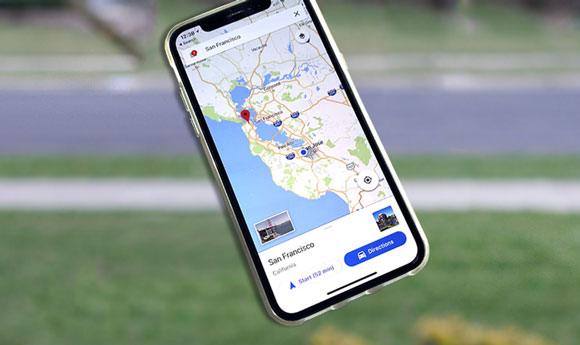
iPhone'unuzun yanlış konum göstermesine veya telefonunuzun sizi farklı bir şehirdeymiş gibi algılamasına birçok faktör neden olabilir. İşte en yaygın nedenler:
Konum servisleri kapalıysa, iPhone'unuz GPS verilerine düzgün şekilde erişemez; bu da yanlış veya eksik konum bilgilerine yol açabilir.
iPhone'un konum doğruluğu yalnızca GPS'e değil, aynı zamanda Wi-Fi ve hücresel verilere de bağlıdır. Zayıf veya istikrarsız bir bağlantı, konum hatalarına kolayca neden olabilir.
Sisteminiz veya uygulamalarınız güncellenmemişse, hatalar veya uyumluluk sorunları konum takibini engelleyebilir ve yanlış konumlandırmaya neden olabilir.
Bazı uygulamaların konumunuza erişme izni olmayabilir. Bu durumda, gerçek konumunuz yerine varsayılan veya yanlış bir konum gösterebilirler.
iPhone'unuzun konumu yanlışsa, sorun çözülene kadar aşağıdaki yöntemleri tek tek deneyin.
İlk ve en önemli adım, Konum Servislerinin açık olduğundan ve kullandığınız uygulamanın konumunuza erişim iznine sahip olduğundan emin olmaktır. İşte bunu nasıl yapacağınız:
1. Adım. iPhone'unuzda Ayarlar uygulamasını açın.
2. Adım. "Gizlilik ve Güvenlik"e (veya eski iOS sürümlerinde Gizlilik'e) dokunun.
3. Adım. Üst kısımda bulunan "Konum Servisleri"ne dokunun.
4. Adım. Konum Servisleri'nin yanındaki düğmenin açık (yeşil) olduğundan emin olun.
5. Adım. Aşağı kaydırarak yanlış konum gösteren uygulamayı (örneğin, Haritalar, Bul) bulun ve üzerine dokunun.
6. Adım. Konum erişimine izin vermek için "Uygulamayı Kullanırken" veya "Her Zaman" seçeneklerinden birini seçin. Çoğu uygulama için "Uygulamayı Kullanırken" seçeneği yeterlidir ve daha gizlidir.
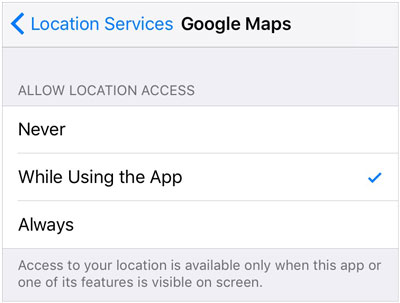
Ayrıca, uygulamanın "Kesin Konum" seçeneğinin açık olduğundan emin olun; bu, uygulamanın yaklaşık bir tahmin yerine tam GPS koordinatlarınızı kullanmasını sağlar.
iPhone'unuzun GPS'i desteklemek ve doğru konum verileri almak için istikrarlı bir internet bağlantısına (Wi-Fi veya hücresel veri) ihtiyacı vardır. İşte nasıl kontrol edeceğiniz:
"Ayarlar" > "Wi-Fi" bölümünü açın ve güvenilir bir ağa bağlı olduğunuzdan emin olun. Sinyal zayıfsa, yönlendiriciye daha yakın bir yere gidin veya farklı bir ağa geçin.

"Ayarlar" > "Hücresel" (veya Mobil Veri) bölümünü açın ve açık olduğundan emin olun. Hücresel hizmetin zayıf olduğu bir bölgedeyseniz, daha iyi sinyal alan bir yere geçmeyi deneyin.
Bağlantınız不稳定 ise, ağ bağlantısını sıfırlamak için Uçak Modunu 10 saniye açın, ardından kapatın. Bu, genellikle konumu etkileyen geçici bağlantı sorunlarını çözer.
Basit bir yeniden başlatma, yanlış konum belirleme gibi birçok geçici sorunu çözebilir. İşlem, iPhone modelinize bağlı olarak biraz farklılık gösterir:
"Yan" düğmesine ve "Ses" düğmelerinden birine aynı anda basılı tutun, güç kaydırıcısı görünene kadar bekleyin. iPhone'unuzu kapatmak için kaydırıcıyı sürükleyin. 30 saniye bekleyin, ardından tekrar açmak için "Yan" düğmesine tekrar basılı tutun.

Güç kaydırıcısı görünene kadar "Yan" (veya Üst) düğmeyi basılı tutun. iPhone'unuzu kapatmak için kaydırıcıyı sürükleyin, 30 saniye bekleyin, ardından yeniden başlatmak için "Yan/Üst" düğmeye tekrar basın.
Yeniden başlattıktan sonra, konumunuzun doğru olup olmadığını görmek için konum tabanlı uygulamayı tekrar açın.
Yanlış tarih, saat veya saat dilimi ayarları GPS senkronizasyonunu bozarak yanlış konum bildirimine yol açabilir. Bunu düzeltmek için otomatik tarih ve saat ayarını etkinleştirin:
Adım 1. "Ayarlar" > "Genel" bölümünü açın.
Adım 2. "Tarih ve Saat"e dokunun.
3. Adım. "Otomatik Olarak Ayarla" seçeneğinin yanındaki düğmeyi açın.
Bu, iPhone'unuzun doğru tarih, saat ve saat dilimini ayarlamak için ağ verilerini kullanmasını sağlar; bu da doğru GPS performansı için çok önemlidir. ( iPhone GPS'i çalışmıyor mu ?)

Konum servislerinde veri bozulması veya yanlış yapılandırılmış ayarlar varsa, sıfırlama işlemi sorunu çözebilir. Bu işlem tüm konum izinlerini sıfırlayacak ve uygulamalar tekrar konum erişimi isteyecektir.
İşte nasıl yapılacağı:
Adım 1. "Ayarlar" > "Genel" bölümünü açın.
Adım 2. Sayfanın en altına kaydırın ve "iPhone'u Aktar veya Sıfırla" seçeneğine dokunun.
3. Adım. "Sıfırla" > "Konum ve Gizliliği Sıfırla" seçeneğine dokunun.

4. Adım. İstenirse parolanızı girin, ardından sıfırlamayı onaylayın.
Sıfırlama işleminden sonra, yanlış konumla açılan uygulamayı açın ve istendiğinde konum izni verin. Bu, konum verilerini yenilemelidir.
Eski iOS sürümlerinde genellikle GPS ve konum servislerini etkileyen hatalar bulunur. Apple bu sorunları düzeltmek için güncellemeler yayınlar, bu nedenle iPhone'unuzu güncel tutmak çok önemlidir:
Adım 1. "Ayarlar" > "Genel" bölümünü açın.
Adım 2. "Yazılım Güncellemesi"ne dokunun.

3. Adım. Eğer bir güncelleme mevcutsa, "İndir ve Yükle" seçeneğine dokunun.
4. Adım. Güncellemeyi tamamlamak için ekrandaki yönergeleri izleyin (iPhone'unuz otomatik olarak yeniden başlatılacaktır).
iPhone'unuzun konumunu sabitlemek yerine bilerek değiştirmek istiyorsanız, Location Changer gibi profesyonel bir araç bu işlemi hızlı ve zahmetsiz hale getirebilir. Fiziksel olarak hareket etmeden dünyanın herhangi bir yerinde sanal bir konum belirlemenizi sağlar.
Location Changer'ın temel özellikleri:
iPhone'unuzun konumunu hareket etmeden değiştirmek için şu adımları izleyin:
01 Programı bilgisayarınıza kurun ve başlatın, ardından ana ekranda "Başla"ya tıklayın. iPhone'unuzu bir USB kablosu kullanarak bağlayın, kilidini açın ve bağlantıya izin vermek için istendiğinde "Güven"e dokunun.

02 Cihazınız tanındıktan sonra, ihtiyaçlarınıza uygun bir mod seçin: oyun modu veya sosyal medya modu.

03 Harita yüklendikten sonra, sağ üst köşede "Teleport Modu"nu seçin. Haritada yakınlaştırma veya uzaklaştırma yaparak hareket edebilir veya istediğiniz varış noktasını bulmak için arama çubuğuna belirli bir adres veya GPS koordinatı girebilirsiniz.

04 Konum seçildiğinde, yan tarafta yer adı ve koordinatlar gibi ayrıntılar gösterilecektir. "Taşı" düğmesine tıklayın ve iPhone'unuzun konumu anında değiştirilecektir.
iPhone'da konum sorunları oldukça yaygındır ve genellikle ayarlar, ağ koşulları veya geçici sistem aksaklıkları gibi basit faktörlerden kaynaklanır. Yukarıdaki yöntemleri izleyerek, iPhone'unuzun yanlış konum gösterdiği çoğu durumu düzeltebilirsiniz.
Örneğin, gizliliğinizi korumak veya konum tabanlı uygulamaları daha esnek kullanmak için konumunuz üzerinde daha fazla kontrole ihtiyacınız varsa, Location Changer gibi araçlar, yerinizden kalkmadan GPS konumunuzu ayarlamanıza olanak tanıyan kullanışlı bir çözüm sunabilir.
İlgili Makaleler:
"iPhone'umu Bul" özelliği çalışmıyorsa nasıl düzeltilir? İşte 10 çözüm!
iPhone'da Ev Adresini Nasıl Değiştirirsiniz? İhtiyacınız Olan 5 Yöntem
Birinin haberi olmadan iPhone'da konum paylaşımını nasıl durdurabilirim?
WhatsApp'ta Sahte Canlı Konum Nasıl Gönderilir [Gizliliğinizi Koruyun]




 PC için Ücretsiz İndirin
 Mac için Ücretsiz İndirin


