Özetle:
iTunes iPhone'unuzu tanımıyorsa, şu hızlı kontrollerle başlayın:
iPhone'unuzun kilidini açın ve istendiğinde "Bu Bilgisayara Güven" seçeneğine dokunun.
Farklı bir USB kablosu ve bağlantı noktası deneyin - USB hub'larından ve uzatma kablolarından kaçının.
Geçici sorunları gidermek için hem iPhone'unuzu hem de bilgisayarınızı yeniden başlatın .
Windows : Apple Mobile Device Service'in çalıştığından emin olun (services.msc - Apple Mobile Device Service - Başlat/Yeniden Başlat).
Windows : Eksik USB sürücülerini geri yüklemek için iTunes'u Apple'ın web sitesinden (Microsoft Store'dan değil) yeniden yükleyin - Microsoft Store sürümünde kritik sürücü bileşenleri eksiktir.
Mac : macOS Catalina (10.15) veya daha yeni bir sürüm kullanıyorsanız, iTunes yerine Finder'ı kullanın - iTunes bu macOS sürümlerinde artık mevcut değil.
Sürekli devam eden sorunlar için, veri kaybı olmadan sistem düzeyindeki sorunları düzeltmek üzere iOS Sistem Onarımı'nı (önerilen araç) kullanın.
"High Sierra 10.13.6 yüklü eski bir Mac Air'deki iTunes, iPhone SE'me bağlanmıyor. Kısa süre önce iOS 14.3'e güncelledim. Farklı kablolar ve USB bağlantı noktaları denedim, her iki cihazı da yeniden başlattım ve güvenlik ayarlarını talimatlara göre sıfırladım. Dizüstü bilgisayara 'güven' seçeneği eklediğimde bile hiçbir şey olmuyor. Yardımlarınız için çok teşekkür ederim."
- Apple Destek Topluluğu
iPhone'unuzu USB üzerinden bilgisayarınıza bağladınız ancak iTunes iPhone'u tanımıyor mu? Birkaç denemeden sonra bile hiçbir şey olmuyor. Endişelenmeyin. iTunes veya cihazlarınızda bir sistem sorunu olabilir. iTunes'un iPhone'u tanımaması hatasını kendiniz düzeltmek için aşağıdaki sorun giderme yöntemlerine başvurabilirsiniz.
"iTunes'ta iPhone'umu neden göremiyorum?" diye merak edebilirsiniz. iTunes'un iPhone'u algılamamasının birkaç yaygın nedeni vardır. Aşağıda olası nedenleri listeliyoruz.
iTunes'un iPhone'a bağlanmaması dünyanın sonu değil. Aşağıdaki kolay yöntemler iPhone'unuzun anında tanınmasını sağlayacaktır.
iPhone'unuzun açık, kilidinin açık ve ana ekranda olduğundan emin olun. Ardından, bilgisayarınıza bağlamadan önce birkaç dakika kilidini açık bırakın.
Bilgisayarınızda iTunes'un en son sürümünün yüklü olup olmadığını kontrol edin. Yüklü değilse, iTunes'u en son sürüme güncelleyin: iTunes'u açın > Yardım'a dokunun > Güncellemeleri kontrol et veya Windows bilgisayarınızda Microsoft Store'u açın > Daha fazla > İndirmeler ve güncellemeler > Güncellemeleri al .

İhtiyacınız olabilecek konu: Yedekleme olmadan iPhone'dan silinen mesajları nasıl kurtarabilirsiniz ? Bu kapsamlı kılavuzu okuyun ve kurtarma çözümünü öğrenin.
iPhone'unuzu bilgisayara ilk kez bağladığınızda, iPhone'unuzda bilgisayara güvenmeniz gerekecektir. Bilgisayarınızı yetkilendirmek için cihazınızın kilidini açmalı ve hemen "Güven" seçeneğine tıklamalısınız. Aksi takdirde, iTunes yeni iPhone'a bağlanmayacaktır.
USB kablonuz aşınmış, keskin bir şekilde bükülmüş veya kırılmışsa yenisiyle değiştirmeniz gerekir. Ancak bir kabloda belirgin bir hasar belirtisi olmasa ve MFi sertifikalı olmasa bile bağlantı hataları olabilir. Bu nedenle, yedek kablolarınız varsa farklı bir USB kablosu deneyin veya güvenilir bir kaynaktan satın alın.
Benzer şekilde, iPhone'unuzdaki veya bilgisayarınızdaki USB bağlantı noktaları da bozuk olabilir. Sorunun çözülüp çözülmediğini kontrol etmek için farklı bir USB bağlantı noktası deneyebilirsiniz.
Daha fazla bilgi edinin: iPad'inizden silinen fotoğrafları kurtarmak istiyorsanız, bu etkili kılavuzu kaçırmayın.
Cihazları yeniden başlatmak birçok yazılım sorununu çözer; bu, özellikle iPhone'unuzu iTunes'a sorunsuz bir şekilde bağlayabiliyorsanız ancak şu anda bağlayamıyorsanız etkili bir yöntemdir.
1. iPhone'unuz ile bilgisayarınız arasındaki kabloyu çıkarın.
2. Bilgisayarınızı yeniden başlatın: Sol alt köşedeki Başlat'a tıklayın > Güç simgesine tıklayın > Yeniden Başlat'ı seçin .

3. iPhone'unuzu yeniden başlatın:
iPhone X ve sonraki modeller için:

iPhone SE/8 veya önceki modeller için:

Ayrıca bakınız: Bu gönderiye tıklayın ve iPhone'unuzdan silinen kişileri 4 kolay yolla kurtarın .
Sorunun kaynağı iTunes ise, iTunes'u bilgisayarınızdan silip yeniden yükleyerek iPhone'unuzu doğru şekilde tanıyıp tanımadığını kontrol edebilirsiniz.
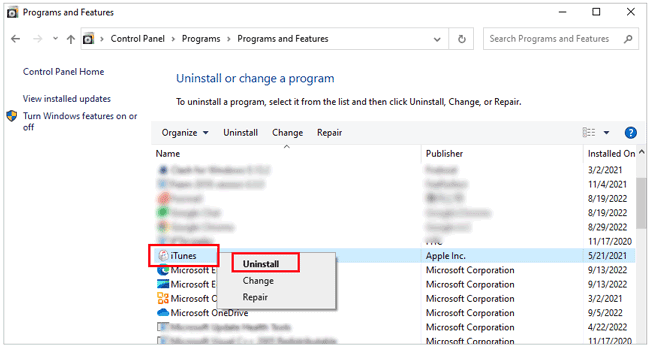
Veya,
Ardından, Apple web sitesinden iTunes'un en son sürümünü indirin ve bilgisayarınıza kurun.
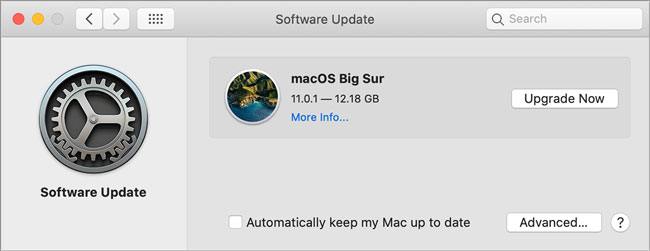
Windows bilgisayarı güncelleme:

Mac güncellemek:
Sanırım şu yazıyı beğeneceksiniz: iPhone neden kurtarma modunda takılı kalıyor ? Sebeplerini öğrenmek ve zahmetsizce düzeltmek için tıklayın.
Bilgisayarınızdaki güvenlik yazılımı, bilgisayarınızı virüslerden veya truva atlarından korur. Ancak bazıları uygulama kullanımına müdahale edebilir ve iyi olanı kötü olarak değerlendirerek "iTunes iPhone'unuzu tanımıyor" hatasına neden olabilir.
Sorunu çözmek için, iTunes kullanırken görev çubuğundaki "Kapat", "Devre Dışı Bırak " veya benzeri bir seçeneğe tıklayarak bilgisayarınızdaki antivirüs yazılımını geçici olarak devre dışı bırakabilirsiniz.
Windows bilgisayarınızda "iTunes iPhone'u algılamıyor" hatasıyla karşılaştığınızı varsayalım. Sorunu çözmek için Apple Mobil Aygıt USB sürücüsünü yeniden yükleyebilirsiniz.
İşte nasıl yapılacağı:
iTunes'u Apple web sitesinden indirirseniz:
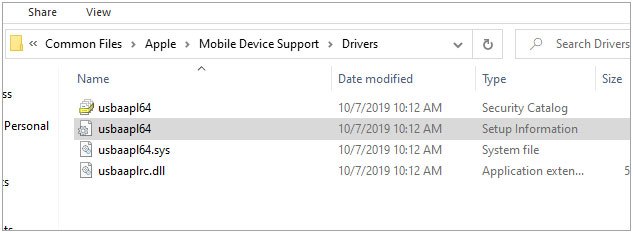
iTunes'u Microsoft Store'dan indirirseniz:
Daha fazla bilgi için: AirDrop cihazınızda normal şekilde çalışmadığında , bu yöntemlerle sorunu kendiniz çözebilirsiniz.
iOS Sistem Onarımı, Windows PC veya Mac veri kaybı olmadan iPhone veya iTunes sorunlarını düzeltmenin en iyi yoludur. iPhone 17/16/15/14/SE (3. nesil)/13 Pro Max/13 Pro/13/13 mini/12/SE/11/XS Max/XS/XR/X/8/7/6 gibi çeşitli yaygın senaryolar ve tüm iPhone modelleriyle çalışır.
iOS Sistem Onarımı'nın öne çıkan özellikleri:
Windows 11/10'da iTunes'un iPhone'u tanımaması sorunu nasıl çözülür?
01. Yazılımı bilgisayarınıza kurun ve açın. Ardından, iPhone'unuzu bir USB kablosu kullanarak bilgisayara bağlayın ve Devam etmek için Daha fazla araç > iOS Sistem Kurtarma seçeneğine tıklayın.

02 Program hatayı tespit edip arayüzde gösterdiğinde, devam etmek için Başlat'a dokunun.

03 iPhone bilgilerini doğrulayın. Gerekirse, açılır menüden doğru bilgileri seçin. Ardından, iTunes'un iPhone'u tanımaması hatasını düzeltmek için Onar'a dokunun.

Daha fazla bilgi için:
iTunes 4005 Hatası veya iPhone 4005 Hatasını Nasıl Düzeltilir Hakkında Kapsamlı Kılavuz
iPhone'un Kendi Kendine Tıklama Sorununu 11 Pratik Yöntemle Nasıl Çözebilirsiniz?
Tüm diğer çözümler işe yaramazsa, iPhone'unuzda veya bilgisayarınızda donanım sorunu olabilir. Bu durumda, Apple Destek ekibiyle iletişime geçmeyi ve teknisyenlerin cihazınızı incelemesini sağlamayı deneyin. En yakın Apple Mağazasına gitmeden önce randevu almanız gerekebilir.
Yukarıdaki çözümlerin iTunes'un iPhone'u tanımaması hatasını gidermede işe yarayacağını umuyoruz. Zaman kazanmak istiyorsanız, veri kaybı olmadan hatayı düzeltmek için 11. İpucu'ndaki iOS Sistem Onarımı'na doğrudan gidin; bu kolay, hızlı ve yüksek başarı oranına sahip bir yöntemdir. Ayrıca, başka hiçbir şey işe yaramazsa, onarım için Apple Destek ile de iletişime geçebilirsiniz.
Bu eğitici videoyu faydalı bulduysanız, lütfen daha fazla kişiyle paylaşın. Teşekkürler!
İlgili Makaleler:
iTunes'un Bu iPhone'a Bağlanılamaması Sorununu Nasıl Çözersiniz? (6 Etkili Çözüm)
iPhone'un iTunes ile Senkronize Olmaması Nasıl Düzeltilir? (8 Çözüm)
iPhone Ekranındaki Yeşil Çizgiler Nasıl Düzeltilir? Kanıtlanmış Çözümler Burada







 PC için Ücretsiz İndirme
 Mac için Ücretsiz İndirme


