iTunes veya Finder kullanarak iPhone'unuzu güncellerken veya geri yüklerken , birçok kullanıcı aniden iPhone Hata 6 (ayrıca "Bilinmeyen bir hata oluştu (6)" şeklinde de görünebilir) ile karşılaşır. Güncelleme durdurulmak zorunda kalır ve cihaz düzgün bir şekilde geri yüklenemez, bu da oldukça sinir bozucu olabilir. Bu makale, iPhone/iTunes Hata 6'ya odaklanacak, anlamını, yaygın nedenlerini ve iPhone'unuzu mümkün olan en kısa sürede normale döndürmenize yardımcı olacak çeşitli etkili çözümleri açıklayacaktır.
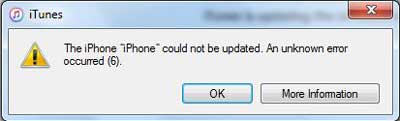
iPhone Hata 6, Apple cihazlarının iTunes/Finder aracılığıyla bir bilgisayarla iletişim kurarken ortaya çıkan bir sistem hatasıdır ve genellikle aşağıdaki senaryolarda görülür:
Bu hata çoğunlukla bilgisayar ve iPhone arasındaki anormal bağlantılarla ilgilidir, ancak bozuk sistem dosyaları, yazılım çakışmaları veya güvenlik izni sorunları gibi sorunları da içerebilir.
İşte en iyi 6 çözüm. Bunları tek tek inceleyelim.
iPhone 6 hatasının en yaygın ve genellikle gözden kaçan nedenlerinden biri, kararsız bir USB bağlantısıdır. Kablo yıpranmışsa, teması zayıfsa veya orijinal olmayan aksesuarlar kullanıyorsanız, sistem güncellemesi sırasında cihaz ile bilgisayar arasındaki iletişim kolayca kesintiye uğrayabilir ve hataya neden olabilir.
Apple'ın orijinal veya MFi sertifikalı kablosunu kullanarak iPhone'unuzu doğrudan bilgisayarın arkasındaki bir USB portuna bağlamayı deneyebilirsiniz (USB hub kullanmaktan kaçının). Mümkünse, sorunun donanım bağlantısından kaynaklanıp kaynaklanmadığını hızlıca belirlemek için farklı bir bilgisayar kullanmayı deneyin.

Bazı antivirüs yazılımları veya güvenlik duvarı programları, arka planda ağ ve sistem davranışlarını izler ve bu durum bazen iTunes'un aygıt yazılımı indirme veya doğrulama işlemlerini şüpheli etkinlik olarak yorumlayıp zorla engelleyebilir.
Öncelikle virüs koruma yazılımınızı, güvenlik duvarınızı veya diğer güvenlik araçlarınızı geçici olarak devre dışı bırakmanız ve ardından iPhone'unuzu tekrar güncellemeyi veya geri yüklemeyi denemeniz önerilir. Bu araçları devre dışı bıraktıktan sonra sorun ortadan kalkarsa, benzer sorunların gelecekte tekrar oluşmasını önlemek için iTunes'u güvenilir uygulamalar listesine ekleyebilirsiniz.
Bazen iTunes 6 hatası iTunes uygulamasının kendisiyle bağlantılı olabilir. Yapmanız gereken ilk şey iTunes sürümünü kontrol etmektir. Bunu yapmak için iTunes'u açın, "Yardım" menüsüne tıklayın ve "Güncellemeleri Kontrol Et" seçeneğini seçin.

Eğer zaten iTunes'un en son sürümünü kullanıyorsanız veya güncellemeden sonra bile hata devam ediyorsa, iTunes'u kaldırıp yeniden yüklemeniz gerekebilir. İşte adım adım kılavuz:
Adım 1. "Başlat" düğmesine tıklayın, "Denetim Masası"nı açın ve "Program Kaldır" seçeneğini seçin.
Adım 2. iTunes ve ilgili yazılım bileşenlerini aşağıdaki sırayla seçin ve kaldırın: iTunes > Apple Yazılım Güncellemesi > Apple Mobil Cihaz Desteği > Bonjour > Apple > Uygulama Desteği (32 bit ve 64 bit)
3. Adım. iTunes'un en son sürümünü yeniden yüklemek için Apple'ın resmi web sitesine gidin.
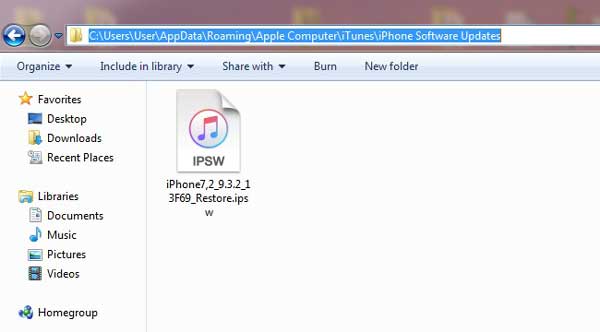
IPSW dosyasını bilgisayarınıza indirdiyseniz, bu durum iTunes ile iDevice'inizi geri yüklerken veya güncellerken çakışmaya yol açabilir. IPSW dosyası aslında bir iDevice'i güncellemek için kullanılır, ancak iTunes mevcut kopyayı bulursa, bu bir çakışmaya ve iTunes hatasına neden olabilir. Bu nedenle, bu sorunu önlemek için bilgisayarınızdaki IPSW dosyasını silmeniz daha iyi olur.
İşte yapmanız gerekenler:
Adım 1. Bilgisayarınızda IPSW dosyasını bulun. Genellikle bu dosya "iTunes" > "iPhone Yazılım Güncellemeleri" klasöründe bulunur. Ayrıca, bilgisayarınızın arama kutusuna anahtar kelimeler yazarak da IPSW dosyasını doğrudan arayabilirsiniz.
2. Adım. IPSW dosyasını silmeniz yeterlidir.
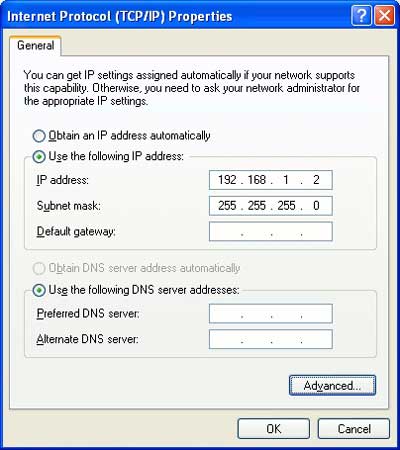
Bilgisayar sisteminizdeki ağ ayarlarında bir sorun varsa, bu iTunes Hata 6'ya yol açabilir. Bu nedenle, iOS cihazınızı geri yüklemeden veya güncellemeden önce bilgisayarınızdaki ağ ayarlarını değiştirmeniz ve iPhone'unuzu yükseltmek veya geri yüklemek için güvenilir bir ağa bağlı olduğunuzdan emin olmanız önerilir.
İşte nasıl yapılacağı:
Adım 1. Bilgisayarınızı güvenilir bir ağa bağlayın.
Adım 2. Bilgisayarınızda "İnternet Protokolü (TCP/IP) Özellikleri" penceresini arayın ve açın.
3. Adım. Ağ ayarlarınızı kontrol etmek için "Genel" penceresini ziyaret edin. Güvenli bir bağlantı olduğundan emin olmak için bağlantı noktası numarasını, IP adresini, alt ağ maskesini, varsayılan ağ geçidini ve diğer seçenekleri kontrol edin.
Yukarıdaki yöntemler sorunu çözmezse veya veri kaybı riskinden kaçınmak istiyorsanız, profesyonel bir iOS sistem onarım aracı kullanmak daha güvenilir bir seçenek olacaktır.
iOS Sistem Kurtarma, iOS sistem sorunları için tasarlanmış özel bir onarım aracıdır. iPhone Hata 6 da dahil olmak üzere çok çeşitli iPhone hatalarını hiçbir veri silmeden düzeltebilir. Sistem anormalliklerini otomatik olarak algılar ve başarısız güncellemeler, kurtarma modunda takılı kalan iPhone ve iTunes hataları gibi sorunları çözebilir.
iOS Sistem Kurtarma İşleminin Öne Çıkan Noktaları:
iPhone/iTunes 6 numaralı hatayı veri kaybı olmadan nasıl düzeltebilirim?
01 Bilgisayarınızda yazılımı çalıştırın ve iPhone'unuzu bilgisayara bağlamak için bir USB kablosu kullanın. Ardından arayüzde "Daha fazla araç" > " iOS Sistem Kurtarma" seçeneğine tıklayın.

02 Ardından yazılım, iPhone'unuz için tespit ettiği sorunu gösterecektir; örneğin iPhone Hata 6, Apple logosunda takılı kalma , Kurtarma modu, Ekran görüntüsü çalışmaması, iPhone'un devre dışı bırakılması vb. Devam etmek için "Başlat" düğmesine basmanız yeterlidir.

03 Ardından iPhone'unuzdaki bilgileri kontrol etmeniz ve onaylamanız istenir. Bilgiler doğruysa, onarım işlemine başlamak için "Onar" düğmesine tıklayın. Değilse, lütfen doğru bilgileri manuel olarak seçin ve iPhone Hata 6 sorununu gidermeye başlamak için "Onar" düğmesine tıklayın.

6 numaralı hatayı düzeltmek için yazılım, cihazınızın mevcut iOS sürümünü algılayacak ve ardından sorunu gidermek için cihazınız için en son aygıt yazılımını indirecektir. Bir süre bekleyin ve iPhone'unuzu normale döndürebilirsiniz.
Yukarıda, iPhone'unuzu geri yüklerken 6 numaralı hatayı düzeltmenize yardımcı olacak yedi etkili yöntem bulunmaktadır. Lütfen yukarıdaki adımları aynen uygulayın. iPhone verilerinizin korunmasını en üst düzeye çıkaran tek elden bir çözüm arıyorsanız, iOS Sistem Kurtarma şüphesiz daha verimli ve sorunsuz bir seçenektir. Özellikle önemli verilerin kaybolmasının göze alınamayacağı durumlar için idealdir.
Herhangi bir sorunla karşılaşırsanız, lütfen bize bildirmek için bir mesaj bırakın. Bu kılavuz size yardımcı olduysa, arkadaşlarınızla paylaşmayı unutmayın.
İlgili Makaleler:
iOS 26 Güncellemesinden Sonra Bozulan iPhone'u Nasıl Onarabilirsiniz: Eksiksiz Kılavuz
iTunes Yedekleme Oturumu Başarısız Oldu Sorununu Nasıl Çözersiniz? - 6 Çözüm




 PC için Ücretsiz İndirin
 Mac için Ücretsiz İndirin


