iCloud, Apple'ın resmi bulut depolama hizmetidir ve fotoğraflarınızı, videolarınızı, kişilerinizi, belgelerinizi, müziklerinizi, uygulamalarınızı ve daha fazlasını iPhone, iPad, iPod touch, Mac ve hatta Windows PC'niz arasında güvenli bir şekilde saklamanıza ve senkronize etmenize olanak tanır. Etkinleştirildiğinde, aynı Apple ID'yi kullanan tüm cihazlarda verilerinizi otomatik olarak güncel tutar ve kolay geri yükleme için yedeklemeler oluşturur. Bununla birlikte, bazı kullanıcılar gizlilik endişeleri, sınırlı depolama alanı veya senkronizasyon sorunları nedeniyle iCloud'u devre dışı bırakmayı tercih eder.
İster sorunsuz veri erişimi için iCloud'u açmak, ister senkronizasyonu durdurmak için kapatmak isteyin, bu adım adım kılavuz size iOS , Mac ve Windows iCloud'u güvenli ve doğru bir şekilde nasıl etkinleştireceğinizi veya devre dışı bırakacağınızı gösterecektir.

iCloud'u açmadan veya kapatmadan önce, bunun verilerinizi, yedeklemelerinizi ve cihaz senkronizasyonunuzu nasıl etkilediğini anlamak önemlidir. Birçok kullanıcı dosyalarını kaybetmekten veya kişisel bilgilerini ifşa etmekten endişe duyar. İşte gerçekte neler oluyor.
iPhone, iPad, Mac veya Windows bilgisayarınızda iCloud'u etkinleştirdiğinizde:
Bu, birden fazla Apple cihazına sahip olan ve sorunsuz veri yönetimi isteyen kullanıcılar için idealdir.
iCloud'u devre dışı bırakmak her şeyi anında silmez, ancak verilerinizin nasıl işlendiğini değiştirir:
Önemli: iCloud'u kapatmak, manuel olarak silmediğiniz sürece iCloud hesabınızda zaten depolanmış olan verileri silmez .
iPhone, iPad veya iPod touch kullanıyorsanız, iCloud'u doğrudan Ayarlar'dan etkinleştirebilir veya devre dışı bırakabilirsiniz. iCloud'a tamamen giriş veya çıkış yapabilir veya Fotoğraflar veya Yedekleme gibi belirli özellikleri kapatabilirsiniz.
Apple ID'nizle giriş yapmadıysanız:
Oturum açtıktan sonra, iCloud varsayılan senkronizasyon seçeneklerini otomatik olarak etkinleştirecektir.
iCloud'u tamamen devre dışı bırakmak istiyorsanız:
Oturumunuz kapatıldıktan sonra, o cihazda iCloud senkronizasyonu ve yedeklemesi duracaktır. ( iCloud Drive Senkronize Olmuyor mu ?)
Yalnızca belirli hizmetleri yönetmek istiyorsanız:
Belirli bir özelliği devre dışı bırakmak, yalnızca o veri için senkronizasyonu durdurur.
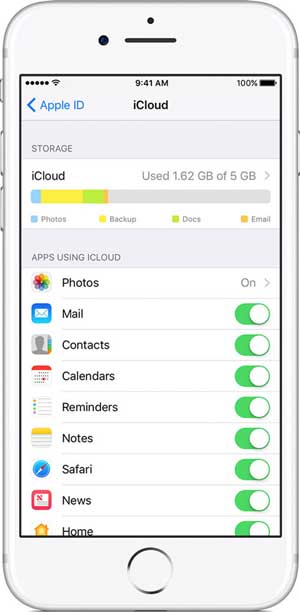
Amacınız yalnızca otomatik yedeklemeleri durdurmaksa:
Bu, gelecekteki bulut yedeklemelerini engeller ancak diğer iCloud hizmetlerinin aktif kalmasını sağlar.
Mac iCloud'u Sistem Ayarları (veya eski macOS sürümlerinde Sistem Tercihleri) üzerinden yönetebilirsiniz . Tamamen oturum açabilir veya oturumu kapatabilir ya da seçili iCloud özelliklerini devre dışı bırakabilirsiniz.
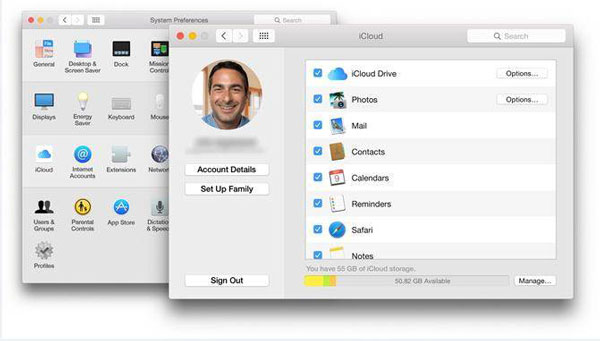
Apple ID'nizle giriş yapmadıysanız:
macOS Ventura ve sonrası için:
macOS Monterey veya önceki sürümler için:
Oturum açtıktan sonra, Mac seçili verileri otomatik olarak senkronize etmeye başlayacaktır.
iCloud'u tamamen devre dışı bırakmak istiyorsanız:
macOS Ventura ve sonraki sürümlerde:
macOS Monterey veya önceki sürümlerde:
Oturumu kapattıktan sonra, o Mac iCloud senkronizasyonu ve yedeklemeleri duracaktır.
Yalnızca belirli hizmetleri yönetmek istiyorsanız:
Belirli bir özelliği devre dışı bırakmak, yalnızca o veri kategorisinin senkronizasyonunu durdurur ve Apple Kimliğiniz oturumda kalmaya devam eder.
Windows işletim sistemli bir bilgisayar kullanıyorsanız, iCloud for Windows uygulamasını yükleyerek iCloud'a erişebilir ve yönetebilirsiniz. Bu sayede fotoğraflarınızı, e-postalarınızı, kişilerinizi, takvimlerinizi, yer işaretlerinizi ve iCloud Drive dosyalarınızı bilgisayarınız ve Apple cihazlarınız arasında senkronize edebilirsiniz.
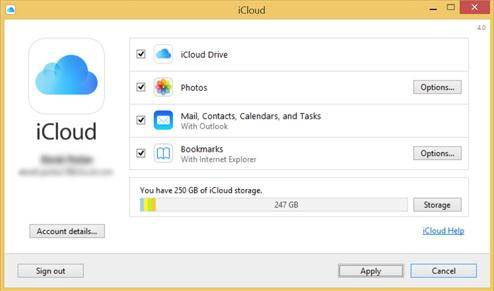
Başlamadan önce, Microsoft Store'dan veya Apple'ın resmi web sitesinden iCloud for Windows yüklediğinizden emin olun.
Seçtiğiniz veriler artık Windows bilgisayarınız ve Apple cihazlarınız arasında senkronize edilecek. ( iCloud Yedekleme Dosyalarını Bilgisayara Nasıl İndirebilirim ?)
Yalnızca belirli verilerin senkronizasyonunu durdurmak istiyorsanız:
Bu işlem, söz konusu kategorinin senkronizasyonunu durdurur ancak Apple ID'nizin oturumunun açık kalmasını sağlar.
Bilgisayarınızda iCloud'u tamamen kapatmak için:
Oturumunuzu kapattıktan sonra, o bilgisayarda tüm iCloud senkronizasyonu duracaktır. iCloud'da saklanan verileriniz, siz manuel olarak silmediğiniz sürece hesabınızda güvende kalacaktır.
iCloud yedeklemesini etkinleştirmediyseniz veya iCloud depolama alanınız zaten doluysa ne olacak? Endişelenmeyin. iCloud yedeklemesi olmadan bile diğer yöntemleri kullanarak kayıp verileri kurtarabilirsiniz. Güvenilir bir çözüm, iPhone, iPad ve iPod touch'tan silinen veya kayıp verileri kurtarmak için tasarlanmış profesyonel bir araç olan Coolmuster iPhone Data Recovery .
Coolmuster iPhone Data Recovery Neden Seçmelisiniz?
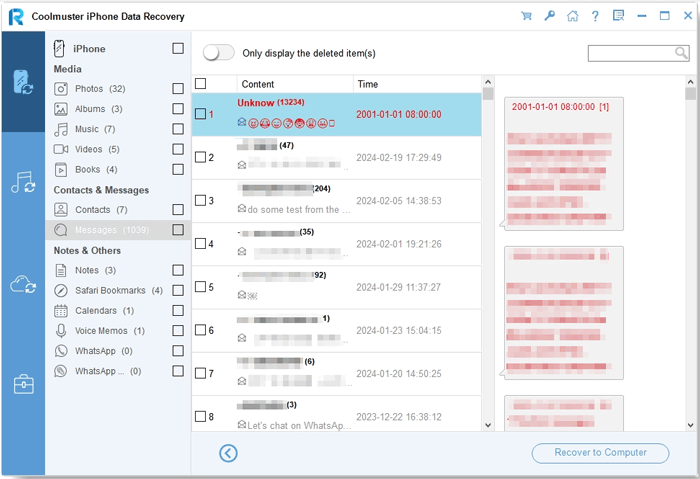
iCloud Yedeklemesi Olmadan iPhone veya iPad'den Verileri Doğrudan Nasıl Kurtarabilirsiniz:
01. Coolmuster iPhone Data Recovery bilgisayarınıza indirin ve kurun. Programı başlatın ve " iOS Cihazından Kurtarma" modunu seçin.
02 iPhone'unuzu USB üzerinden bağlayın ve programın iPhone'unuzu algılamasını bekleyin.

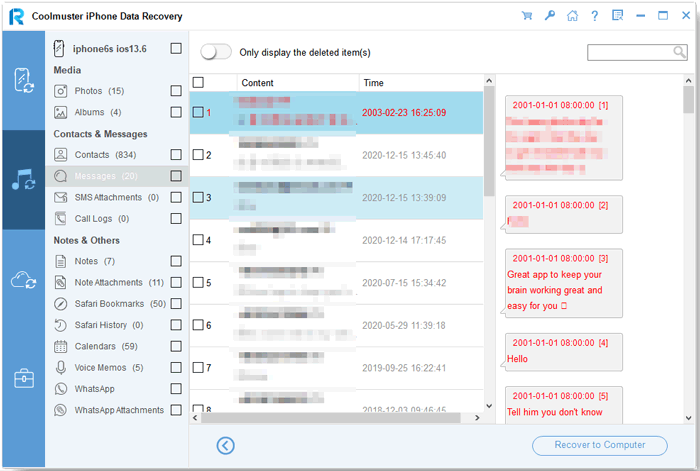
03 Kurtarmak istediğiniz veri türlerini seçin ve "Taramayı Başlat" düğmesine tıklayın.

04 Bulunan dosyaları önizleyin ve ihtiyacınız olanları seçin. Kaydetmek için "Bilgisayara Kurtar" seçeneğine tıklayın.
iCloud Kullanmadan iTunes Yedeklemesinden Veri Kurtarma:
01 Daha önce bir iTunes yedeklemesi yaptıysanız, programı açın ve "iTunes Yedekleme Dosyasından Kurtar" seçeneğini seçin. İhtiyacınız olan iTunes yedekleme dosyasını seçin ve "Taramayı Başlat" düğmesine tıklayın.

02 Kurtarmak istediğiniz veri türlerini seçin ve "Taramayı Başlat" düğmesine tıklayın.

03 İstediğiniz verileri önizleyin ve seçin, son olarak "Bilgisayara Kurtar" seçeneğine tıklayın.
Video Rehberi:
iPhone, iPad, Mac veya Windows iCloud'u etkinleştirmek veya devre dışı bırakmak, senkronizasyon ve yedeklemeleri nasıl etkilediğini anladığınızda oldukça basittir. İster cihazlar arası sorunsuz erişim isteyin, ister gizliliğiniz ve depolama alanınız üzerinde daha fazla kontrol sahibi olmayı tercih edin, iCloud ayarlarını istediğiniz zaman değiştirebilirsiniz. Kapatmadan önce, önemli verilerinizin güvenli bir şekilde yedeklendiğinden emin olun. Ve iCloud yedeklemesi olmadan dosyalarınızı kaybederseniz, Coolmuster iPhone Data Recovery gibi araçlar verilerinizi hızlı ve güvenli bir şekilde geri yüklemenize yardımcı olabilir.
İlgili Makaleler:
[Güncellendi] iCloud Yedeklemesini 4 Kolay Yöntemle Nasıl İndirebilirsiniz?
iPhone/PC/ Mac iCloud Fotoğraflarına Sorunsuz Erişim Nasıl Sağlanır?
iCloud Giriş İsteği Tekrarlanıyor mu? 8 Faydalı Çözüm Açıklaması
iCloud Sunucu Bağlantısı Başarısız Hatasını Düzeltmek İçin 9 Çözüm

 Daha Fazla Çözüm
iPhone, Mac ve Windows iCloud'u Etkinleştirme veya Devre Dışı Bırakma [Adım Adım Kılavuz]
Daha Fazla Çözüm
iPhone, Mac ve Windows iCloud'u Etkinleştirme veya Devre Dışı Bırakma [Adım Adım Kılavuz]




 PC için Ücretsiz İndirin
 Mac için Ücretsiz İndirin
