"iPhone'umdaki her şeyi sildim, yine de depolama alanımın dolu olduğunu söylüyor. Ne yapmalıyım? iCloud'daki dosyalarımı da silmem mi gerekiyor?"
- Quora'dan
iPhone'unuz, gereksiz birçok fotoğraf, video, uygulama ve dosyayı sildikten sonra bile sık sık yetersiz depolama alanı uyarısı veriyorsa, şaşkın ve hayal kırıklığına uğramış hissedebilirsiniz. Her şeyi sildikten sonra neden iPhone depolama alanım dolu diye merak edebilirsiniz. Bu, çeşitli olası nedenleri ve çözümleri olan yaygın bir sorundur. Bu makalede, iPhone depolama alanı gösterimindeki yanlışlıklara yol açan bazı nedenleri inceleyeceğiz ve iPhone'unuzda depolama alanını etkili bir şekilde temizleme ve boşaltma yöntemlerini ele alacağız.
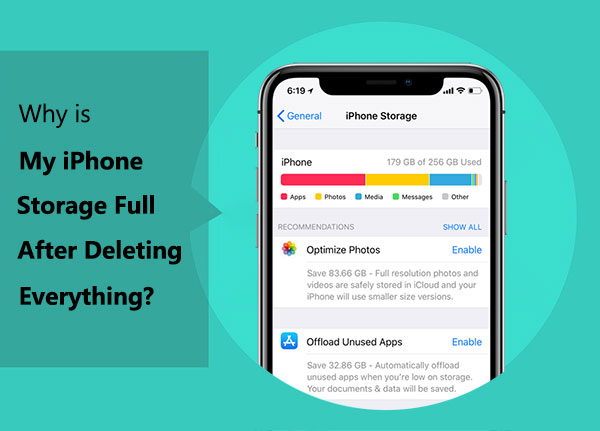
iPhone'unuzun depolama alanı hem sistem dosyalarını hem de kişisel verilerinizi içerir. Fotoğrafları, videoları, uygulamaları ve diğer kişisel dosyaları silebilirsiniz ancak iOS ve uygulamalar tarafından oluşturulan bazı gizli veriler yer kaplamaya devam edebilir. Bu nedenle, her şeyi sildikten sonra bile iPhone'unuzda "Depolama Alanı Neredeyse Dolu" uyarısı görünebilir.
Artık her şeyi sildikten sonra iPhone'umun depolama alanının neden dolu olduğunu biliyoruz, bu nedenle çeşitli nedenlere bağlı olarak farklı çözümler uygulayabiliriz.
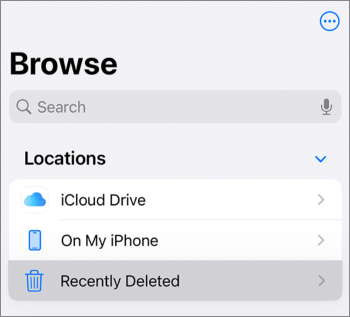
Tüm fotoğraflarımı sildim ama hala depolama alanı dolu diyor, ne oldu? Genel olarak, iPhone'da dosya, fotoğraf veya video silmek, bunları cihazınızdan hemen kaldırmaz. Aslında, sildiğiniz öğeler "Son Silinenler" adlı bir klasöre gider. Bazı fotoğrafları, videoları veya dosyaları sildiyseniz ancak depolama alanınızda bir artış görmediyseniz, sildiğiniz öğelerin hala orada olup olmadığını görmek için "Son Silinenler" klasörünüzü kontrol etmek isteyebilirsiniz.
Adım 1. "Dosyalar" uygulamasını açın ve "Gözat" sekmesini seçin.
Adım 2. "Son Silinenler"i seçin.
3. Adım. Sağ üst köşedeki üç noktaya dokunun, ardından "Seç"i seçin.
4. Adım. Silmek istediğiniz her dosyayı işaretleyin veya tüm dosyaları seçmek için sol üst köşedeki "Tümünü Seç" seçeneğine dokunun.
Adım 5. Altta bulunan "Sil" veya "Tümünü Sil" seçeneğini seçin.
Adım 6. Seçili öğeleri silmek istediğinizi "Sil"e dokunarak onaylayın.
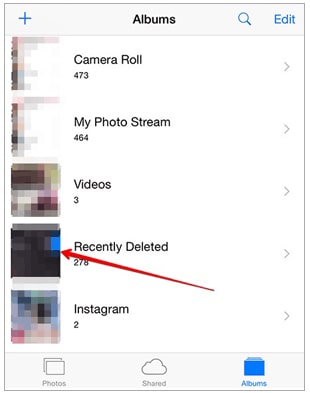
1. Adım. "Fotoğraflar" uygulamasını açın ve "Albümler" sekmesini seçin.
Adım 2. "Yardımcı Programlar" bölümüne kadar aşağı kaydırın ve "Son Silinenler"i seçin.
3. Adım. Klasör açıldıktan sonra, fotoğrafları ve videoları tek tek silebilir veya hepsini birden silebilirsiniz.
Bazı nedenlerden dolayı, iPhone'unuzdan sildiğiniz bazı fotoğraflar ve videolar gizli dosyalar olarak geri dönebilir ve depolama alanını işgal etmeye devam edebilir. Ancak bir çözüm var: Cihazınızın tarihini değiştirebilir ve ardından bu dosyaları bulabilirsiniz. İşte adımlar:
Adım 1. "Ayarlar" uygulamasını açın ve "Genel"i seçin.
Adım 2. "Tarih ve Saat"i seçin.
3. Adım. "Otomatik Ayarla" düğmesini kapatın.

4. Adım. Aşağıda görüntülenen alanda, tarihi bir yıl öncesine değiştirin. Tercihinize göre bir veya iki yıl geriye gidebilirsiniz.
5. Adım. "Fotoğraflar" uygulamasını açın ve bu gizli dosyaların yeniden görünüp görünmediğini görmek için "Son Silinenler" klasörünü kontrol edin. Ayrıca, herhangi bir öğenin orada görünüp görünmediğini kontrol etmek için "Son Kullanılanlar" albümünüzü de kontrol edebilirsiniz.
6. Adım. Ardından, daha önce belirtildiği gibi, fotoğrafları ve videoları silmeye devam edin.
7. Adım. İşlem tamamlandıktan sonra, "Ayarlar" > "Genel" > "Tarih ve Saat" bölümüne geri dönerek "Otomatik Olarak Ayarla" seçeneğini yeniden etkinleştirin.
Tüm fotoğraflarımı sildim ve hala depolama alanım yok; neden böyle? Fotoğraflarınızı ve videolarınızı iCloud Fotoğraflar'a senkronize ederseniz, iPhone'unuzda zaten depolama alanı kazanmış olursunuz. Ancak, medya kopyaları iPhone'unuzda hala saklanır. iCloud Fotoğraflar senkronizasyonunu kapatabilir ve ardından iPhone'unuzda saklamak istemediğiniz tüm fotoğrafları silebilirsiniz . İşte bunu nasıl yapacağınız:
Adım 1. iPhone "Ayarlar" bölümüne gidin.
2. Adım. Kişisel profilinizi seçin ve ardından "iCloud"a gidin.
3. Adım. "iCloud Fotoğraflar" ayarlarına erişmek için "Fotoğraflar"a dokunun.
4. Adım. "iCloud Fotoğraflar"ı kapatın.

iCloud Fotoğraflarınızı iPhone'unuzda tutmaya devam etmek istiyorsanız, yer tasarrufu sağlamanın başka bir yöntemi daha var. İşte adımlar:
Adım 1. iPhone "Ayarlar"ını açın.
Adım 2. Kişisel profilinizi seçin.
3. Adım. "iCloud"a gidin.
4. Adım. "Fotoğraflar"a dokunun.
5. Adım. "iPhone Depolama Alanını Optimize Et" seçeneğini işaretleyin.
Bu adımları izleyerek, fotoğraflarınızın daha küçük boyutlu sürümlerini cihazınızda tutarken tam çözünürlüklü sürümlerini iCloud'da depolayarak yer tasarrufu sağlamanıza yardımcı olan "iPhone Depolama Alanını Optimize Et" özelliğini etkinleştirirsiniz.
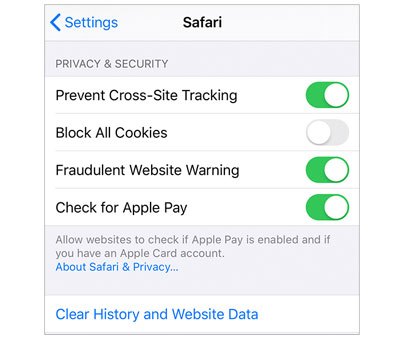
Hiç uygulamam yok ama depolama alanım da yok; neden? iPhone'unuz zamanla cihazınızın kaldırabileceğinden çok daha büyük hale gelen önbellek dosyaları biriktirmiş olabilir. Böyle bir durumda yapabileceğiniz şey, bellek alanını boşaltmak için iPhone'unuzdaki önbellek dosyalarını temizlemektir.
1. Adım. iPhone'unuzda "Ayarlar" uygulamasını açın.
Adım 2. Aşağı kaydırın ve "Safari"yi seçin.
3. Adım. Tekrar aşağı kaydırın ve "Geçmişi ve Web Sitesi Verilerini Temizle" seçeneğine dokunun.
4. Adım. "Geçmişi ve Verileri Temizle" seçeneğini belirleyerek işlemi onaylayın.
1. Adım. iPhone'unuzda "Ayarlar" uygulamasını açın.
Adım 2. "Genel"e dokunun.
3. Adım. "iPhone Depolama Alanı"nı seçin.
4. Adım. Silmek istediğiniz uygulamayı bulun ve üzerine dokunun.
Adım 5. "Uygulamayı Kaldır" veya "Uygulamayı Sil" seçeneklerinden birini seçin.
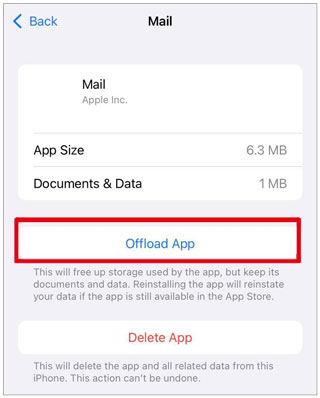
Not: "Uygulamayı Kaldır" seçeneğini seçerseniz, uygulama kaldırılır ancak verileri saklanır. "Uygulamayı Sil" seçeneğini seçerseniz, hem uygulama hem de verileri iPhone'unuzdan kaldırılır.
Bir diğer yöntem ise eski iPhone yedeklerini silmektir. iCloud 5 GB ücretsiz yedekleme depolama alanı sağlar ve istikrarlı bir internet bağlantınız varsa ve yeterli iCloud yedekleme depolama alanınız mevcutsa, iCloud dosyalarınızı otomatik olarak yedekleyecektir.
Bu , iCloud'unuzda yeterli depolama alanı yoksa , "iPhone'unuzda yeterli depolama alanı yok" şeklinde bir hata mesajı veya bildirim alacağınız anlamına gelir. Bu tür bildirimlerden kaçınmanın en iyi yolu, eski iPhone yedeklerini silmektir. İşte bunu nasıl yapacağınız:
Adım 1. iPhone'unuzda "Ayarlar"ı açın. Ardından, adınıza (Apple Kimliğinize) dokunun.
Adım 2. "iCloud" > "Depolamayı Yönet" > "Yedeklemeler"i seçin.
3. Adım. Listeden iPhone'unuzu seçin. Ardından, "Yedeklemeyi Sil" seçeneğine dokunun.

Bazen, iPhone'da depolama sorunları yazılım sorunlarından kaynaklanabilir. Örneğin, bazı yazılımlar depolama alanınızı yanlış gösterebilir veya bazı uygulamalar silinemeyen gereksiz dosyalar oluşturabilir. iPhone'unuzda yazılım sorunları yaşıyorsanız, iPhone'unuzu yeniden başlatarak sorunu çözmeyi deneyebilirsiniz. İşte adımlar:
Adım 1. "Güç" düğmesini ve "Ses" düğmesini aynı anda basılı tutun.
Adım 2. Ekranda "kapatmak için kaydırın" uyarısı görünene kadar basılı tutmaya devam edin.
3. Adım. iPhone'unuzu kapatmak için kaydırın.
4. Adım. Birkaç saniye sonra, "Güç" düğmesine tekrar basılı tutun.
Adım 5. Ekranda Apple logosu göründüğünde "Güç" düğmesini bırakın ve iPhone'unuzun yeniden başlatılmasını bekleyin.

Yukarıdaki tüm yöntemleri denediyseniz ve iPhone'unuzun depolama alanı hala yetersizse , fabrika ayarlarına sıfırlamayı düşünebilirsiniz. Bu işlem, iPhone'unuzdaki tüm verileri ve ayarları tamamen silerek orijinal durumuna döndürecektir. Lütfen bu yöntemin fotoğraflar, videolar, kişiler, mesajlar, uygulamalar vb. dahil olmak üzere iPhone'unuzdaki tüm içeriği sileceğini unutmayın. Bu nedenle, bu işlemi gerçekleştirmeden önce, herhangi bir veri kaybını önlemek için önemli verilerinizi yedeklemeniz çok önemlidir. İşte bunu nasıl yapacağınız:
Adım 1. "Ayarlar" uygulamasını açın ve "Genel"i seçin.
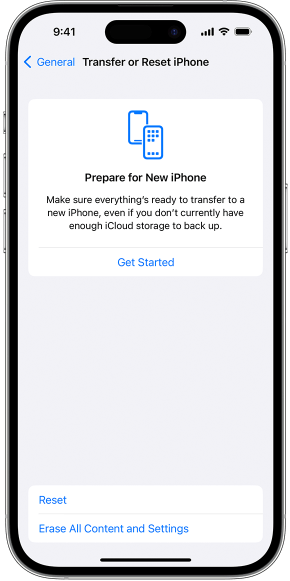
Adım 2. Sayfanın en altına kaydırın ve "iPhone'u Aktar veya Sıfırla" seçeneğini seçin.
3. Adım. "Tüm İçeriği ve Ayarları Sil" seçeneğine dokunun.
4. Adım. "iPhone'u Sil" ekranını inceleyin, ardından devam etmek için "Devam Et"i seçin.
5. Adım. iPhone'unuzu sıfırlamak için ekrandaki yönergeleri izleyin.
iPhone'unuzdan sildiğiniz uygulamalar, uygulama önbellekleri gibi görünmeyen artık veriler bırakabilir. Ayrıca, bazı dosyalar iPhone'unuzda gizli kalabilir veya saklanabilir ve bilginiz olmadan depolama alanı işgal edebilir. İşte bu noktada Coolmuster iOS Eraser devreye giriyor.
iOS Eraser, özellikle iPhone ve iPad kullanıcıları için tasarlanmış güçlü bir iOS cihaz optimizasyon aracıdır. Önbellek dosyaları, süresi dolmuş yedeklemeler ve artık uygulama verileri de dahil olmak üzere cihazınızdaki gereksiz verileri güvenli ve kapsamlı bir şekilde temizleyerek değerli depolama alanını boşaltmanızı sağlayan kapsamlı veri silme özelliklerine sahiptir. Bu araçla, performanstan ödün vermeden veya zaman ve enerjinizi tüketmeden cihazınızdaki dosyaları temizlemenin ve ekstra depolama alanı kazanmanın ne kadar kolay olduğunu keşfedeceksiniz.
Başlıca Özellikler:
İşte Coolmuster iOS Eraser kullanarak iPhone depolama alanınızı boşaltmanın yolu:
01 Kurulumdan sonra programı başlatın ve iDevice'inizi bir USB kablosu kullanarak bilgisayara bağlayın; ardından program cihazınızı otomatik olarak algılayacaktır. iDevice'in başarılı bir şekilde bağlanmasının ardından, cihazdaki veri silme işlemine başlamanıza olanak tanıyan aşağıdaki gibi ana arayüzü görebilirsiniz.

02 Ana arayüzde "Sil" düğmesine tıklayın. İstediğiniz güvenlik seviyesini seçin ve onaylayın. Burada tercih ettiğiniz güvenlik seviyesini seçebilirsiniz: Düşük, Orta veya Yüksek. Seçiminizi yaptıktan sonra "Tamam" düğmesine tıklayın.

03 Onay için boş alana "sil" yazın, ardından "Sil" düğmesine tıklayın. Telefon verilerini tamamen silmek isteyip istemediğinizi onaylamanız istendiğinde, işlemi başlatmak için "Tamam" düğmesine tıklayın.

04 Hızlı bir taramanın ardından, program cihazınızdaki verilerin silinmesini hemen başlatabilir. Tüm işlem tamamlandığında, telefon verileriniz kalıcı ve geri döndürülemez şekilde silinecek ve kurtarma şansı olmayacaktır. Daha sonra iDevice'ınızı yeniden kurmaya devam edebilirsiniz.

Video Rehberi:
iPhone'unuzda yetersiz depolama alanı, genel iPhone kullanıcı deneyiminizi ve performansını etkileyebilecek yaygın bir sorundur. "Her şeyi sildikten sonra iPhone depolama alanım neden dolu?" sorusu birçok kullanıcının karşılaştığı bir sorundur. Bu makale, bu sorunu çözmek için dokuz yöntem sunmaktadır.
Ancak, en basit, en etkili ve güvenli çözüm için Coolmuster iOS Eraser kullanmanızı şiddetle tavsiye ederiz. Bu uygulama, iPhone'unuzdaki gereksiz tüm dosyaları zahmetsizce temizlemenizi, depolama alanını boşaltmanızı ve iPhone'unuzun hem performansını hem de güvenliğini artırmanızı sağlar. Coolmuster iOS Eraser iPhone'unuzun en iyi yardımcısıdır, bu yüzden hemen indirin ve deneyin!
İlgili Makaleler:
iPhone'dan Kişileri Kalıcı Olarak Nasıl Silebilirsiniz? 4 Yöntemle Çözüm
iPhone'da Arama Geçmişini Hızlı ve Kolay Bir Şekilde Silmenin 3 Yolu
Yeriniz mi tükendi? Bu ipuçlarıyla iPhone'unuzdaki 0 Bayt sorununu çözün.
iPhone'da Mesajları Kalıcı Olarak Nasıl Silebilirsiniz? [5 Kolay Adım]







 PC için Ücretsiz İndirin
 Mac için Ücretsiz İndirin


