Özetle:
Fotoğraflarınızı kaybetmeden iCloud Fotoğraflarını kapatmak istiyorsanız, bu kılavuz size her şeyi adım adım anlamanıza yardımcı olacaktır.
iCloud, iOS verilerini kolayca yedeklememize ve senkronize etmemize yardımcı olabilir. Ancak, iCloud son derece sınırlı ücretsiz depolama alanı sağladığından ( iCloud depolama alanı dolu mu ?), ve çok sayıda fotoğraf ve video yedeklemeniz gerektiğinde pahalı iCloud yükseltme ücretleri ödemeniz gerektiğinden, iCloud'u kapatıp fotoğrafları başka bir yere yedeklemek iyi bir fikirdir.
Şu an aklınızı kurcalayan soru şu: iCloud'u kapatırsam verilerimi kaybeder miyim? Her şeyi silmeden iCloud fotoğraflarını nasıl kapatabilirim? Çok endişelenmeyin, bu yazıda hiçbir veri kaybetmeden iCloud fotoğraflarını nasıl kapatacağınızı öğreneceksiniz.

iCloud depolamasını iptal edersem fotoğraflarımı kaybeder miyim? iCloud fotoğraflarını kapatırsam ne olur ? iCloud fotoğraf paylaşımını nasıl kapatacağımızı tartışmaya girmeden önce, yaygın bir yanılgıyı açıklığa kavuşturalım: iCloud Fotoğraflarını devre dışı bırakmak, tüm fotoğrafların silinmesi anlamına gelmez. Ancak, iCloud'a yeni fotoğraf yüklenmesini durduracak ve iCloud'da zaten depolanmış fotoğraflara erişemeyeceksiniz. Devre dışı bıraktıktan sonra, fotoğraflarınız manuel olarak silmeyi seçmediğiniz sürece cihazınızda saklanmaya devam edecektir. iCloud Fotoğraflarını devre dışı bırakmayı düşünüyorsanız, bunu yapmadan önce fotoğraflarınızın ve videolarınızın yedeklerini aldığınızdan emin olun.
iCloud Fotoğraflar özelliğini kapatmaya karar vermeden önce fotoğraflarınızı ve videolarınızı yedeklemek çok önemli bir adımdır. Bu, yalnızca veri kaybını önlemeye yardımcı olmakla kalmaz, aynı zamanda ihtiyaç duyduğunuzda fotoğraflarınıza kolayca erişebilmenizi de sağlar.
Basit bir yedekleme yöntemi, fotoğrafları doğrudan cihazınıza indirmektir. Bu sayede, iCloud Fotoğraflar'ı kapattıktan sonra bile fotoğraflarınız ve videolarınız yerel olarak güvenli bir şekilde saklanacaktır. İşte fotoğrafları iCloud'a değil, iPhone'a nasıl kaydedeceğiniz:
Adım 1. iPhone/iPad'inizdeki "Ayarlar" uygulamasını kapatın. Adınızı bulun ve üzerine dokunun.
2. Adım. Ayarlar'da "iCloud" seçeneğini bulun ve üzerine dokunun. Görüntülenen seçenekler arasından "Fotoğraflar"ı seçin.
3. Adım. iCloud Fotoğraflar (veya iCloud Fotoğraf Kütüphanesi) için anahtarı açın, ardından "Orijinalleri İndir ve Sakla" seçeneğini seçin.

Fotoğraflarınızı korumanın bir diğer güvenilir yolu da fotoğrafları iPhone'dan bilgisayara aktarmaktır . Bu sayede iCloud Fotoğraflarını kapattıktan sonra bile tam bir çevrimdışı kopyaya sahip olabilirsiniz.
Adım 1. iPhone'unuzu bir USB kablosu kullanarak bir Windows PC veya Mac bağlayın. Cihazınızın kilidini açın ve istenirse "Bu Bilgisayara Güven" seçeneğine dokunun.
2. Adım. Windows Fotoğraflar uygulamasını veya Dosya Gezgini'ni açın. Mac Fotoğraflar uygulamasını veya Görüntü Yakalama uygulamasını açın.
3. Adım. Yedeklemek istediğiniz fotoğrafları seçin, ardından İçe Aktar'a tıklayın veya fotoğrafları bilgisayarınızdaki bir klasöre sürükleyin.
Bulut veya harici depolama tercih ediyorsanız, fotoğraflarınızı Google Fotoğraflar veya fiziksel bir sürücü kullanarak da yedekleyebilirsiniz.
1. Adım. Google Fotoğraflar uygulamasını App Store'dan indirip kurun ve ardından Google hesabınızla giriş yapın.
2. Adım. Yedekleme ve Senkronizasyonu etkinleştirin ve fotoğraflarınızın otomatik olarak yüklenmesini bekleyin.
3. Adım. Alternatif olarak, iPhone'unuzu bir adaptör kullanarak bir USB sürücüye veya harici sabit diske bağlayın, ardından fotoğraflarınızı çevrimdışı depolama için manuel olarak kopyalayın.
iCloud'dan fotoğrafları nasıl silebilirim? Tüm hazırlıklar tamamlandığına göre, asıl konuya geçme zamanı geldi.
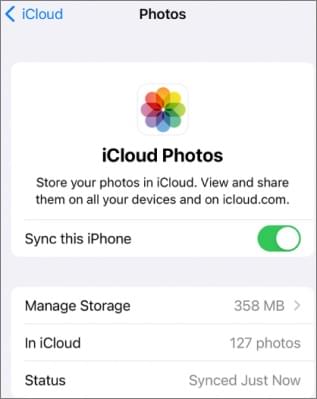
Belirli bir cihazda iCloud Fotoğraflarını kapatmak yalnızca o cihazı etkiler. Yalnızca bir cihazda iCloud Fotoğraflarını devre dışı bırakmak istiyorsanız, bir cihazda iCloud Fotoğraflarının senkronizasyonunu kaldırmak için aşağıdaki adımları izleyin:
Adım 1. "Ayarlar"a gidin, ardından adınıza dokunun.
2. Adım. "iCloud Fotoğrafları"na dokunun.
3. Adım. iCloud Fotoğraflarını kapatmak için "[cihaz] ile senkronize et" seçeneğinin işaretini kaldırın.
Adım 1. "Fotoğraflar" uygulamasını açın, ardından "Fotoğraf Ayarları" veya "Fotoğraf Tercihleri"ni seçin.
Adım 2. "iCloud"a dokunun, ardından "iCloud Fotoğrafları"nın işaretini kaldırın.

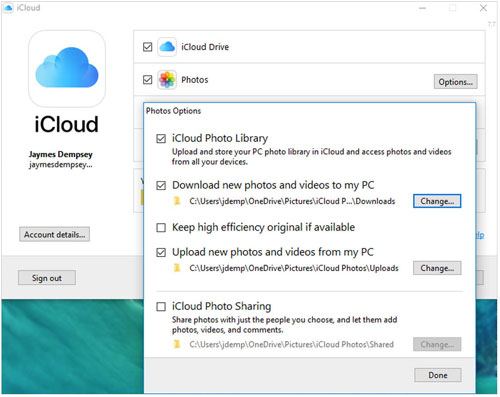
1. Adım. Windows için iCloud'u açın. Apple Kimliğinizle oturum açtığınızdan emin olun. ( Apple Kimliği şifrenizi mi unuttunuz ?)
Adım 2. "Fotoğraflar"ın yanında bulunan "Seçenekler"e tıklayın.
3. Adım. iCloud Fotoğraflarının işaretini kaldırın.
4. Adım. "Tamam"ı tıklayın, ardından "Uygula"yı tıklayın.
iCloud Fotoğraflarını tüm cihazlarınızda devre dışı bırakmaya karar verdiğinizde, fotoğraflarınızın ve videolarınızın hizmet durdurulduktan yaklaşık 30 gün sonra iCloud'dan silineceğini lütfen unutmayın. İşte iCloud Fotoğraflarını tüm cihazlarınızda devre dışı bırakmanın yolu:
iOS 16 veya üzeri sürümlere sahip iOS cihazlarda iCloud Fotoğraflarını devre dışı bırakmak için aşağıdaki adımları kullanabilirsiniz:
Adım 1. "Ayarlar" bölümünde adınızı bulun.
2. Adım. iCloud'a gidin, ardından "Hesap Depolama Alanını Yönet" seçeneğine tıklayın.
3. Adım. iPhone veya iPad'inizde "Fotoğraflar"a dokunun.
4. Adım. "iCloud'dan Kapat ve Sil" seçeneğini seçin.
iOS 15 veya daha önceki sürümleri çalıştıran iPhone veya iPad'ler için adımlar benzerdir. "Ayarlar" altında iCloud'a gidin ve ardından hesabınızın altındaki "Depolama Alanını Yönet" bölümüne gidin. Daha sonra "iCloud'dan Devre Dışı Bırak ve Sil" seçeneğine tıklayın.
Adım 1. Apple menüsünü seçin, ardından "Sistem Ayarları"nı veya Apple menüsünü, ardından "Sistem Tercihleri"ni seçin.
2. Adım. Apple ID'ye tıklayın.
3. Adım. "iCloud"u seçin, ardından "Yönet"e tıklayın.
4. Adım. "Fotoğraflar"ı seçin, ardından "Kapat ve Sil"e tıklayın.
İlginizi Çekebilir: iPhone'dan Fotoğrafları Silerken iCloud'dan Silmeyi Nasıl Engelleyebilirim? [Çözüldü]
iCloud'u her şeyi silmeden nasıl kapatabilirim? Aşağıdaki adımları izleyin:
Adım 1. Öncelikle iOS cihazınızda "Ayarlar"a gidin.
Adım 2. "Adınız"a dokunduktan sonra "iCloud"a ve ardından "Fotoğraflar"a gidin.
3. Adım. Giriş yaptıktan sonra iCloud Fotoğraflarını kapatın. Cihazınıza kaydedilen fotoğraflar iCloud Fotoğraf Kütüphanesinde güvende olacaktır.
4. Adım. Cihazınızdan veri kaybını önlemek için ek önlemler alın. iCloud'u devre dışı bıraktıktan sonra, "Fotoğrafları ve Videoları İndir" menüsüne gidin.
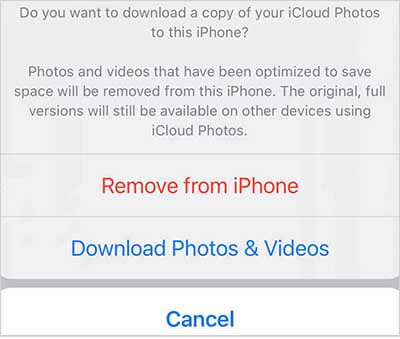
Not: "Fotoğrafları ve Videoları İndir" seçeneğini seçerseniz, iCloud Fotoğraf Kitaplığınızdaki her şeyin iPhone'unuza kaydedileceğini unutmayın. Başka bir deyişle, indirmeye başlamadan önce yeterli depolama alanınız olduğundan emin olmalısınız. Aksi takdirde indirme başarısız olabilir.
iCloud'a bağlı kalmadan fotoğraflarınızı aktarmak ve yedeklemek için daha esnek bir yol arıyorsanız, Coolmuster iOS Assistant güvenilir bir alternatiftir. iPhone fotoğraflarınızı doğrudan bilgisayarınızda yönetmenize olanak tanıyarak yedekleme sürecini daha hızlı, kolay ve kontrol edilebilir hale getirir. iCloud'un aksine, ağ senkronizasyonuna bağlı değildir ve dosyalarınız üzerinde tam manuel kontrol sağlar.
Coolmuster iOS Asistanının Öne Çıkan Özellikleri:
Coolmuster iOS Asistanı Kullanarak Fotoğrafları Nasıl Aktarıp Yedekleyebilirsiniz:
01. Coolmuster iOS Assistant programını Windows PC veya Mac bilgisayarınıza indirip kurun. Programı başlatın ve iPhone'unuzu bir USB kablosuyla bağlayın.

02 Yazılımın cihazınızı algılamasını bekleyin, ardından sol panelden "Fotoğraflar" kategorisine tıklayın.

03 Yedeklemek istediğiniz fotoğrafları önizleyin ve seçin, ardından bilgisayarınıza aktarmak için "Dışa Aktar" düğmesine tıklayın.
Bu yazıda, her şeyi silmeden iCloud Fotoğraflarını nasıl kapatacağınız anlatılıyor. Özetle, iCloud Fotoğraflarını devre dışı bırakmak dikkatlice düşünülmesi gereken bir işlemdir. Kapatmadan önce, tüm önemli fotoğraflarınızı ve videolarınızı yedeklediğinizden emin olun. Fotoğraf aktarımlarında yardıma ihtiyacınız varsa, Coolmuster iOS Assistant , iOS cihazınızdaki verileri zahmetsizce yönetmenize ve yedeklemenize yardımcı olabilecek etkili bir çözümdür. Bu makaledeki talimatlara göre iCloud Fotoğraflarını kapattıktan sonra, paha biçilmez anılarınızın doğru şekilde korunduğundan emin olabilirsiniz.
İlgili Makaleler:
iPhone/iPad/ Mac iCloud Fotoğraflarının Senkronize Olmaması Sorununu Çözmek İçin 13 Çözüm
iPhone'dan Fotoğrafları Kalıcı Olarak Nasıl Silebilirsiniz? (4 Yöntem)
iPhone'dan silinen fotoğraflar iCloud'da kalır mı? Nasıl kurtarılırlar?
iCloud Kullanmadan iPhone'dan Fotoğrafları Nasıl Kurtarabilirsiniz [Eğitim Videosu]







 PC için Ücretsiz İndirin
 Mac için Ücretsiz İndirin


