Özetle:
iPhone ve iCloud'daki paylaşılan albümler, depolama alanı kullanımı söz konusu olduğunda kullanıcıları sıklıkla kafa karışıklığına sürüklüyor. Gerçekten yer kaplıyorlar mı yoksa kaplamıyorlar mı? İşte kısa bir özet:
"Paylaşılan Albümler iPhone/iCloud'da depolama alanı kaplar mı?" diye merak ettiyseniz, yalnız değilsiniz. Birçok iPhone kullanıcısı, paylaşılan fotoğrafların otomatik olarak cihaz veya iCloud depolama alanını tükettiğini varsayar, ancak gerçek biraz daha karmaşıktır. Apple'ın Paylaşılan Albümler özelliği, depolama alanını önemli ölçüde etkilemeden fotoğraf paylaşımını kolaylaştırmak için tasarlanmıştır. Ancak, yine de anlamanız gereken sınırlar ve önemli ayrıntılar vardır. Bu kılavuzda, Paylaşılan Albümlerin tam olarak nasıl çalıştığını ve depolama alanınız için ne anlama geldiğini ayrıntılı olarak ele alacağız.
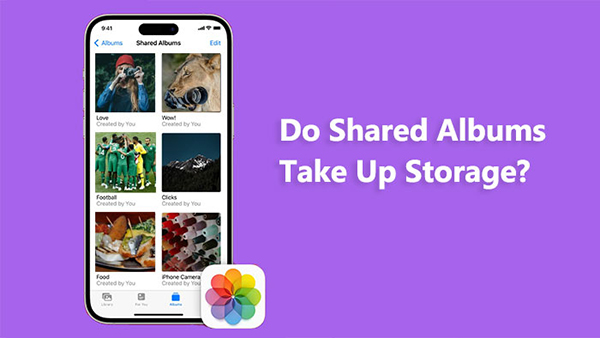
Paylaşılan albümler depolama alanı kaplar mı? Bu sorunun cevabını bu bölümü okuduktan sonra bulabilirsiniz.
iPhone'daki Paylaşılan Albümler depolama alanı kaplar mı? Aslında, iPhone'daki Paylaşılan Albümler cihazınızda doğrudan depolama alanı tüketmez. Fotoğraflar uygulamasında bir Paylaşılan Albüm oluşturup ona fotoğraf veya video eklediğinizde, bu öğeler cihazınızda değil, iCloud'da saklanır. Bu, iPhone'unuzun dahili depolama alanında yer kaplamadıkları anlamına gelir. Ancak, çevrimiçi olmadığınızda Paylaşılan Albümdeki videoları veya fotoğrafları görüntülemek isterseniz, bunları iPhone'unuza indirmeniz gerekecektir. Bu da iPhone'unuzda yer kaplayacaktır.
Paylaşılan Albümler iCloud'da mı saklanıyor? Aslında, bir Paylaşılan Albüm oluşturup içine fotoğraf veya video eklediğinizde, bu öğeler iCloud'da saklanır. Ancak, Paylaşılan Albümlerinizdeki fotoğraflar ve videolar iCloud'da saklansa da, iCloud depolama alanınıza katkıda bulunmazlar. Apple, paylaşılan albümler için 5 GB ücretsiz iCloud depolama alanı sağlar, bu nedenle kişisel iCloud depolama alanınız dolu olsa bile, Paylaşılan Albümlerin kullanımını etkilemez.
iPhone'unuzun depolama alanı neredeyse doluysa, iPhone'unuzda daha fazla depolama alanı nasıl elde edeceğinizi öğrenmek için bu sayfaya tıklayabilirsiniz.
Paylaşılan Albümler depolama alanı kaplar mı? Sanırım cevabı biliyorsunuz. Peki, iPhone'unuzda Paylaşılan Albümler nasıl kullanılır? Bunu öğrenmek için bu bölüme göz atabilirsiniz.
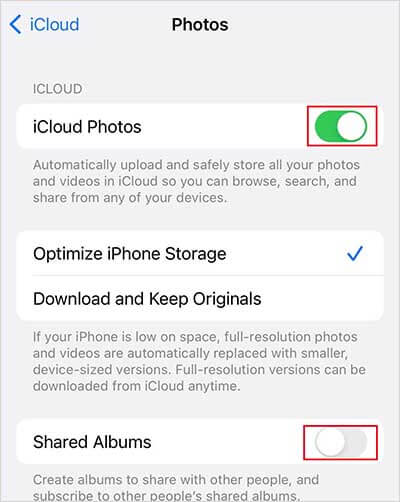
1. Adım. iPhone veya iPad'inizde "Ayarlar"ı açın.
2. Adım. Ayarlar menüsünün en üstündeki adınıza dokunun.
3. Adım. "iCloud" > "Fotoğraflar"ı seçin. ( iPhone fotoğrafları iCloud'a nasıl taşınır ?)
4. Adım. "Paylaşılan Albümler"in yanındaki düğmeyi açarak özelliği etkinleştirin.
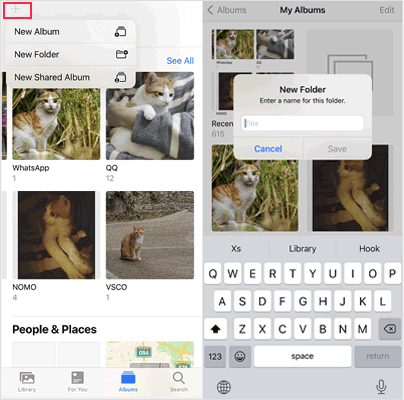
Adım 1. "Albümler" sekmesine gidin ve "Ekle" düğmesine tıklayın.
Adım 2. Seçeneklerden "Yeni Paylaşılan Albüm"ü seçin.
3. Adım. Paylaşılan albüm için bir ad verin, ardından "İleri"ye dokunarak devam edin.
4. Adım. Kişilerinizden davet etmek istediğiniz kişileri seçin veya e-posta adresini ya da iMessage telefon numarasını manuel olarak girin.
5. Adım. Paylaşılan albümün oluşturulmasını tamamlamak için "Oluştur"a dokunun. ( Paylaşılan Albüm görünmüyor mu? )
Adım 1. "Kitaplık" sekmesinden veya bir albüm içinden "Seç"e dokunarak seçim modunu başlatın ve ardından paylaşmak istediğiniz fotoğraf ve videoları seçin.
Adım 2. "Paylaş" düğmesine dokunun, ardından "Paylaşılan Albüme Ekle"yi seçin.
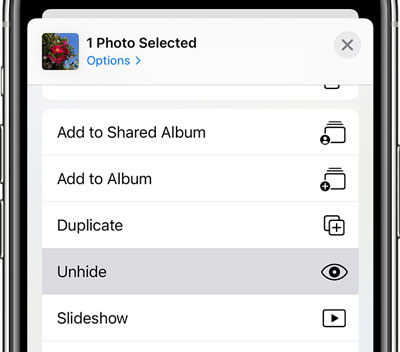
3. Adım. Medyanızı paylaşmak istediğiniz albümü seçin. Son olarak, "Gönder"e dokunun.
Şu anda paylaşılan bir albümü görüntülüyorsanız, ek fotoğraf ve videolar eklemek için "Ekle" düğmesine de dokunabilirsiniz.
Adım 1. Paylaşılan albüme erişin.
Adım 2. "Kişiler" simgesini seçin.
3. Adım. "Paylaşılan Albümü Sil" seçeneğini seçin.
Alternatif olarak, paylaşılan albümler listenizi görüntülüyorsanız, "Düzenle"ye dokunun, ardından paylaşılan bir albümü kaldırmak için "Sil" düğmesini seçin.
iPhone'unuzdaki Fotoğraflar uygulamasında Paylaşılan Albümler özelliğini nasıl kullanacağınız hakkında daha fazla bilgi edinmek isterseniz, buraya tıklayabilirsiniz.
Fotoğraflar uygulamasındaki Paylaşılan Albümlerin yanı sıra, iCloud Paylaşılan Fotoğraf Kütüphanesi de bulunmaktadır. Aralarındaki fark nedir? Yerel "Fotoğraflar" uygulamasındaki Paylaşılan Albümler, hangi fotoğrafları paylaşacağınızı manuel olarak seçmenizi gerektirirken, iCloud Paylaşılan Fotoğraf Kütüphanesi, hangilerinin paylaşılacağını seçme seçeneği sunmadan tüm fotoğraflarınızı ve videolarınızı cihazlar arasında otomatik olarak senkronize eder. Mobil cihazınızda çok sayıda fotoğraf ve video çekiyorsanız bu sorun yaratabilir.
Paylaşılan bir albüm en fazla 5000 fotoğraf ve video içerebilir. Bu sınırı aşarsanız, ek dosya eklemeden önce bazı fotoğraf veya videoları silmeniz gerekir. Peki, fotoğraflarınızı sınırlama olmadan paylaşmanın bir yolu var mı? Elbette. Coolmuster iOS Assistant , fotoğraflarınızı ve diğer dosya türlerinizi kolayca aktarmanıza ve yönetmenize olanak tanıyan bir araçtır.
Coolmuster iOS Asistanının temel özellikleri:
İşte iOS Asistanı kullanarak fotoğrafları aktarmanın yolu:
01 Bu programı bilgisayarınıza indirin ve çalıştırın. Ardından, iPhone'unuzu bilgisayarınıza bağlayın, iPhone'unuzda "Güven"e ve bilgisayarınızda "Devam"a dokunun.

02 Bu yazılım iPhone'unuzu başarıyla algıladığında, ana arayüzü göreceksiniz.

03 Sol paneldeki "Fotoğraflar" klasörüne tıklayın, önizleme yapın ve aktarmak istediğiniz fotoğrafları seçin. Seçimi yaptıktan sonra, aktarım işlemini başlatmak için "Dışa Aktar" düğmesine tıklayın.

Paylaşılan albümler depolama alanı kaplar mı? Bu makaleyi baştan sona okursanız cevabı bulacaksınız. Dahası, fotoğraflarınızı sınırlama olmaksızın paylaşmak istiyorsanız, Coolmuster iOS Assistant'ı da deneyebilirsiniz. Sadece fotoğraflarla sınırlı kalmayıp, dosyalarınızı aktarmanıza ve iOS dosyalarınızı yönetmenize de yardımcı olabilir.
Herhangi bir sorunuz varsa, aşağıya yorum bırakabilirsiniz. Bu arada, bu makaleyi faydalı bulduysanız, aynı soruyu soran arkadaşlarınızla paylaşabilirsiniz. Sonuç olarak, okuduğunuz için teşekkürler.
İlgili Makaleler:
[Yanıtlandı] Her Şeyi Silmeden iCloud Fotoğraflarını Nasıl Kapatabilirim?
[Çözüldü] iCloud'dan iPhone'a Fotoğrafları Hızlıca İndirme Yöntemi
[Düzeltildi] iPhone'dan Bilgisayara Fotoğraf Albümlerini Kolayca Nasıl Aktarabilirsiniz?







 PC için Ücretsiz İndirin
 Mac için Ücretsiz İndirin


