iCloud, Apple tarafından iPhone, iPad ve iPod cihazlarındaki dosyaları yönetmeye yardımcı olmak için sunulan çevrimiçi bir hizmettir. Ancak yedekleme işlevi dışında iCloud'un her özelliğini gerçekten biliyor musunuz? Kullanırken hiç iCloud sorunuyla karşılaştınız mı? Örneğin, iCloud alanınız tükendiğinde daha fazla depolama alanı için ödeme yapmanız gerektiği söylendiğinde ne yapacaksınız? Aslında, bunun dışında, bazı akıllı ipuçları ve püf noktaları da daha fazla alan açmanıza olanak tanır.
Bu bölümde, sık karşılaşılan iCloud sorunlarını özetledik ve ilgili hızlı çözümleri verdik. Bundan önce, iCloud'u iyice anlayalım.
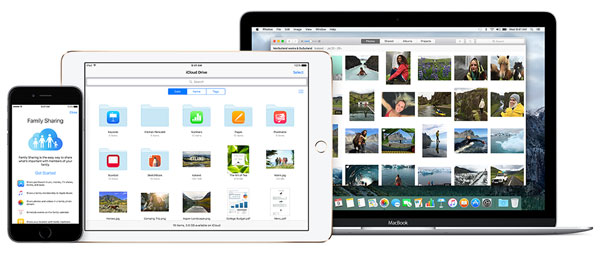
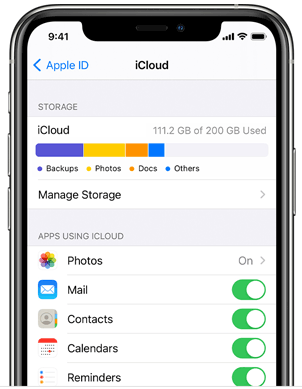
iCloud yalnızca 5 GB ücretsiz depolama alanı sunar ve bu alan yedeklemeler, fotoğraflar, videolar, belgeler ve uygulama verileriyle hızla dolabilir. iCloud depolama alanınız dolduğunda, cihazınızı yedekleyememe veya yeni fotoğraf ve dosyaları kaydedememe gibi sorunlarla karşılaşabilirsiniz. Bu tür aksaklıkları önlemek için, iCloud hesabınızda düzenli olarak yer açmanız ve alanı yönetmeniz önemlidir.
Çözüm 1: Gereksiz Dosyaları Silerek Yer Açın
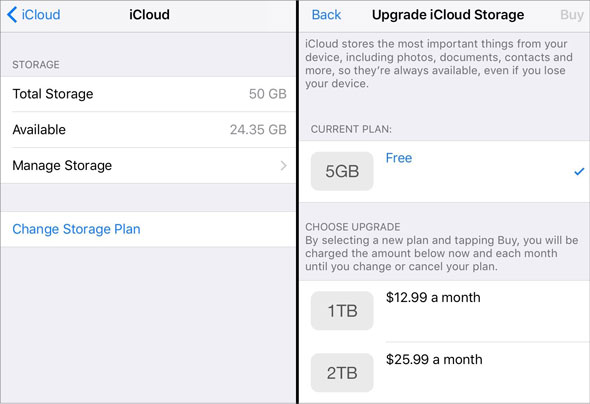
Çözüm 2: iCloud Depolama Planınızı Yükseltin
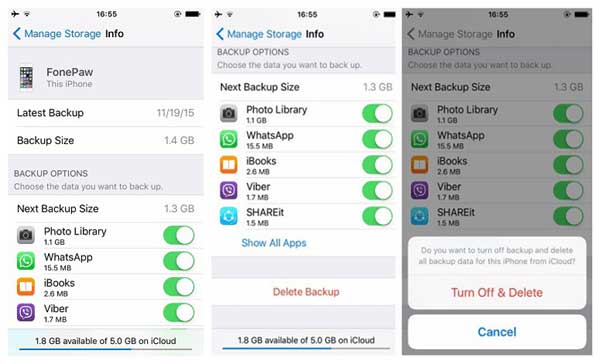
Çözüm 3: Gereksiz Uygulamalar İçin iCloud Yedeklemesini Devre Dışı Bırakın
Çözüm 4: Alternatif Depolama Çözümlerinden Yararlanın
Çözüm 5: Fotoğraf Depolama Alanını Optimize Etme
Bu adımları izleyerek iCloud depolama alanınızı etkili bir şekilde yönetebilir ve gelecekteki depolama sorunlarını önleyebilirsiniz.
iCloud verileri senkronize etmediğinde , fotoğraflarınız, kişileriniz, mesajlarınız veya diğer dosyalarınızın cihazlar arasında güncel kalmaması can sıkıcı olabilir. Bu sorun genellikle kararsız internet bağlantıları, yanlış iCloud ayarları, yetersiz depolama alanı, eski sistem sürümleri veya geçici iCloud hizmet kesintilerinden kaynaklanır. Neyse ki, çoğu iCloud senkronizasyon sorunu birkaç basit kontrol ve ayarlama ile çözülebilir.
Çözüm 1: İnternet Bağlantınızı Kontrol Edin
Cihazınızın stabil bir Wi-Fi ağına bağlı olduğundan emin olun. Yavaş veya istikrarsız bağlantılarda iCloud senkronizasyonu duraklayabilir.

Çözüm 2: iCloud Ayarlarını Doğrulayın
"Ayarlar > [adınız] > iCloud" bölümüne gidin ve senkronize etmek istediğiniz veri türlerinin (Fotoğraflar, Kişiler, iCloud Drive vb.) etkinleştirildiğinden emin olun.
Çözüm 3: iCloud Depolama Alanını Kontrol Edin
"Ayarlar > [adınız] > iCloud > Depolamayı Yönet" bölümünü açın. Depolama alanı doluysa, gereksiz dosyaları silin veya iCloud planınızı yükseltin.
Çözüm 4: Cihazınızı Yeniden Başlatın
Basit bir yeniden başlatma, sistem süreçlerini yenileyebilir ve geçici senkronizasyon sorunlarını giderebilir.

Çözüm 5: iOS veya macOS'u güncelleyin
"Ayarlar > Genel > Yazılım Güncellemesi" bölümüne gidin ve en son sistem sürümünü yükleyin, çünkü eski yazılımlar senkronizasyon sorunlarına neden olabilir.

Çözüm 5: iCloud'dan Çıkış Yapın ve Tekrar Giriş Yapın

Çözüm 6: Apple Sistem Durumunu Kontrol Edin
iCloud hizmetlerinin geçici olarak kullanılamadığını görmek için Apple'ın Sistem Durumu sayfasını ziyaret edin.

"iCloud Yedekleme Başarısız" hatası genellikle cihazınızın Apple sunucularına bağlanamaması veya yeterli depolama alanına sahip olmaması durumunda ortaya çıkar. Yaygın nedenler arasında kararsız Wi-Fi, düşük pil seviyesi, eski iOS sürümü, iCloud depolama sınırları veya geçici iCloud sistem sorunları yer alır. İyi haber şu ki, bu sorunların çoğu birkaç basit kontrol ve ayar değişikliğiyle çözülebilir.
Çözüm 1: Wi-Fi Bağlantınızı Kontrol Edin
iCloud yedeklemesi için istikrarlı bir Wi-Fi ağı gereklidir.
Çözüm 2: iCloud Yedeklemesinin Etkinleştirildiğinden Emin Olun
Bazen yedekleme seçeneği yanlışlıkla kapatılır.

Çözüm 3: Kullanılabilir iCloud Depolama Alanını Kontrol Edin
Yetersiz depolama alanı, yedekleme başarısızlığının çok yaygın bir nedenidir.
Çözüm 4: iOS En Son Sürüme Güncelleyin
Eski bir sistem uyumluluk sorunlarına yol açabilir.
Çözüm 5: Yeterli Pil Gücünden Emin Olun
Pil seviyesi çok düşükse iCloud yedeklemesi çalışmaz.
Çözüm 6: iCloud'dan Çıkış Yapın ve Tekrar Giriş Yapın
iCloud hesabınızı yenilemek senkronizasyon hatalarını düzeltebilir.
iCloud Fotoğraflar güncellenmiyorsa , genellikle ağınızda, Apple Kimliği ayarlarınızda, depolama alanınızda veya cihaz yapılandırmanızda bir sorun olduğu anlamına gelir. Bazen senkronizasyon işlemi düşük pil, zayıf Wi-Fi veya geçici iCloud sunucu sorunları nedeniyle sessizce duraklayabilir. İyi haber şu ki, bu sorunların çoğu birkaç hızlı kontrolle kolayca çözülebilir.
Çözüm 1. İnternet Bağlantısını Kontrol Edin
iCloud Fotoğraflar için istikrarlı bir Wi-Fi bağlantısı gereklidir.
Çözüm 2. iCloud Fotoğraflarının Etkinleştirildiğinden Emin Olun

Çözüm 3. iCloud Depolama Alanını Kontrol Edin
iCloud depolama alanı doluysa, fotoğrafların senkronizasyonu duracaktır.
Çözüm 4. Düşük Güç Modunu Kapatın
Düşük Güç Modu, fotoğraf senkronizasyonunu duraklatabilir.

Çözüm 5. iCloud'dan Çıkış Yapın ve Tekrar Giriş Yapın
Bu, hesapla ilgili senkronizasyon sorunlarını çözebilir.
iCloud'a giriş yapamıyorsanız veya iCloud giriş isteği tekrarlanıyorsa , bunun nedeni yanlış hesap bilgileri, kararsız ağ bağlantısı, geçici sistem hataları veya Apple sunucularıyla ilgili sorunlar olabilir. Bu sorun veri senkronizasyonunu ve yedeklemeyi engelleyebilir, ancak çoğu durumda ayarları değiştirerek veya birkaç basit kontrol yaparak çözülebilir.
Çözüm 1: Apple Kimliğinizi ve Parolanızı Kontrol Edin
Doğru Apple Kimliği ve şifresini kullandığınızdan emin olun. Yazım hataları veya yanlış büyük/küçük harf kullanımı olup olmadığını kontrol edin. Gerekirse, "Apple Kimliğini veya şifresini unuttun" seçeneğine dokunun ve sıfırlamak için ekrandaki yönergeleri izleyin.
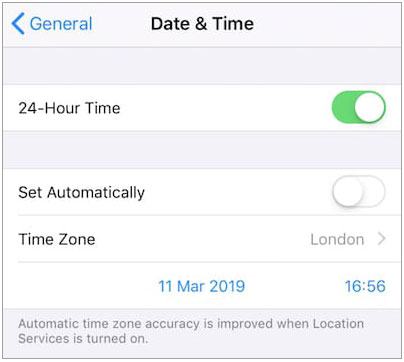
Çözüm 2: Tarih ve Saat Ayarlarını Kontrol Edin
Yanlış tarih ve saat ayarları iCloud oturum açma hatalarına neden olabilir. Ayarlar > Genel > Tarih ve Saat bölümüne gidin ve "Otomatik Olarak Ayarla" seçeneğini etkinleştirin.
Daha Fazla Çözüm
iCloud Drive'dan dosyalar kaybolduğunda endişe verici ve kafa karıştırıcı olabilir. Bu sorun, kararsız internet bağlantıları, yanlış iCloud ayarları, yanlışlıkla silme, senkronizasyon gecikmeleri veya birden fazla cihazda farklı Apple Kimlikleri kullanılması nedeniyle ortaya çıkabilir. Çoğu durumda, dosyalar kalıcı olarak kaybolmaz, yalnızca geçici olarak kullanılamaz veya iCloud içindeki başka bir konumda saklanır.
Ana Çözüm: iCloud Drive Ayarlarını ve Senkronizasyon Durumunu Kontrol Edin
Daha Fazla Çözüm:
Sorun devam ederse aşağıdaki yöntemleri birlikte de deneyebilirsiniz:
iCloud Takviminiz veya Kişileriniz düzgün senkronize olmuyorsa, bunun nedeni genellikle ağ sorunları, yanlış iCloud ayarları, eski sistem sürümleri veya geçici iCloud sunucu sorunlarıdır. Bazı durumlarda, cihaz değiştirdikten, Apple Kimliği değiştirdikten veya bazı iCloud seçeneklerini yanlışlıkla devre dışı bıraktıktan sonra senkronizasyon durabilir. İyi haber şu ki, bu sorunların çoğu birkaç basit kontrol ve ayarlama ile çözülebilir.
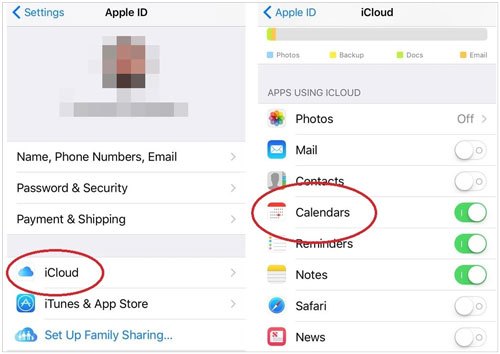
Çözüm 1: iCloud Senkronizasyon Ayarlarını Kontrol Edin
Cihazınızda Takvim ve Kişiler senkronizasyonunun etkinleştirildiğinden emin olun.
Çözüm 2: iCloud'dan Çıkış Yapın ve Tekrar Giriş Yapın
iCloud hesabınızı yenilemek, geçici senkronizasyon sorunlarını giderebilir.
Daha Fazla Çözüm :
Sorun devam ederse, aşağıdaki çözümleri birlikte deneyebilirsiniz:
Coolmuster iOS Assistant, iCloud veya iTunes'a ihtiyaç duymadan iOS içeriğinizi kolayca yedeklemenizi, geri yüklemenizi ve düzenlemenizi sağlayan güçlü bir iPhone veri yönetim aracıdır. Cihaz dosyalarınızı otomatik olarak tarar, net bir şekilde görüntüler ve çok çeşitli veri türlerinin dışa aktarılmasını, içe aktarılmasını ve yönetilmesini destekler. Kişilerinizi, mesajlarınızı, fotoğraflarınızı veya daha fazlasını korumak istiyorsanız, bu yazılım tüm süreci basitleştirir ve iPhone, iPad veya iPod verileriniz üzerinde tam kontrol sağlar.
Coolmuster iOS Asistanının başlıca özellikleri :
Coolmuster iOS Assistant'ı bilgisayarınıza ücretsiz olarak indirin:
Coolmuster iOS Assistant ile iPhone Verilerini Yedekleme ve Geri Yükleme Nasıl Yapılır:
01 Cihazı Bağla ve Tanı
Bilgisayarınızda yazılımı başlatın ve iPhone'unuzu bir USB kablosuyla bağlayın. Telefonda sorulduğunda, "Güven"e dokunun ve ardından programın cihazınızı algılaması için "Devam"a tıklayın.

02 iOS Verilerini Yedekleme
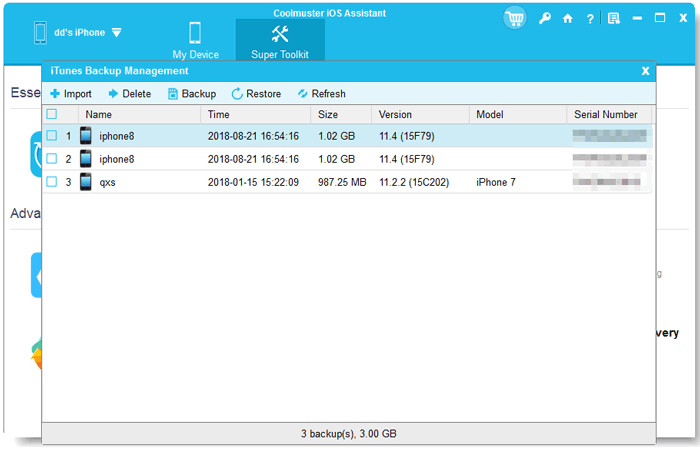
Süper Araç Seti bölümüne gidin ve "iTunes Yedekleme ve Geri Yükleme" sekmesini seçin. "Yedekleme" seçeneğini seçin, cihazınızı seçin, bir kayıt konumu belirleyin ve iPhone verilerinizi yedeklemeye başlamak için "Tamam"ı tıklayın.

03 iPhone'unuza Veri Geri Yükleme
Aynı Super Toolkit alanında, "Geri Yükle"ye tıklayın, geri yüklemek istediğiniz yedekleme dosyasını seçin ve ardından seçilen tüm yedekleme içeriğini iPhone'unuza geri aktarmak için "Tamam"a tıklayın.
Video Rehberi:
S1: Yedeklemem için ne kadar iCloud depolama alanına ihtiyacım var?
iCloud varsayılan olarak 5 GB ücretsiz depolama alanı sunar. Cihazınızdaki veri bu miktarı aşarsa, ek depolama alanı satın almanız gerekecektir.
iCloud depolama alanını kontrol etme ve yükseltme adımları:
S2: iCloud yedeklemem neden bu kadar uzun sürüyor veya başarısız oluyor?
iCloud yedeklemelerinin yavaş veya başarısız olmasının genellikle nedenleri şunlardır:
Düzeltme adımları:
S3: iCloud'da hangi uygulamaları veya verileri yedekleyeceğimi seçebilir miyim?
Evet, yedeklemenize hangi uygulamaların dahil edileceğini seçebilirsiniz. İşte adımlar:
S4: Birden fazla cihazımı aynı iCloud hesabına yedekleyebilir miyim?
Evet, iCloud aynı Apple ID altında birden fazla cihazı destekliyor. Her cihazın kendi ayrı yedeklemesi var. Sadece tüm yedeklemeleri barındıracak kadar depolama alanınız olduğundan emin olun.
Birden fazla cihaz için yedeklemeleri kontrol etme adımları:
S5: Son iCloud yedeklememin ne zaman yapıldığını nasıl kontrol edebilirim?
iCloud yedekleme ve senkronizasyon sorunları genellikle ağ sorunlarından, yetersiz depolama alanından veya yanlış ayarlardan kaynaklanır. Çoğu senkronizasyon veya yedekleme sorunu, iCloud ayarlarını kontrol ederek, depolama alanını yöneterek, istikrarlı bir Wi-Fi bağlantısı sağlayarak ve cihazınızı güncelleyerek çözülebilir. Yedeklemeleri düzenli olarak izlemek ve belirli uygulamaları seçerek yedeklemek de veri kaybını önlemeye ve yedekleme sürelerini kısaltmaya yardımcı olabilir.
iCloud kullanışlı olsa da, güvenilir bir alternatife sahip olmak iPhone verilerinizin her zaman güvende ve kolayca erişilebilir olmasını sağlar. Daha hızlı ve esnek bir yedekleme çözümü için, güçlü bir iPhone yedekleme ve kurtarma aracı olan Coolmuster iOS Assistant'ı deneyebilirsiniz.
İlgili Makaleler:
[Güncellendi] iCloud Yedeklemesini 4 Kolay Yöntemle Nasıl İndirebilirsiniz?
iCloud'a Profesyonel Gibi Nasıl Erişilir - Kapsamlı Kılavuzunuz
iCloud'dan Mesajları Silme (Ancak iPhone'dan Değil) Kolay Kılavuzu
[Çözüldü] iCloud'dan Kalıcı Olarak Silinen Dosyalar Nasıl Kurtarılır?




 PC için Ücretsiz İndirme
 Mac için Ücretsiz İndirme


