iCloud, Apple'ın iPhone, iPad, Mac ve diğer Apple cihazlarında verileri depolamak, senkronize etmek ve korumak için tasarlanmış bulut tabanlı hizmetidir. Birçok Apple kullanıcısı, önemli dosyaları yedeklemek, fotoğrafları ve kişileri güncel tutmak ve kayıp cihazları bulmak için iCloud'a güvenir. Ancak iCloud, yalnızca bir yedekleme aracı olmaktan çok daha fazlasıdır; veri güvenliği, parola yönetimi ve cihaz korumasında da önemli bir rol oynar.
Bu kılavuzda, iCloud hakkında bilmeniz gereken temel konuları ele alacağız; bunlar arasında ana özellikleri, iCloud şifrelerinin nasıl çalıştığı, depolama sınırlamaları ve kullanıcıların karşılaşabileceği yaygın sorunlar yer almaktadır. Bunları anlamak, Apple verilerinizi daha verimli bir şekilde yönetmenize yardımcı olabilir.
iCloud, Apple'ın verileri çevrimiçi olarak depolamak ve Apple cihazları arasında senkronize tutmak için tasarlanmış bulut tabanlı hizmetidir. Esas olarak önemli bilgileri yedeklemek, cihazlar arasında içerik senkronizasyonu yapmak ve kullanıcıların verilerine her zaman ve her yerde erişmelerine yardımcı olmak için kullanılır. iCloud ile Apple kullanıcıları kişisel verilerini koruyabilir, veri kaybından sonra bilgileri kurtarabilir ve iPhone, iPad ve Mac arasında geçiş yaparken sorunsuz bir deneyimin tadını çıkarabilirler. ( iPhone'u iCloud'a Nasıl Yedeklerim ?)
iCloud, tüm cihazları aynı Apple Kimliğine bağlayarak verileri senkronize eder. iCloud etkinleştirildiğinde, desteklenen veriler internet bağlantısı üzerinden otomatik olarak Apple'ın sunucularına yüklenir. Bir cihazda yapılan herhangi bir değişiklik (örneğin yeni bir kişi eklemek veya bir notu düzenlemek) diğer bağlı cihazlarda anında güncellenir. Bu gerçek zamanlı senkronizasyon, kullanıcıların tüm Apple ürünlerinde verilerinin her zaman en güncel sürümüne sahip olmasını sağlar.
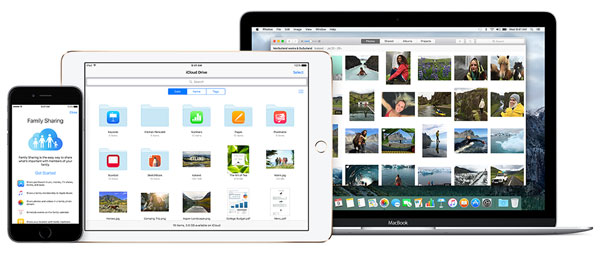
iCloud neyi yedekler ? iCloud, aşağıdakiler de dahil olmak üzere çok çeşitli verileri depolayabilir:
Ancak, aşağıdakiler gibi tüm veriler iCloud'da saklanamaz:
Ayrıca, iCloud depolama alanı sınırlıdır. Büyük dosyalar, yinelenen veriler veya gereksiz içerik, mevcut depolama alanını hızla tüketebilir; bu nedenle iCloud verilerini dikkatli yönetmek veya alternatif yedekleme yöntemleri kullanmak gerekir. ( iCloud Depolama Alanı Dolu mu ?)
iCloud, Apple kullanıcılarının verilerini cihazlar arasında yönetmelerine, korumalarına ve erişmelerine yardımcı olan çeşitli temel işlevler sunar. Bu temel özellikleri anlamak, iCloud'u günlük yaşamınızda daha iyi kullanmanıza yardımcı olabilir.
iCloud'un en önemli işlevlerinden biri cihaz yedeklemesidir. iCloud Yedekleme, cihazınız Wi-Fi'ye bağlıyken, şarj olurken ve kilitliyken iPhone veya iPad verilerinizin bir kopyasını otomatik olarak kaydeder. Bu, uygulama verilerini, cihaz ayarlarını, mesajları, fotoğrafları ve diğer önemli bilgileri içerir. Bu özellik, özellikle yeni bir cihaza geçiş yaparken veya kazara veri kaybından sonra veri kurtarma işleminde kullanışlıdır.

iCloud, yeni veya sıfırlanmış bir cihaza veri geri yüklemeyi kolaylaştırır. Kurulum sırasında kullanıcılar, iCloud yedeklemesinden geri yüklemeyi seçebilir ve önceki verilerinin ve ayarlarının çoğunu kurtarabilirler. Bu işlev, cihazlar arasında sorunsuz bir geçiş sağlamaya yardımcı olur, ancak geri yükleme işlemi internet hızına ve kullanılabilir iCloud depolama alanına bağlıdır.
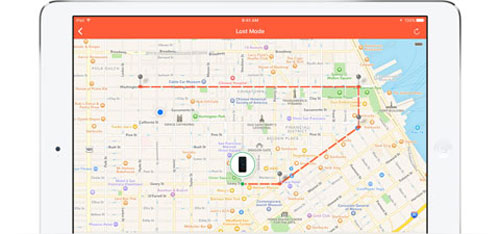
"Bul" özelliği, kullanıcıların Apple Kimliklerine bağlı kayıp veya çalınan Apple cihazlarını bulmalarını sağlar. "Bul" ile cihazınızın konumunu görüntüleyebilir, ses çalabilir, Kayıp Modunu etkinleştirebilir veya kişisel bilgilerinizi korumak için verileri uzaktan silebilirsiniz. Bu işlev, Apple kullanıcıları için ekstra bir güvenlik katmanı ve gönül rahatlığı sağlar.
Genel olarak, bu temel iCloud işlevleri, kullanışlı yedekleme, kurtarma ve cihaz koruması sağlamak üzere birlikte çalışarak iCloud'u Apple ekosisteminin vazgeçilmez bir parçası haline getiriyor.
iCloud şifreniz, Apple ID şifrenizle aynıdır. Apple, kullanıcılara iCloud, App Store, iMessage, FaceTime ve Find My gibi birden fazla hizmete erişim sağlamak için tek bir hesap ve tek bir şifre kullanır.
Birçok Apple hizmetini tek bir parola kontrol ettiği için, bu parola aynı zamanda büyük miktarda kişisel veriyi de korur. Bu parola ele geçirilirse, başkaları iCloud yedeklerinize, fotoğraflarınıza, mesajlarınıza ve cihaz bilgilerinize erişebilir. Bu nedenle, Apple ID parolanızı güçlü ve güvenli tutmak son derece önemlidir.
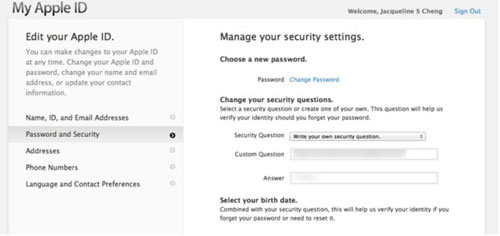
iCloud şifrenizi unutursanız , iki ana yöntemle sıfırlayabilirsiniz:
Sık yapılan kurtarma hataları arasında güvenilmeyen bir cihaz kullanmak, yanlış hesap bilgileri girmek veya çok fazla başarısız deneme yapmak yer alır. Bu sorunlar hesabınızı geçici olarak kilitleyebilir ve kurtarma sürecini yavaşlatabilir.
İki faktörlü kimlik doğrulama (2FA), iCloud hesabınıza ekstra bir güvenlik katmanı ekler. Parolanızı girdikten sonra, güvenilir bir cihaza veya telefon numarasına bir doğrulama kodu gönderilir.
Apple, yetkisiz erişimi önlemek ve iCloud verilerini korumak için iki faktörlü kimlik doğrulama (2FA) gerektirir. Birisi parolanızı bilse bile, doğrulama kodu olmadan oturum açamaz. 2FA'yı etkinleştirmek, hesap ihlali riskini büyük ölçüde azaltır ve kişisel verilerinizin güvenliğini sağlamaya yardımcı olur.
Her Apple ID, tüm iCloud hizmetlerinde paylaşılan 5 GB ücretsiz iCloud depolama alanı içerir. Bu alan iCloud yedeklemeleri, fotoğraflar, videolar, iCloud Drive dosyaları, mesajlar ve uygulama verileri için kullanılır. Çoğu kullanıcı için bu ücretsiz depolama alanı hızla dolar.
Aşağıdaki veri türleri genellikle iCloud depolama alanını en hızlı tüketir:
Depolama sınırına ulaşıldığında, iCloud yedeklemeleri başarısız olabilir ve depolama alanı yönetilene veya yükseltilene kadar senkronizasyon durabilir.
Aşağıdaki adımları izleyerek iCloud depolama alanınızın kullanımını kontrol edebilirsiniz:
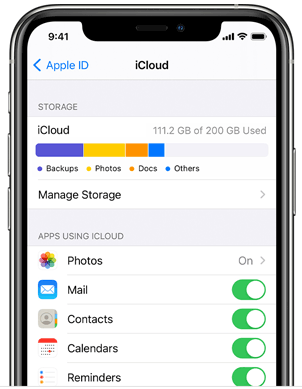
5 GB yeterli değilse, iCloud depolama planınızı kolayca yükseltebilirsiniz:
iCloud Senkronizasyonu ve iCloud Yedeklemesi farklı amaçlara hizmet eder.
iCloud Senkronizasyonu, verilerinizin tüm Apple cihazlarınızda gerçek zamanlı olarak güncel kalmasını sağlar. Kişiler, fotoğraflar veya notlar gibi verileri değiştirdiğinizde veya eklediğinizde, güncellemeler otomatik olarak iCloud'a senkronize edilir ve diğer cihazlarınızla paylaşılır. Uzun vadeli kurtarmaya değil, verilerin tutarlılığını sağlamaya odaklanır. ( iCloud Senkronizasyonunu Nasıl Hızlandırabilirim ?)
iCloud Yedekleme, cihazınızdaki verilerin belirli bir zamanda tam bir kopyasını oluşturur. Esas olarak yeni bir cihaz kurarken veya veri kaybından kurtulurken veri geri yüklemek için kullanılır. Yedeklemeler belirli koşullar altında otomatik olarak oluşturulur.
Özetle, senkronizasyon günlük güncellemeler içindir, yedekleme ise veri kurtarma içindir.
1. iCloud Depolama Alanı Dolu
En sık karşılaşılan iCloud sorunlarından biri depolama alanının tükenmesidir. Ücretsiz 5 GB'lık alan, fotoğraflar, videolar ve cihaz yedeklemeleri nedeniyle hızla dolar. Depolama alanı dolduğunda, iCloud, alan boşaltılana veya depolama alanı yükseltilene kadar veri yedeklemeyi veya yeni içerikleri senkronize etmeyi durdurabilir.
2. iCloud Yedeklemesi Başarısız Oldu
iCloud yedeklemeleri, kararsız internet bağlantıları, yetersiz iCloud depolama alanı veya yanlış yedekleme ayarları gibi çeşitli nedenlerle başarısız olabilir. Yedekleme başarısız olursa, en son verileriniz korunmayabilir ve bu da veri kaybı riskini artırır.
3. Yavaş Senkronizasyon veya Eksik Veriler
iCloud senkronizasyonu büyük ölçüde ağ hızına ve sunucu kullanılabilirliğine bağlıdır. Büyük dosyaların senkronizasyonu uzun zaman alabilir ve bazı durumlarda veriler cihazlar arasında eksik veya güncel olmayan şekilde görünebilir. Dosyalarınıza anında erişmeniz gerektiğinde bu durum oldukça can sıkıcı olabilir.
4. iCloud Neden Tam Bir Yerel Yedekleme Çözümü Değildir?
iCloud internet erişimine ve sınırlı bulut depolama alanına bağlıdır. Tamamen çevrimdışı erişim, ayrıntılı veri önizlemesi veya yerel yedeklemeler gibi esnek geri yükleme seçenekleri sunmaz. Bu nedenlerle, verileri üzerinde tam kontrol sahibi olmak isteyen kullanıcılar için iCloud tek başına yeterli olmayabilir.
iCloud temel senkronizasyon ve yedeklemeler için kullanışlı olsa da, depolama sınırları, internet bağımlılığı ve esnek veri kontrolü eksikliği birçok kullanıcı için can sıkıcı olabilir. iPhone verilerinizi yerel olarak yönetme, önizleme ve yedekleme konusunda daha fazla özgürlük istiyorsanız, iCloud alternatifi kullanmak daha akıllıca bir seçim olabilir.
Coolmuster iOS Assistant, kullanıcıların iPhone verilerini bulut depolamaya ihtiyaç duymadan doğrudan bilgisayar üzerinden yönetmelerine yardımcı olmak için tasarlanmıştır. Önemli dosyaları yedeklemenize, verileri seçici olarak aktarmanıza ve iPhone içeriğinizin tam kontrolünü basit ve güvenilir bir şekilde elinizde tutmanıza olanak tanır.
Coolmuster iOS Asistanının başlıca özellikleri :
Coolmuster iOS Assistant'ı bilgisayarınıza ücretsiz olarak indirin:
Coolmuster iOS Asistanı ile iPhone Verilerini Nasıl Yönetebilirsiniz:
01 Bilgisayarınızda Coolmuster iOS Assistant'ı başlatın ve iPhone'unuzu bir USB kablosu kullanarak bağlayın. Başarılı bir bağlantı sağlamak için istendiğinde cihazın kilidini açın ve bilgisayara güvenin.

02 Yönetmek istediğiniz veri türünü seçin, ayrıntılı dosyaları önizleyin ve her şeyi aynı anda yedeklemek yerine yedekleme, dışa aktarma veya aktarma için belirli öğeleri seçin.

03 Seçili iPhone verilerini doğrudan bilgisayarınıza kaydetmek için "Dışa Aktar" seçeneğine tıklayın; bu sayede çevrimdışı erişime ve dosyalarınız üzerinde tam kontrole sahip olursunuz.
Video Rehberi:
iCloud'un nasıl çalıştığını anlamak, Apple verilerinizi daha iyi korumanıza ve yönetmenize yardımcı olur. Depolama sınırlarından ve senkronizasyondan yedeklemelere ve güvenliğe kadar, iCloud'un güçlü ve zayıf yönlerini bilmek, daha akıllıca seçimler yapmanızı sağlar. iCloud günlük kullanım için uygun olsa da, Coolmuster iOS Assistant gibi güvenilir bir iCloud alternatifiyle birleştirmek, iPhone'unuz için daha fazla esneklik, daha güçlü veri kontrolü ve daha güvenilir yedeklemeler sağlayabilir.
İlgili Makaleler:
iCloud yedeklemesi ne kadar sürer ve nasıl hızlandırılır?
[Güncellendi] iCloud Yedeklemesini 4 Kolay Yöntemle Nasıl İndirebilirsiniz?
[5 Yöntem] iCloud Yedeklemesine Sadece Birkaç Tıklamayla Nasıl Erişilir?
iCloud Yedeklemesi Ne Sıklıkla Gerçekleşir? [Cevaplandı 2026]

 Daha Fazla Çözüm
iCloud Hakkında Bilmeniz Gerekenler: Depolama, Yedekleme, Senkronizasyon ve Güvenlik Açıklamaları
Daha Fazla Çözüm
iCloud Hakkında Bilmeniz Gerekenler: Depolama, Yedekleme, Senkronizasyon ve Güvenlik Açıklamaları




 PC için Ücretsiz İndirin
 Mac için Ücretsiz İndirin
