Özetle: AirDrop ile gönderdiğiniz fotoğraflar iPhone, iPad veya Mac görünmüyor mu? Endişelenmeyin, fotoğraflarınız genellikle kurtarılabilir. Bu kılavuz, AirDrop fotoğraflarının nereye kaydedildiğini, neden Fotoğraflar uygulamasında veya Kamera Rulosunda görünmeyebileceğini açıklıyor ve bunları hızlı bir şekilde geri yüklemek için kanıtlanmış 6 çözümü adım adım gösteriyor.
Apple cihazları arasında sık sık fotoğraf aktarıyorsanız ve daha hızlı, daha güvenilir bir çözüm arıyorsanız, sorunsuz fotoğraf aktarımı ve yönetimi için mükemmel bir AirDrop alternatifi de bulacaksınız.
"Diğer iPhone'umdan AirDrop ile fotoğraf paylaşıyorum; iki kez denedim ama hala görünmüyor. Çok yer kapladığı için biraz can sıkıcı, ayrıca fotoğraflar ve videolar görünmüyor ve silemiyorum da. Bu sorunu çözmek için en iyi yöntem konusunda yardımcı olabilir misiniz? Teşekkürler."
a- Apple Topluluğu'ndan
AirDrop, Apple cihazlar arasında fotoğraf paylaşmanın en kolay yollarından biridir, ancak aktarım tamamlandıktan sonra AirDrop ile gönderilen fotoğrafların görünmemesi can sıkıcı olabilir. "AirDrop ile gönderdiğim fotoğrafları neden göremiyorum?" veya "AirDrop fotoğraflarım iPhone'umda nereye gitti?" diye merak edebilirsiniz. İyi haber şu ki, fotoğraflarınız genellikle kaybolmaz.
Bu kılavuzda, AirDrop fotoğraflarının nereye gittiğini , AirDrop ile gönderilen fotoğrafların iPhone, iPad veya Mac neden görünmediğini açıklayacağız ve fotoğraflarınızı hızlı bir şekilde geri almanıza yardımcı olacak basit çözümleri paylaşacağız.

AirDrop aracılığıyla fotoğraf aldığınızda, bunlar genellikle cihazınızdaki varsayılan uygulamaya otomatik olarak kaydedilir. Ancak, tam konum cihaz türünüze ve dosya biçimine bağlıdır.
iPhone ve iPad'lerde AirDrop ile gönderilen fotoğraflar genellikle otomatik olarak Fotoğraflar uygulaması > Son Kullanılanlar klasörüne kaydedilir.
Mac AirDrop ile gönderilen fotoğraflar genellikle İndirilenler klasörüne kaydedilir.
Normal şartlar altında, AirDrop aracılığıyla alınan fotoğraflar otomatik olarak iPhone ve iPad'deki Fotoğraflar uygulamasına veya Mac İndirilenler klasörüne kaydedilir. Ancak, fotoğraflar görünmüyorsa, bunun genellikle aşağıdaki nedenlerden birinden kaynaklanması olasıdır:
AirDrop ile gönderdiğiniz fotoğrafların iPhone/iPad/ Mac görünmemesi durumunda, aşağıdaki çözümleri tek tek deneyin.
İlk adım, AirDrop'un doğru şekilde etkinleştirildiğinden emin olmaktır. Yanlış alma izinleri, kullanıcıların aktarılan fotoğrafları görememesinin en yaygın nedenlerinden biridir. Cihazınız bulunamıyorsa, her iki cihaz da yakın olsa bile AirDrop fotoğrafları doğru şekilde kaydetmeyebilir. Şu adımları izleyin:
iPhone veya iPad'inizde: "Ayarlar" > "Genel" > "AirDrop" bölümünü açın ve alma seçeneğini "Yalnızca Kişiler" veya "Herkes" olarak değiştirin. ( AirDrop'ta "Yalnızca Kişiler" özelliği çalışmıyor mu ?)

Mac : "Finder"ı açın > "AirDrop"u seçin ve "Beni keşfedilmesine izin ver" ayarını işaretleyin.

AirDrop, cihazlar arasında bağlantı kurmak için Wi-Fi ve Bluetooth'a dayanır. Kablosuz özelliklerde geçici bir sorun varsa, AirDrop ile gönderilen fotoğraflar kamera rulosunda görünmeyebilir. Wi-Fi ve Bluetooth'u kapatıp tekrar açmak, cihazlarınızın yeniden bağlanmasına ve istikrarlı bir bağlantının yeniden kurulmasına yardımcı olabilir.
İşte adımlar:
Adım 1. Ekranın sağ üst köşesinden aşağı doğru kaydırarak "Denetim Merkezi"ni açın, ardından "Wi-Fi" ve "Bluetooth"u kapatın.
Adım 2. Yaklaşık 10 saniye bekleyin ve Wi-Fi ile Bluetooth'u tekrar açın.
3. Adım. AirDrop transferini tekrar deneyin ve fotoğrafların Film Rulosunda görünüp görünmediğini kontrol edin.

Geçici sistem aksaklıkları, AirDrop ile gönderilen fotoğrafların Fotoğraflar uygulamasında görünmemesine de neden olabilir. Cihazınızı yeniden başlatmak genellikle bu küçük sorunları çözebilir.
iPhone'u yeniden başlatın: "Güç" düğmesini ve "ses" düğmesini basılı tutun, ardından kapatmak için kaydırın. Birkaç saniye sonra tekrar açın.

iPad'i yeniden başlatın: "Üst" düğmesini ve "ses" düğmesini basılı tutun, kapatmak için kaydırın, ardından tekrar açın.

Mac yeniden başlatın: "Apple" menüsüne tıklayın ve "Yeniden Başlat"ı seçin.

AirDrop, alınan fotoğrafları cihazınızın depolama alanına yazmalıdır. iPhone, iPad veya Mac yeterli alan yoksa, AirDrop ile gönderilen fotoğraflar görünmeyebilir. Depolama alanını kontrol etmek için şu adımları izleyin:
iPhone veya iPad'de:
1. Adım. "Ayarlar" > "Genel" > "iPhone Depolama Alanı" (veya iPad Depolama Alanı) bölümüne gidin ve kullanılabilir depolama alanınızı kontrol edin.
2. Adım. Depolama alanınız azsa gereksiz uygulamaları, fotoğrafları, videoları veya dosyaları silin , ardından AirDrop fotoğraflarını tekrar almayı deneyin.

Mac :
1. Adım. Kullanılabilir depolama alanınızı kontrol etmek için "Apple" menüsüne > "Sistem Ayarları" > "Genel" > "Depolama" bölümüne gidin.
2. Adım. Gerekirse depolama alanını boşaltın, ardından AirDrop transferini tekrar deneyin.
Düşük Güç Modu, pil ömrünü uzatmak için arka plan etkinliklerini azaltır ve AirDrop'u etkileyebilir. AirDrop ile gönderilen fotoğraflar iPhone'unuzda görünmüyorsa, Düşük Güç Modunu kapatın ve aktarımı tekrar deneyin.
İşte nasıl yapılacağı:
Adım 1. "Ayarlar"ı açın > "Pil"e dokunun.
Adım 2. "Düşük Güç Modu"nu kapatın.

Yukarıdaki çözümlerin hiçbiri işe yaramazsa, sorun iOS veya macOS'un eski bir sürümünden kaynaklanıyor olabilir. Sisteminizin güncel olması uyumluluğu artırır ve AirDrop'u etkileyebilecek bilinen hataları düzeltir. Cihazınızı güncellemek için aşağıdaki adımları izleyin:
iPhone veya iPad'inizi güncelleyin: "Ayarlar" > "Genel" > "Yazılım Güncellemesi" bölümüne gidin, ardından mevcut herhangi bir güncellemeyi indirin ve yükleyin. ( iPhone yazılım güncellemesinde mi takılı kaldı ?)

Mac Güncelleme: "Sistem Ayarları" > "Genel" > "Yazılım Güncellemesi" bölümüne gidin ve varsa en son macOS güncellemesini yükleyin.

AirDrop, Apple cihazlar arasında fotoğraf aktarmanın kullanışlı bir yolu olsa da, kablosuz bağlantıya dayanır ve özellikle çok sayıda görüntü aktarırken yavaş aktarım hızları, bağlantı hataları veya fotoğrafların görünmemesi gibi sorunlar yaşanabilir. iPhone, iPad ve Mac bilgisayarınız arasında sık sık fotoğraf taşıyorsanız, özel bir veri aktarım aracı daha güvenilir bir seçenektir.
iOS Transfer, iPhone, iPad ve bilgisayarınız arasında AirDrop'a ihtiyaç duymadan fotoğrafları hızlıca aktarmanızı sağlayan bir iOS veri yönetim ve aktarım aracıdır. AirDrop'un aksine, iOS Transfer daha istikrarlı aktarımlar için USB bağlantısı kullanır ve ayrıca toplu fotoğraf yönetimini destekleyerek büyük fotoğraf arşivlerini yönetmek için idealdir.
iOS Transfer'in temel özellikleri:
İşte iOS Transfer kullanarak Apple cihazlar arasında fotoğraf aktarmanın yolu:
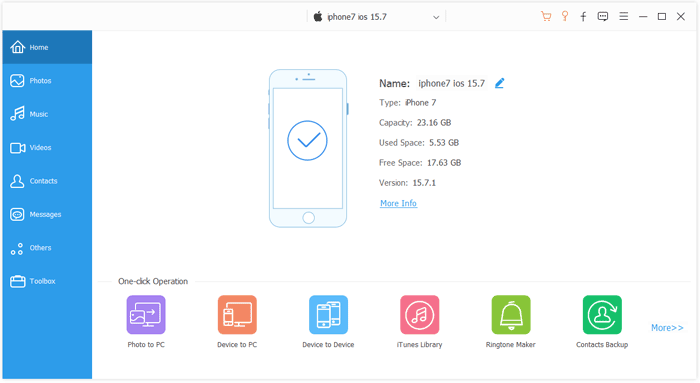
01. Bilgisayarınıza iOS Transfer uygulamasını yükleyin ve başlatın, ardından iPhone veya iPad'inizi USB kablosu kullanarak bağlayın.
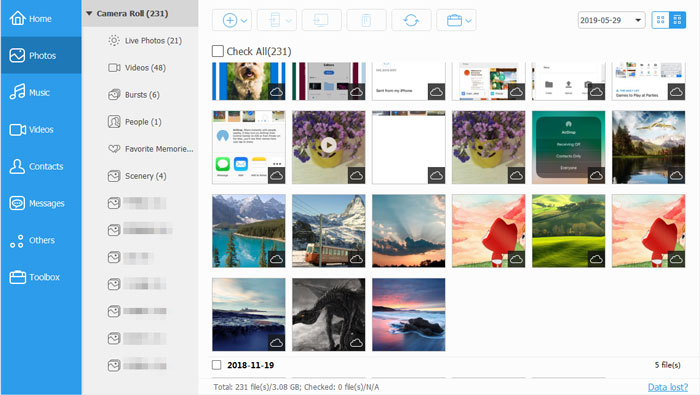
02 Cihazınız algılandıktan sonra, sol panelden "Fotoğraflar"ı seçin ve aktarmak istediğiniz fotoğrafları seçin.
AirDrop ile gönderdiğiniz fotoğrafların görünmemesi sorunuyla karşılaşıyorsanız, bu kılavuzdaki çözümler kayıp fotoğraflarınızı geri almanıza ve sorunsuz AirDrop aktarımlarını yeniden sağlamanıza yardımcı olacaktır. Sorun devam ederse veya Apple cihazlarınız arasında fotoğraf taşımak için daha güvenilir bir yol arıyorsanız, iOS Transfer harika bir alternatiftir. Fotoğrafları hızlı, güvenli ve AirDrop'a bağlı kalmadan aktarmanıza olanak tanır; bu da iPhone ve iPad fotoğraflarınızı kolayca yönetmek ve yedeklemek için mükemmel bir seçimdir.
İlgili Makaleler:
[Çözüldü] iPhone/iPad'de AirDrop'ta Kişi Bulunamadı Sorunu Nasıl Çözülür?
iPhone/iPad'de AirDrop Çalışmama Sorununu Nasıl Çözersiniz? - 10 Etkili İpucu
Mac AirDrop Çalışmıyor mu? Sorunu Çözmek İçin 8 Çözüm
iPhone'dan Mac ve Mac'ten iPhone'a AirDrop Nasıl Yapılır [Tam Kılavuz]







 PC için Ücretsiz İndirin
 Mac için Ücretsiz İndirin


