Bir iPhone sahibi olmak, her zaman, her yerde göz alıcı fotoğraflar çekmenizi sağlayan üst düzey bir kameraya sahip olduğunuz anlamına gelir. Ancak fotoğraf arşiviniz büyüdükçe, bu fotoğrafların iPhone'unuzda önemli miktarda depolama alanı kapladığını görebilirsiniz. Yer açmak için zaman zaman bazı fotoğrafları başka cihazlara aktarmanız gerekebilir.
iPhone'unuzdan Mac fotoğraf aktarmak, fotoğraflarınızı yedeklemenin yanı sıra telefonunuzdaki değerli depolama alanını da boşaltır. Bu makalede, ister kablolu ister kablosuz olsun, fotoğrafları iPhone'dan Mac aktarmak için tüm farklı yöntemleri inceleyeceğiz.
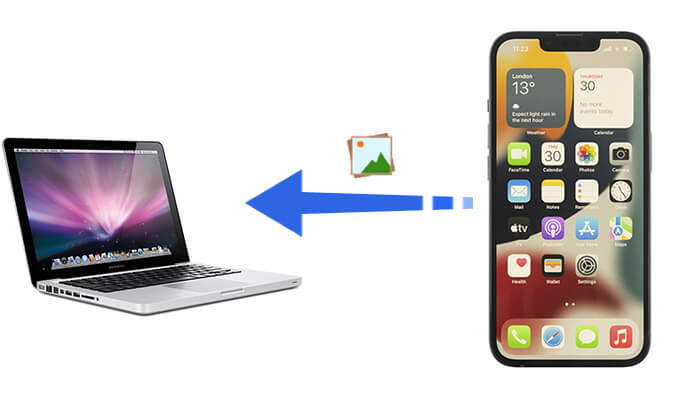
USB kablonuz varsa, iPhone'unuzu Mac veri kablosuyla bağlamak en istikrarlı ve en hızlı aktarım yöntemidir. İşte üç yaygın yöntem.
Orijinal kalitelerini koruyarak tek seferde çok sayıda fotoğraf aktarmak istiyorsanız, Coolmuster iOS Assistant mükemmel bir seçimdir. iPhone'dan Mac fotoğraf aktarmak için en iyi uygulamalardan biri olarak öne çıkıyor. Fotoğraf aktarımının yanı sıra, kişilerinizi, mesajlarınızı, müziklerinizi ve diğer veri türlerinizi doğrudan bilgisayarınızdan yönetme olanağı da sunuyor.
iOS Asistan'ın öne çıkan özellikleri:
iOS Assistant'ı kullanarak tek tıklamayla iPhone'dan Mac / Mac Book'a fotoğraf aktarmanın yolu:
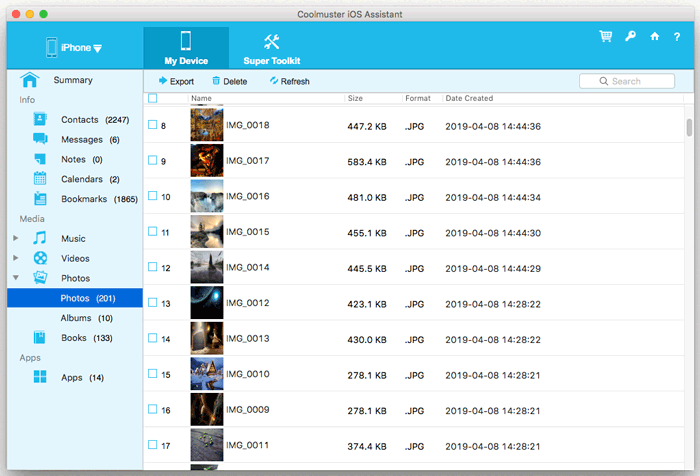
01 Mac iOS Assistant'ı yükleyip başlatın ve iPhone'u bir USB kablosuyla Mac bağlayın. Program cihazınızı otomatik olarak algılayacaktır. Açılan pencerelerde "Güven" ve "Devam"a basın. Algılama başarıyla tamamlandıktan sonra, iPhone'unuzun bilgileri Mac ekranınızda görünecektir.

02 Bu arayüzde sol panelden "Fotoğraflar"ı seçin, sağ panelden istediğiniz öğeleri işaretleyin ve iPhone fotoğraflarını Mac yedeklemek için üst taraftaki "Dışa Aktar"a tıklayın.
Video Eğitimi:
Herhangi bir ek yazılım indirmek istemiyorsanız, Mac yerleşik "Fotoğraflar" uygulaması iPhone fotoğraflarınızı doğrudan Mac aktarmanıza ve yönetmenize olanak tanır.
Fotoğraflar uygulamasını kullanarak iPhone'daki fotoğrafları Mac Book'a nasıl aktaracağınız aşağıda açıklanmıştır:
Adım 1. iPhone’unuzu bir USB kablosu kullanarak Mac bağlayın.
Adım 2. Mac "Fotoğraflar" uygulamasını açın.
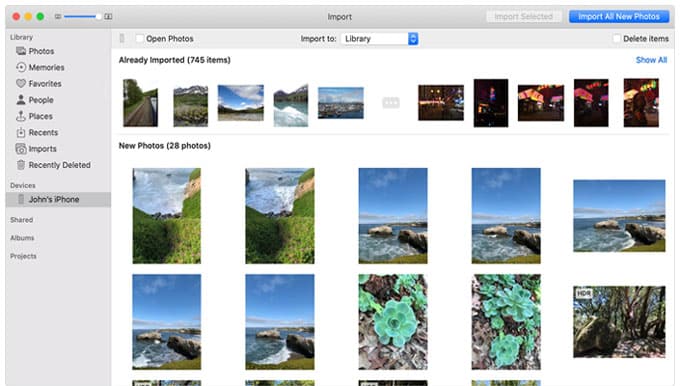
Adım 3. Sol kenar çubuğunda iPhone'unuzu bulun, üzerine tıklayın ve fotoğrafların yüklenmesini bekleyin.
Adım 4. İçe aktarmak istediğiniz fotoğrafları seçin, "Seçili Fotoğrafları İçe Aktar"a tıklayın veya her şeyi aktarmak için "Tümünü İçe Aktar"a tıklayın. ( Fotoğrafları iPhone'dan Mac aktaramıyor musunuz ?)
Adım 5. İçe aktarma işlemi tamamlandıktan sonra, "Fotoğraflar" uygulamasının kütüphanesinde fotoğraflarınızı görüntüleyebilir ve yönetebilirsiniz.
Mac Görüntü Yakalama uygulaması, Fotoğraflar uygulamasına ek olarak iPhone'unuzdaki fotoğrafları aktarmanıza da yardımcı olabilir. Her iki uygulama da iPhone'dan Mac fotoğraf aktarma konusunda benzer şekilde çalışır. Ancak, Fotoğraflar uygulamasının aksine, Görüntü Yakalama öncelikle dijital fotoğraf makinelerinden veya kameralı cihazlardan Mac fotoğraf yüklemek için tasarlanmıştır.
İşte Image Capture ile iPhone'daki fotoğrafları Mac nasıl kaydedeceğiniz:
Adım 1. iPhone'u bir USB kablosuyla Mac bağlayın ve Mac Görüntü Yakalama'yı başlatın.
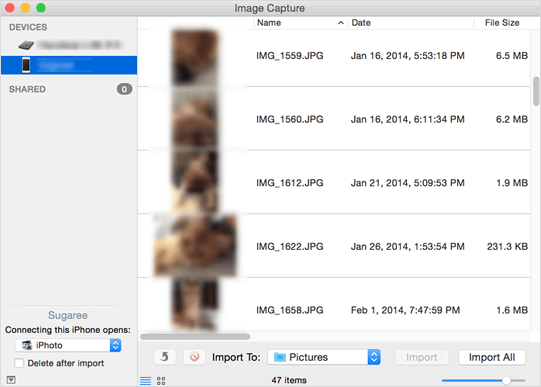
Adım 2. Bağlı cihazlar listesinden iPhone'unuzun adına ve "İçe Aktar" menüsüne tıklayarak bir depolama klasörü ayarlayın.
Adım 3. iPhone'unuzdaki fotoğrafları seçin ve iPhone'dan Mac aktarmak için "İçe Aktar" veya "Tümünü İçe Aktar"a tıklayın.
Kablo kullanmak istemiyorsanız veya fotoğraflarınızı istediğiniz zaman, istediğiniz yerde Mac aktarmanız gerekiyorsa, kablosuz aktarım harika bir seçenektir. Aşağıdaki üç yöntem farklı senaryolara uygundur, böylece ihtiyaçlarınıza en uygun olanı seçebilirsiniz.
iPhone fotoğraflarınızın manuel aktarıma gerek kalmadan Mac otomatik olarak senkronize edilmesini istiyorsanız, iCloud Fotoğraflar ideal bir seçimdir. iCloud Fotoğraflar, tüm fotoğraf ve videolarınızı bulutta depolar ve tüm Apple cihazları arasında senkronize eder. Böylece, iPhone'unuzda çektiğiniz fotoğraflara istediğiniz zaman, kabloya ihtiyaç duymadan Mac erişebilirsiniz.
İşte iPhone fotoğraflarınızı iCloud ile Mac yedeklemenin yolu:
Adım 1. iPhone'unuzda "Ayarlar" > "Apple Kimliği" > "iCloud" > "Fotoğraflar"a gidin ve "iCloud Fotoğrafları"nı etkinleştirin.

Adım 2. Mac "Sistem Ayarları" > "Apple Kimliği" > "iCloud" > "Fotoğraflar"ı açın ve "iCloud Fotoğrafları"nı açın.
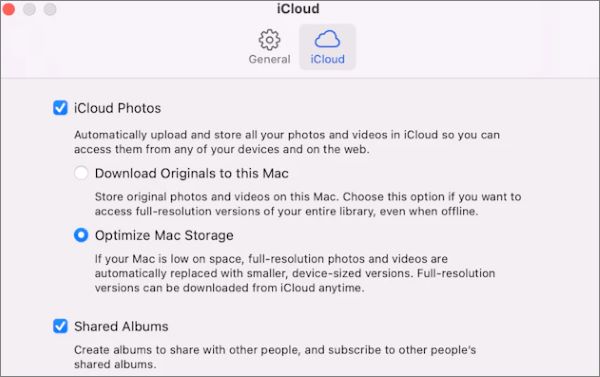
Adım 3. Hem iPhone'unuzun hem de Mac Wi-Fi'ye bağlı olduğundan emin olun; fotoğraflar otomatik olarak iCloud'a senkronize edilecektir. ( iCloud fotoğrafları senkronize olmuyor mu ?)
Adım 4. Fotoğraflarınızı Mac "Fotoğraflar" uygulamasından veya iCloud.com'dan görüntüleyebilir ve indirebilirsiniz.
iCloud kullanmak istemiyorsanız ancak yine de fotoğraflarınızı kablosuz olarak Mac hızlıca aktarmak istiyorsanız, AirDrop oldukça kullanışlı bir seçenektir. AirDrop, Wi-Fi ve Bluetooth'a dayanır ve ek uygulamalara veya kablolara ihtiyaç duymadan dosyaları doğrudan iPhone ve Mac arasında aktarmanıza olanak tanır.
iPhone'dan Mac birden fazla fotoğrafı AirDrop ile nasıl aktarabilirim? Aşağıdaki adımları izleyin:
Adım 1. iPhone'da AirDrop'u etkinleştirin: "Ayarlar" > "Genel" > "AirDrop" > "Yalnızca Kişiler" veya "Herkes"e gidin.
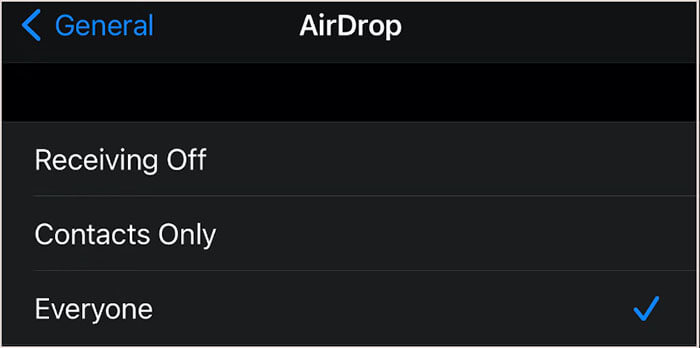
Adım 2. Mac AirDrop'u etkinleştirin: Mac "Finder" > "Git" > "AirDrop"a gidin ve mavi açılır bilgi "Beni keşfedenler için izin ver:" seçeneğine tıklayın ve "Herkes" veya "Yalnızca Kişiler" seçeneğini belirleyin.

Adım 3. iPhone'unuzdaki Fotoğraflar uygulamasında, aktarmak istediğiniz fotoğrafları seçin.
Adım 4. "Paylaş" butonuna tıklayın ve "AirDrop"u seçin, ardından Mac cihazınızı seçin ve "Gönder"e tıklayın.
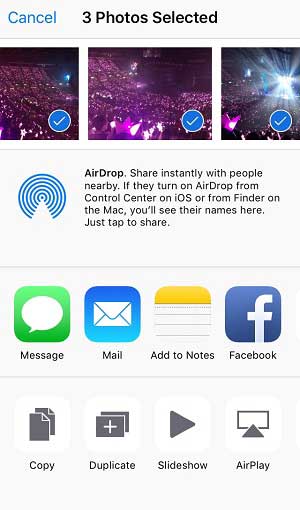
Adım 5. Mac dosyayı kabul edin, fotoğraflar otomatik olarak "İndirilenler" klasörüne kaydedilecektir.
Yalnızca birkaç fotoğraf aktarmak istiyorsanız, iPhone'dan Mac e-posta yoluyla da fotoğraf aktarabilirsiniz. Ancak, çoğu e-posta hizmetinin ekler için bir boyut sınırı olduğunu (genellikle 20 MB ile 25 MB arasında) unutmayın; bu nedenle çok sayıda fotoğraf aktarmak için uygun değildir.
İşte Mac iPhone fotoğraflarına E-posta yoluyla nasıl erişebileceğiniz:
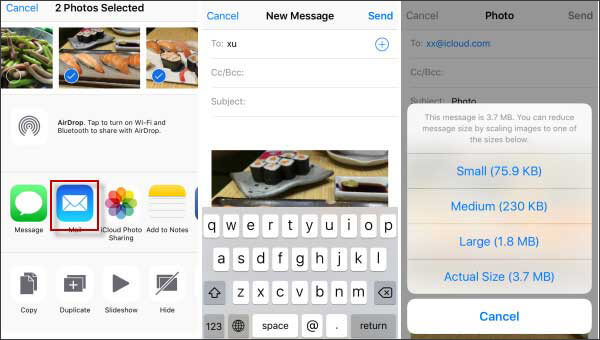
Adım 1. iPhone'unuzdaki "Fotoğraflar" uygulamasını açın ve göndermek istediğiniz fotoğrafları seçin.
Adım 2. "Paylaş" butonuna tıklayın, ardından "Posta"yı seçin.
Adım 3. E-posta arayüzünde kendi e-posta adresinizi girin, konuyu yazın ve "Gönder"e tıklayın.
Adım 4. Mac e-posta istemcinizi (Apple Mail veya Gmail web gibi) açın, az önce gönderdiğiniz e-postayı bulun ve fotoğraf eklerini indirin.
Adım 5. İndirdikten sonra, aktarımı tamamlamak için fotoğrafları masaüstüne veya belirlediğiniz bir klasöre taşıyabilirsiniz.
Yukarıda, iPhone'dan Mac fotoğrafların nasıl aktarılacağı açıklanmıştır. Coolmuster iOS Assistant, hızlı, kararlı ve kayıpsız aktarım özellikleriyle iPhone'dan Mac fotoğraf aktarmanın en iyi yoludur ve özellikle iPhone fotoğraflarının toplu yönetimi için uygundur. Hangi yöntemi seçerseniz seçin, ihtiyaçlarınıza en uygun çözümü bulabilirsiniz!
İlgili Makaleler:
Dosyaları iPhone'dan Mac Kolayca Aktarmanın 7 Etkili Yolu
Fotoğraflar Mac iPhone'a Nasıl Aktarılır? [6 Kolay Yol]
[Rehber] iPad Fotoğrafları USB ve Kablosuz Olarak Mac Nasıl Aktarılır?







 Mac için Ücretsiz İndir
 PC için Ücretsiz İndir


