Özet; DR: Bu bilgisayarı 11/10 Windows çalışmazken sıfırladın? Windows sıfırlamanın neden başarısız olduğunu öğrenin ve Startup Repair, DISM/SFC, System Restore, Clean Boot ve Windows yeniden yükleme dahil olmak üzere kanıtlanmış 5 çözümü öğrenin. PC verilerinizi satmadan veya bertaraf etmeden önce kalıcı olarak silmeniz gerekiyorsa, Coolmuster Data Erasure gizliliğinizi korumak için güvenli ve güvenilir bir çözüm sunar.
Reset This PC, 10/11 Windows tarihinde kullanıcıların sistemlerini ciddi sorunlar yaşadığında, yavaş çalıştığında veya satışa hazırlanırken geri yüklemelerine yardımcı olabilecek son derece faydalı bir sistem kurtarma özelliğidir. Ancak, bazı kullanıcılar "Bu PC'yi Sıfırla" sorunuyla karşılaşabilir; örneğin sıfırlama işlemi başlamaz, belirli bir yüzde içinde takılı kalıyor veya "Reset başarısız oldu. Hiçbir değişiklik yapılmadı" mesajı gösterilebilir. Bu makale, Reset This PC çalışmama sorununun yaygın nedenlerini açıklar ve PC'nizi başarıyla sıfırlamanıza yardımcı olacak 5 etkili çözüm sunar.
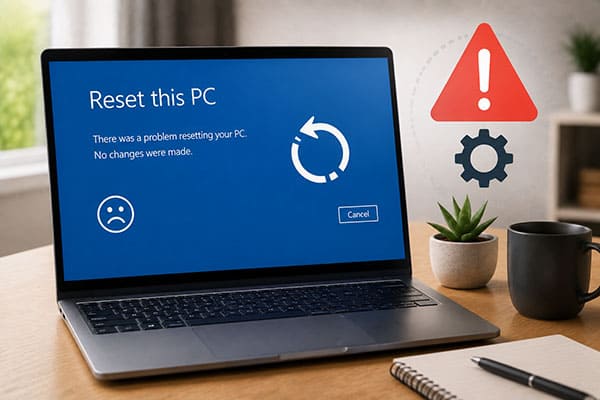
Windows Reset This PC'nin arızalanmasının birçok olası nedeni vardır. Yaygın nedenler şunlardır:
Spesifik nedeni anlamak, doğru sorun giderme yöntemini seçmenize yardımcı olabilir.
Reset This PC 11/10 Windows çalışmıyorsa, aşağıdaki yöntemlerle adım adım sorunu çözebilirsiniz.
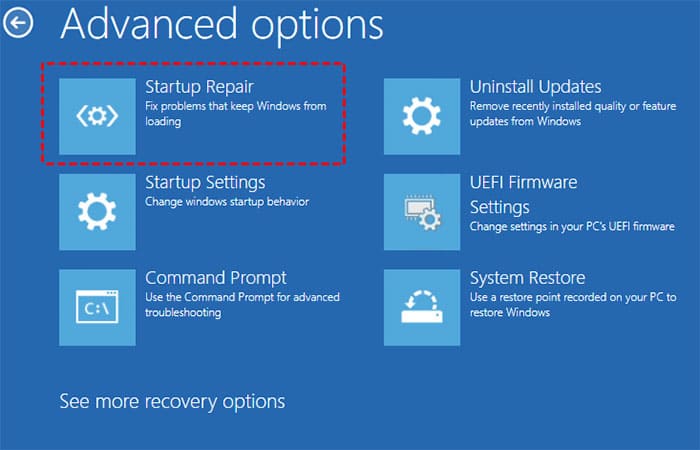
Startup Repair, çeşitli sistem sorunlarını otomatik olarak tespit edip düzeltebilen yerleşik Windows kurtarma aracıdır. Sorunu çözüp çözemeyeceğini görmek için deneyin.
İşte nasıl yapılacak:
Adım 1. Windows Kurtarma Ortamına erişin.
10 Windows "Ayarlar"> "Güncelleme & Güvenlik" > "Kurtarma"ya gidin, ardından "Gelişmiş Başlatma" altında "Şimdi Yeniden Başlat" seçeneğine tıklayın.
11 Windows "Ayarlar"> "Sistem" > "Kurtarma"ya gidin, ardından "Gelişmiş Başlatma" yanındaki "Şimdi Yeniden Başlat" seçeneğine tıklayın.
Adım 2. WinRE'de "Troubleshoot" > "Gelişmiş seçenekler" > "Startup Repair" seçeneğini seçin.
Adım 3. Onarım tamamlandıktan sonra Reset This PC'yi tekrar deneyin.
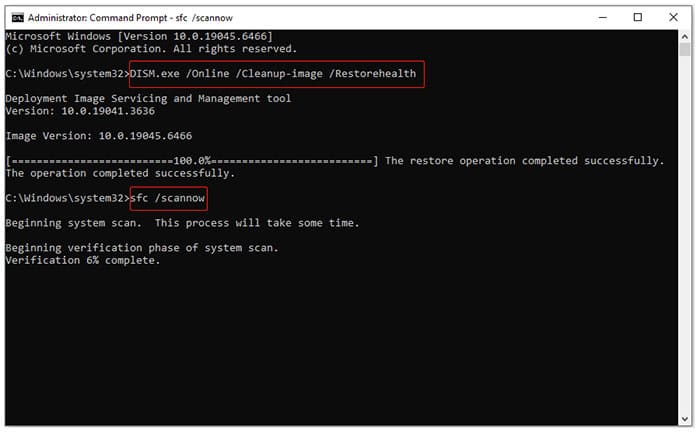
DISM ve SFC, bozulmuş sistem dosyalarını tespit etmek ve hasar görmüş Windows bileşenleri onarmak için tasarlanmış yerleşik Windows komut satırı araçlarıdır. Bu araçların çalıştırılması, sistemle ilgili sorunları çözmeye ve düzgün çalışmayan Reset This PC gibi özellikleri geri yüklemeye yardımcı olabilir.
Bu bilgisayarı sıfırlamanın çalışmamasını nasıl düzeltebileceğimiz şunlar:
Adım 1. Windows arama çubuğunda "Komut İsteri" diye ara, sağ tıklayın ve "Yönetici olarak çalıştır" seçeneğini seçin.
Adım 2. Komut Isabeti penceresine "DISM.exe /Online /Cleanup-Image /RestoreHealth" yazın ve onarım sürecini başlatmak için "Enter" tuşuna basın.
Adım 3. DISM işlemi bittikten sonra, "sfc /scannow" yazın ve bozuk sistem dosyalarını tarayıp onarmak için "Enter" tuşuna basın.
Adım 4. Her iki komut da tamamlandığında, "exit" yazın ve "Enter" tuşuna basarak Komut Istemi'ni kapatın.
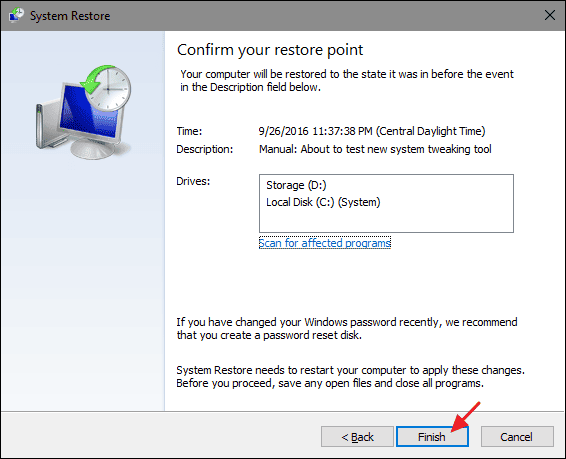
Daha önce bir sistem geri yükleme noktası oluşturduysanız, "PC Windows 11'de çalışmaz" sorununu çözmek için bunu kullanabilirsiniz. Sistem Geri Yükleme, sıfırlama fonksiyonunun düzgün çalıştığı bilgisayarınızı önceki bir duruma geri çekmenize olanak tanır. Bunu yapmak için aşağıdaki adımları izleyin:
Adım 1. "Windows" + "R" tuşlarına basarak Çalıştır diyalog kutusunu açın, "rstrui.exe" yazın ve "OK" tuşuna basarak Sistem Geri Yükleme'yi başlatın.
Adım 2. Sistem Geri Yükleme penceresinde mevcut geri yükleme noktalarını görmek için "Sonraki"ye tıklayın.
Adım 3. "Bu PC'yi Sıfırla Çalıştırmıyor" sorunu ortaya çıkmadan önce oluşturulan bir geri yükleme noktasını seçin, ardından "Sonraki" seçeneğine tıklayın.
Adım 4. Geri yükleme noktası detaylarını gözden geçirin ve restorasyon sürecine başlamak için "Bitir" tuşuna tıklayın.
Adım 5. Sistem geri yüklemesini tamamlamak için Windows bekleyin. İşlem sırasında bilgisayarınız otomatik olarak yeniden başlatılır.
Adım 6. Restorasyon tamamlandıktan sonra, sorunun çözülüp çözülmediğini kontrol etmek için Reset This PC'yi tekrar deneyin.
Bazı arka plan uygulamaları ve başlatma servisleri Windows ile çakışabilir ve Reset This PC çalışmama hatalarına neden olabilir. Temiz bir önyükleme yapmak Windows sadece temel hizmetlerin çalışmasıyla başlar ve potansiyel yazılım çatışmalarını tespit edip ortadan kaldırmanıza yardımcı olur.
İşte nasıl yapılacak:
Adım 1. Bilgisayarınıza yönetici hesabı ile giriş yapın.
Adım 2. Windows arama kutusuna "msconfig" yazın ve "System Configuration" seçeneğini seçin.
Adım 3. "Hizmetler" sekmesine gidin, "Tüm Microsoft hizmetlerini gizle" seçeneğini işaretleyin ve "Hepsini devre dışı bırakın" seçeneğine tıklayın.
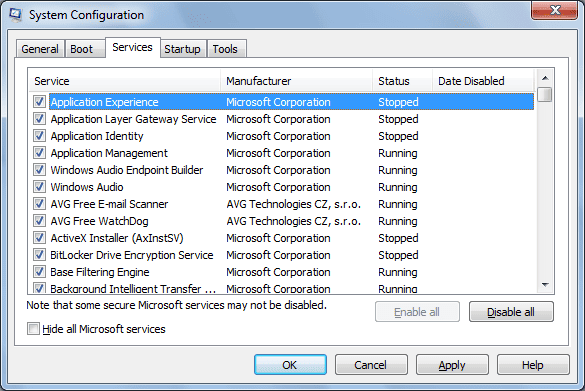
Adım 4. "Startup" sekmesine geçin ve "Görev Yöneticisini Aç"a tıklayın.
Adım 5. Görev Yöneticisi'nde, her bir başlangıç öğesini seçin ve tüm başlatma programlarını kapatmak için "Devre Dışı Bırak" tuşuna tıklayın.
Adım 6. Görev Yöneticisi'ni kapatın, Sistem Yapılandırma penceresinden "OK"ye tıklayın ve bilgisayarınızı yeniden başlatın.
Bu adımları tamamladıktan sonra, sorunun çözülüp çözülmediğini kontrol etmek için Reset This PC'yi tekrar deneyin.
10/ Windows 11 tarihindeki "Bu PC'yi Sıfırla" sorunu önceki yöntemleri denedikten sonra hâlâ çözülemiyorsa, nihai çözüm olarak Windows temiz bir kurulum yapmayı düşünebilirsiniz. Ancak bu süreç, bilgisayarınızdaki tüm verileri, uygulamaları ve ayarları tamamen silecek ve silinmiş veriler kolayca geri alınamaz. Devam etmeden önce önemli dosyaları yedeklemeye aldığınızdan emin olun.
11/10 temiz kurulum Windows şu adımları izleyin:
Adım 1. Bilgisayarınızı Windows 10/11 kurulum medyasından başlatın. Gerekli dili ve diğer ayarları seçtikten sonra, "Bilgisayarınızı Tamir Et" yerine "Şimdi Yükle" seçeneğine tıklayın.
Adım 2. Windowsetkinleştirmeniz istendiğinde, ürün anahtarınızı girin. Eğer anahtarınız yoksa, devam etmek için "Ürün anahtarım yok" seçeneğine tıklayın.
Adım 3. Kurulum seçeneklerinden "Özelleştir: Sadece Windows (ileri)" seçeneğini seçin.
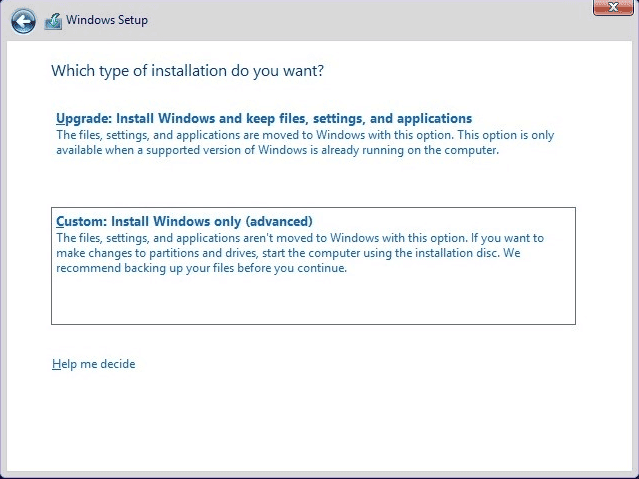
Adım 4. Kurulum istediğiniz sürücüyü seçin Windowsyeni bir bölüm oluşturmak için "Yeni"ye tıklayın ve ardından "Next"e tıklayın.
Adım 5. Windows kurulum sürecinin tamamlanmasını bekleyin. Bilgisayarınız kurulum sırasında birkaç kez yeniden başlatılır.
Reset This PC hâlâ çalışmıyorsa ve bilgisayarınızdaki tüm verileri kalıcı olarak silmeniz gerekiyorsa, güvenilir bir alternatif olarak Coolmuster Data Erasure kullanabilirsiniz. Dosyaları ve tüm sürücüleri güvenli bir şekilde silmek için tasarlanmıştır ve silinmiş verilerin geri alınamayacağını garanti eder. Bu, bilgisayarınızı satışa, bağışlamaya veya imha için gizlilik sızıntıları konusunda endişelenmeden hazırlamak istediğinizde uygun bir tercih yapar.
Coolmuster Veri Silmesinin temel özellikleri:
İşte Windows 10/11 tarihini Coolmuster Veri Silme ile nasıl sileceğiniz:
01 Windows PC'nize Coolmuster Data Erasure indirip kurun, ardından programı başlatın. Ana arayüzden "Drive Wiper" modunu seçin.
02 "Hızlı Silme" veya "Derin Silme" gibi bir silme yöntemi seçin ve silmek istediğiniz sabit diski seçin.

03 Silme işlemini başlatmak için "Şimdi Sil" seçeneğine tıklayın. Seçiminizi onaylayın ve işlemin tamamlanmasını bekleyin. Önemli dosyaları önceden yedeklemeniz olduğundan emin olun, çünkü seçilen sürücüdeki tüm veriler kalıcı olarak silinecektir.

Video Eğitimi:
"Bu PC'yi 11/10Windowsda Reset Not Working" sorunuyla karşılaştığınızda, yukarıda bahsedilen yöntemleri tek tek deneyerek sorunu giderebilirsiniz. Ancak, Reset This PC'yi kullanmanın gerçek amacınız sistemi tamir etmek değil, bilgisayarınızı satmadan, aktarmadan veya elden çıkarmadan önce kişisel verileri güvenli bir şekilde silmekse, özel bir veri silme aracı daha iyi bir seçenek olabilir.Coolmuster Data Erasure güvenli veri silmeye odaklanır ve istenmeyen verileri kolayca kaldırmanıza yardımcı olurken kişisel bilgilerin geri kazanma riskini azaltır.
İlgili Makaleler:
Dosya Parçalayıcı Bozuk Dosyaları Silmiyor: 4 Kolay Çözüm
Dosyaları Geri Çöp Kutusuna Göndermeden Nasıl Silirsiniz: 5 Kolay Yol
[Çözüldü] Formatı tamamlayamadığı Windows nasıl düzeltilir?
"SD Kart Formatlanmıyor" Hatasını Nasıl Düzeltebilirim? Adım Adım Rehber







 PC için Ücretsiz İndirin


