"Cep telefonumdaki mikro SD kartımda sorun çıkıyordu, bu yüzden adaptörüyle bilgisayarıma takıp tüm verilerimi yedeklemeye ve yeniden biçimlendirmeye karar verdim. Verilerimi yedekleyebiliyorum, ancak nedense SD kart biçimlendirilemiyor. Son iki gündür internette araştırma yapıp neredeyse her şeyi denediğimi düşündükten sonra, yardım istemek için buraya gelmek istedim."
- Microsoft Topluluğu'ndan
SD kartınızı biçimlendirmeye çalıştığınızda, sistemde "Biçimlendirilemiyor", "Biçimlendirme başarısız oldu" gibi mesajlar görebilir veya işlem takılıp kalabilir. Bu durum aslında çok yaygındır. Depolama alanını boşaltmaya, hataları düzeltmeye veya SD kartı tekrar kullanılabilir hale getirmeye çalışıyor olsanız da, bu sorun çok sinir bozucu olabilir. Endişelenmeyin; bu makale, "SD kart biçimlendirilemiyor" sorununun yaygın nedenlerine kapsamlı bir genel bakış sunacak ve SD kartınızın normal kullanımını hızlı bir şekilde geri yüklemenize yardımcı olacak bir dizi basit ve etkili çözüm sağlayacaktır.
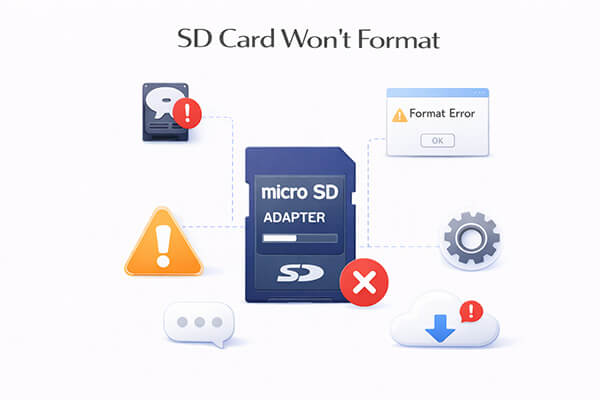
Sorun giderme işlemine başlamadan önce, SD kartın biçimlendirilememesinin yaygın nedenlerini anlayalım. Bu, uygun çözümü daha hızlı bulmanıza yardımcı olacaktır.
SD kartınız biçimlendirilemiyorsa endişelenmeyin. Aşağıda 6 etkili çözüm bulunmaktadır. Sorununuz çözülene kadar bunları adım adım izleyin.
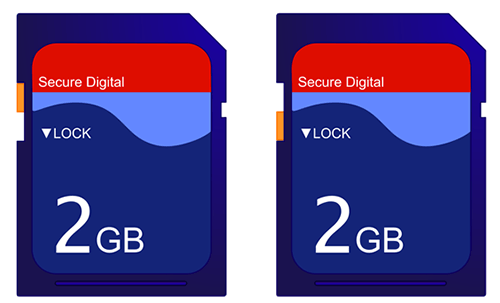
Herhangi bir teknik çözüm denemeden önce, SD kartınızın yazma korumalı olup olmadığını mutlaka kontrol edin. "SD kartı biçimlendiremiyorum" gibi hataların en sık gözden kaçan nedeni budur. Birçok SD kartta fiziksel bir kilit anahtarı bulunur. Bu anahtar etkinleştirilmişse, bilgisayarınız biçimlendirme girişimlerini engelleyecektir.
Adım 1. Herhangi bir hatayı önlemek için SD kartınızı cihazdan güvenli bir şekilde çıkarın.
Adım 2. Adaptörü etiketli tarafı yukarı bakacak şekilde tutarken, adaptör üzerindeki anahtarı bulun.
3. Adım. Sol kenardaki küçük kaydırma tırnağını bulun; kilitli konumdaysa, kilidi açmak için yukarı doğru kaydırın.
4. Adım. Bundan sonra, adaptörü bilgisayarınıza veya cihazınıza tekrar takın ve SD kartı yeniden biçimlendirmeyi deneyin.
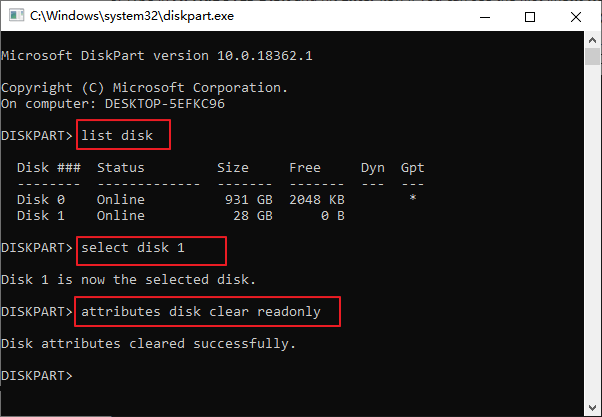
Fiziksel yazma koruması olmamasına rağmen SD kart hala salt okunur olarak görünüyorsa, bunun nedeni sistem düzeyinde yazma koruması olabilir. Bu durumda, Komut İstemi (CMD) aracını kullanarak kısıtlamayı kaldırabilirsiniz.
Biçimlendirilemeyen bir SD kartı nasıl tamir edersiniz?
Adım 1. Arama çubuğuna "cmd" yazın ve ardından Komut İstemi'ni açmak için "Yönetici olarak çalıştır" seçeneğini seçin.
Adım 2. "Diskpart" yazın ve DiskPart yardımcı programını başlatmak için "Enter" tuşuna basın.
3. Adım. "select disk 1" yazın ("1" yerine SD kartınızın gerçek disk numarasını yazın) ve ardından "Enter" tuşuna basın.
4. Adım. "attributes disk clear readonly" yazın, "Enter" tuşuna basın ve "Disk attributes cleared successfully" mesajını görene kadar bekleyin.
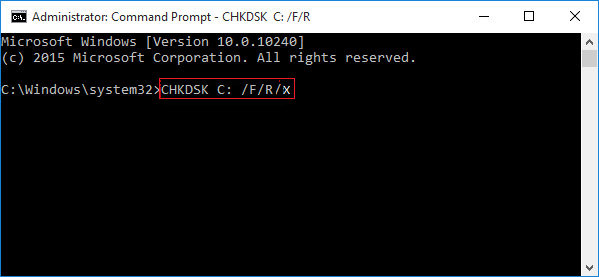
SD karttaki bozuk sektörler de SD kartın biçimlendirilmemesine neden olabilir. Bu sorunu çözmek için, CHKDSK kullanarak bozuk sektörleri tespit edip onarabilirsiniz. Sorunlar giderildikten sonra, biçimlendirme işlemi daha sorunsuz bir şekilde ilerleyecektir.
İşte nasıl yapılacağı:
Adım 1. " Windows " + "R" tuşlarına aynı anda basın, kutuya "cmd" yazın ve Komut İstemi'ni açmak için "Enter" tuşuna basın.
2. Adım. Komut İstemi penceresinde "chkdsk E: /f /r /x" yazın ve "Enter" tuşuna basın. (E yerine SD kartınızın gerçek sürücü harfini yazın.) Tarama ve onarım işlemi başlayacak ve tamamlanması birkaç dakika sürebilir.
3. Adım. İşlem tamamlandığında, Komut İstemi penceresinde " Windows dosya sisteminde düzeltmeler yaptı" şeklinde bir mesaj göreceksiniz. Bundan sonra, SD kartınıza erişebilir veya gerektiği gibi biçimlendirme işlemine devam edebilirsiniz.
Windows Dosya Gezgini'nde bir SD kartı biçimlendiremiyorsanız, bunun yerine Windows Disk Yönetimi'ni kullanmayı deneyebilirsiniz. Bu yerleşik yardımcı program, bilgisayarınızdaki sürücüleri ve bölümleri görüntülemenizi ve yönetmenizi sağlar ve biçimlendirme de dahil olmak üzere çeşitli görevleri destekler. Ayrıca RAW SD kartı biçimlendirmek için de kullanılabilir.
İşte Windows Disk Yönetimi'ni kullanarak bir SD kartı biçimlendirme adımları:
Adım 1. SD kartınızı bilgisayara takın.
Adım 2. " Windows " + "X" tuşlarına basın ve "Disk Yönetimi"ni seçin.
3. Adım. Disk Yönetimi penceresinde, sürücüler listesinde SD kartınızı bulun.
4. Adım. SD kart bölümüne sağ tıklayın ve "Biçimlendir" seçeneğini seçin.

Adım 5. İstediğiniz dosya sistemini seçin (örneğin, FAT32 veya exFAT). Ardından "Hızlı biçimlendirme gerçekleştir" seçeneğini işaretleyin ve "Tamam"ı tıklayın.
Bazen, bir SD kart Windows işletim sistemi tarafından düzgün şekilde tanınmadığı için biçimlendirilemez. Bu durumda, yeni bir sürücü harfi atamak, kartın algılanmasını sağlayabilir. İşte "SD kart biçimlendirilemiyor" sorununu çözmenin yolu:
Adım 1. SD kartı bilgisayarınıza bağlayın.
Adım 2. Dosya Gezgini'ni açmak için " Windows " + "E" tuşlarına basın, ardından "Bu Bilgisayar" (veya Bilgisayar) üzerine sağ tıklayın ve "Yönet"i seçin. Bilgisayar Yönetimi penceresinde, yardımcı programı açmak için "Disk Yönetimi"ne tıklayın.
3. Adım. SD kartınızı bulun, üzerine sağ tıklayın ve "Sürücü Harfini ve Yollarını Değiştir" seçeneğini seçin.
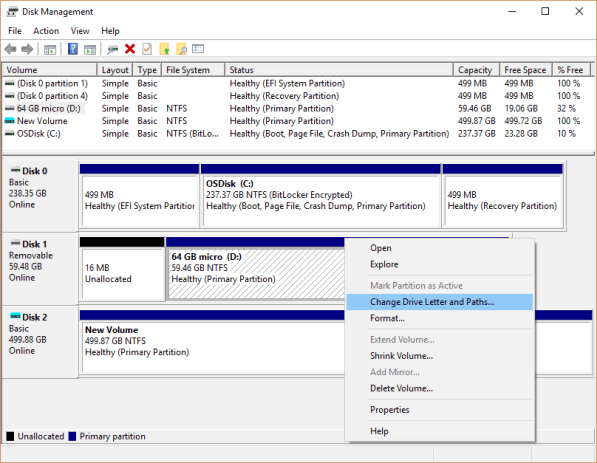
4. Adım. Açılan pencerede "Değiştir"e tıklayın, yeni bir sürücü harfi seçin ve "Tamam"a tıklayın. Seçilen harfin başka bir sürücü tarafından zaten kullanılmadığından emin olun.
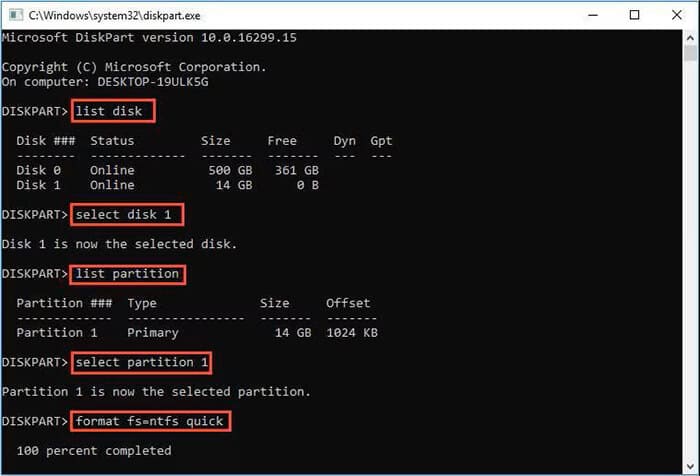
Windows DiskPart yardımcı programı, kullanıcıların komut satırı komutlarını kullanarak diskleri, bölümleri ve birimleri yönetmelerini sağlar. DiskPart'ı kullanarak bir SD kartı temizleyerek, mevcut tüm bölümleri ve birim bilgilerini kaldırabilirsiniz; bu da kartın başarılı bir şekilde biçimlendirilmesini engelleyebilecek bozulmaları veya hataları ortadan kaldırmaya yardımcı olur.
DiskPart kullanarak biçimlendirilemeyen SD kartı şu şekilde düzeltebilirsiniz:
Adım 1. " Windows " + "R" tuşlarına basın, Çalıştır kutusuna "cmd" yazın ve Komut İstemi'ni (cmd.exe) açmak için "Enter" tuşuna basın.
Adım 2. DiskPart yardımcı programını başlatmak için "diskpart" yazın.
3. Adım. Bilgisayardaki tüm kullanılabilir sürücüleri görüntülemek için "list disk" yazın.
Adım 4. "select disk 2" yazın ("2" yerine SD kartınızın doğru disk numarasını yazın).
Adım 5. Diski silmek için "clean" yazın. (Not: Bu işlem SD karttaki tüm verileri silecektir, bu nedenle yedekleme yaptığınızdan emin olun.)
Adım 6. Yeni bir birincil bölüm oluşturmak için "create partition primary" yazın.
Adım 7. Bölümü biçimlendirmek için format fs="dosya sistemi" quick komutunu yazın (dosya sistemi NTFS veya FAT32 olabilir). Örneğin: format fs=fat32 quick.
Sistem araçlarını kullanmakta zorlanıyorsanız veya tekrarlanan denemeleriniz başarısız oluyorsa, profesyonel bir araç kullanmak daha verimli ve güvenilir olacaktır. Coolmuster Data Erasure, özellikle veri silme ve biçimlendirme için tasarlanmış bir araçtır. Sadece biçimlendirme sorunlarını gidermekle kalmaz, aynı zamanda kurtarılamayacak şekilde verileri tamamen silebilir. Windows yerleşik araçlarıyla karşılaştırıldığında, daha basit kullanım, daha yüksek başarı oranı ve teknik deneyimi olmayan kullanıcılar için uygunluk gibi avantajlar sunar.
Coolmuster Veri Silme özelliği sizin için neler yapabilir?
* Bilgisayarınızda bağlı SD kartınızı kolayca algılayın ve birkaç dakika içinde silin.
* Farklı ihtiyaçları karşılamak için iki silme modu sunar: Hızlı Silme ve Derin Silme.
* Windows bilgisayarda SSD ve HDD'leri güvenli bir şekilde silin .
* Silinen verilerin kurtarılamaması için sürücülerinizdeki boş alanı silin .
* Kurtarılamaz hale getirmek istediğiniz kişisel dosyaları veya klasörleri yükleyin ve kalıcı olarak silin .
* Sadece okuma modunda çalışır, kullanımı güvenlidir ve ekonomiktir.
Coolmuster Data Erasure kullanarak bir SD kartı şu şekilde silebilirsiniz :
01 İndirip kurduktan sonra programı Windows bilgisayarınızda açın. Sol panelden "Drive Wiper"ı seçin, ardından SD kartınızı seçin.
02 Hem mevcut hem de silinmiş verileri tamamen kaldırmak istiyorsanız, "Derin Silme" seçeneğini seçin.

03 "Şimdi Sil"e tıklayın, ardından açılan pencerede "Tamam"ı seçerek SD kartınızı silmeye başlayın.

Video Eğitimi:
"SD kart biçimlendirilemiyor" sorunuyla karşılaştığınızda panik yapmanıza gerek yok. Çoğu durumda, yukarıdaki yöntemler kullanılarak sorun çözülebilir. Tüm çözümleri denediyseniz ve sorun hala devam ediyorsa, SD kartı başarıyla biçimlendirmekle kalmayıp tüm verilerin tamamen silinmesini sağlayarak genel güvenliği artıran Coolmuster Data Erasure gibi profesyonel bir araç kullanmanız önerilir.
İlgili Makaleler:
Android Cihazlarda Bozuk SD Kart Nasıl Onarılır? [Kapsamlı Kılavuz]
Android Cihazda SD Karttan Dosya Silinemiyor Sorunu Nasıl Çözülür? 7 Çözüm
[Adım Adım Kılavuz] SanDisk SD Kartı Bilgisayar ve Mac Kolayca Nasıl Silebilirsiniz?
Windows 10/11'de Disk Temizleme Dosyaları Silmiyor: 5 Hızlı Çözüm







 PC için Ücretsiz İndirin


