Özet: Windows 10/11'de dosya silme aracı bozuk dosyaları silmiyor mu? Bu kılavuz, bozuk dosyaların neden silinemediğini açıklıyor ve CHKDSK, CMD, Güvenli Mod ve Coolmuster Veri Silme dahil olmak üzere, inatçı dosyaları kalıcı olarak silmek ve kurtarılmasını önlemek için 4 etkili çözüm sunuyor.
Dosya silme programını kullanarak dosyaları kalıcı olarak silmeye çalıştığınızda ancak bozuk dosyaların silinemediğini fark ettiğinizde, bu son derece sinir bozucu olabilir. Windows 10/11'de dosya silme programının bozuk dosyaları silmemesi sorununu çözmek için çözümler arıyorsanız, aşağıdaki yöntemler bu inatçı dosyaları zorla silmenize ve verilerin kurtarılamamasını sağlamanıza yardımcı olabilir.

Windows bilgisayarlarda, bozuk dosya veya klasörleri başarıyla silmenizi engelleyebilecek çeşitli faktörler vardır. Yaygın nedenler şunlardır:
Windows dosya silme aracı bozuk dosyaları veya klasörleri silemiyorsa endişelenmenize gerek yok. Bu bölümde, sorunu çözmenize ve inatçı dosyaları kolayca ve kalıcı olarak kaldırmanıza yardımcı olacak 4 pratik çözüm sunacağız.
Dosya silme programının bozuk dosyaları silmemesinin nedeni disk hatalarıysa, ilk önerilen çözüm, sorunu onarmak için Windows yerleşik CHKDSK aracını kullanmaktır. CHKDSK, sabit sürücüyü dosya sistemi sorunları açısından tarayabilir ve dizin hatalarını, dosya indeksi sorunlarını ve belirli disk bozulma türlerini düzeltebilir. Dosyalar erişilemez hale geldiğinde veya anormal davrandığında, dosya sistemini onarmak genellikle normal silme işlevini geri yükleyebilir.
İşte nasıl yapılacağı:
Adım 1. " Windows " + "S" tuşlarına basın ve Komut İstemi'ni arayın.
2. Adım. "Komut İstemi"ne sağ tıklayın ve "Yönetici olarak çalıştır"ı seçin.
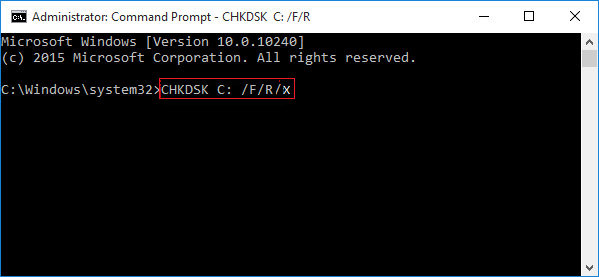
3. Adım. "chkdsk C: /f /r" yazın ve "Enter" tuşuna basın. "C:" yerine bozuk dosyanın bulunduğu sürücünün harfini yazın.
4. Adım. CHKDSK'nin tarama ve onarım işlemini tamamlamasını bekleyin. Araç, dosya sistemi hatalarını otomatik olarak algılayacak, hasarlı sektörleri onaracak ve mantıksal disk sorunlarını giderecektir.
5. Adım. Windows bir sonraki başlatma sırasında disk denetimini planlamanızı isterse bilgisayarınızı yeniden başlatın.
6. Adım. Onarım tamamlandıktan sonra, bozuk dosyayı veya klasörü kalıcı olarak silmek için Dosya Silme aracını tekrar kullanmayı deneyin.
Dosya sistemini onarmak sorunu çözmezse, Windows bozuk dosyaları silmesini sağlamak için Komut İstemi'ni kullanmayı deneyebilirsiniz. İşte Windows 11/10'da CMD aracılığıyla bozuk dosyaları silme yöntemi:
Adım 1. " Windows " + "S" tuşlarına aynı anda basın, arama kutusuna "cmd" yazın ve Komut İstemi'ni yükseltilmiş ayrıcalıklarla başlatmak için "Yönetici olarak çalıştır" seçeneğini seçin.
Adım 2. Komut İstemi penceresinde "del /f /q /a "dosya dizini"" yazın ve "Enter" tuşuna basın. "Dosya dizini" yerine kaldırmak istediğiniz bozuk dosya veya klasörün gerçek yolunu yazın. Örneğin: del /f /q /a "C:\Users\Lovejeet\Desktop\infected.txt".
3. Adım. Bilgisayarınızı yeniden başlatın ve bozuk dosyaların başarıyla kaldırılıp kaldırılmadığını kontrol edin.

Güvenli Mod, Windows yalnızca gerekli dosyalar ve sürücülerle başlatır; bu da arka planda çalışan programların dosyaları kilitlemesini önlemeye yardımcı olabilir. Güvenli Moda girerek, bozuk dosyaların veya klasörlerin kilidini açabilir ve bunları başarıyla silebilirsiniz. Aşağıdaki adımları izleyin:
Adım 1. "Başlat" > "Ayarlar" > "Güncelleme ve Güvenlik" > "Kurtarma" seçeneklerine tıklayın. "Gelişmiş Başlangıç" altında, Windows Kurtarma Ortamına erişmek için "Şimdi yeniden başlat" seçeneğine tıklayın.
Adım 2. "Sorun Giderme" > "Gelişmiş seçenekler" > "Başlangıç Ayarları"nı seçin ve ardından "Yeniden Başlat"ı tıklayın.
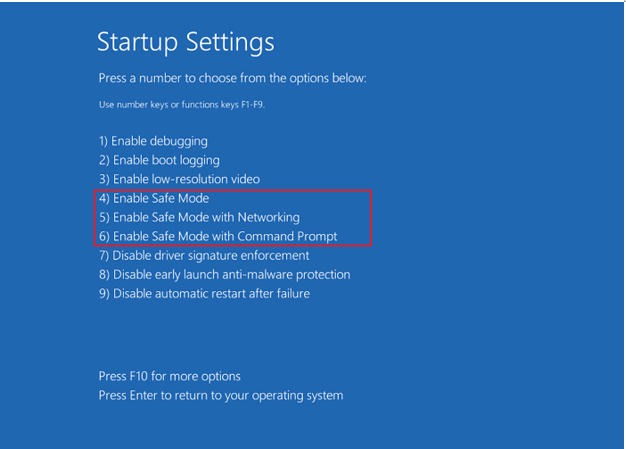
3. Adım. Başlangıç Ayarları ekranı göründüğünde, Windows Güvenli Modda başlatmak için "F4" tuşuna veya Ağ Bağlantılı Güvenli Moda girmek için "F5" tuşuna basın.
4. Adım. Windows Güvenli Modda başlatıldıktan sonra, bozuk dosyayı veya klasörü bulun ve Delete veya Shift + Delete tuşlarını kullanarak silin.
5. Adım. Bilgisayarınızı normal şekilde yeniden başlatın. Windows Güvenli Mod'dan otomatik olarak çıkacaktır. Yeniden başlatmanın ardından, bozuk dosya veya klasörün kaldırıldığını doğrulamak için Dosya Gezgini'ni veya masaüstünüzü kontrol edin.
Coolmuster Data Erasure, Windows 11/10/8/7 ile uyumlu, kullanıcı dostu ve güvenli bir dosya silme programıdır. Bozuk dosyaları veya klasörleri bilgisayarınızdan güvenli ve etkili bir şekilde silerek verilerin üzerine yazar ve böylece veri kurtarma yazılımlarıyla kurtarılmasını imkansız hale getirir. Sadece birkaç basit adımla, bu profesyonel aracı kullanarak bozuk dosyaları veya klasörleri kalıcı olarak silebilirsiniz.
Coolmuster Veri Silme özelliğinin temel özellikleri:
İşte Coolmuster Data Erasure kullanarak Windows bozuk dosyaları silmenin yolu:
01. Coolmuster Data Erasure'ı başlatın ve bozuk dosyaları Windows bilgisayarınızdan kalıcı olarak silmek için "Dosya Parçalayıcı" modunu seçin.

02 Normal şekilde silinemeyen bozuk dosyaları veya klasörleri ekleyin, ardından bilgisayarınızda gezinin ve silmek istediğiniz belirli öğeleri seçin.

03 "Şimdi Sil"e tıklayın ve işlemi onaylayın. Seçilen bozuk dosyalar kalıcı olarak silinecek ve kurtarılamayacaktır, bu nedenle silmeden önce dosya listesini dikkatlice kontrol edin.

Video Eğitimi:
Bu kılavuz, Windows bilgisayarlarda dosya silme işleminin bozuk dosyaları silmemesi sorununu gidermek için çeşitli pratik çözümler sunmaktadır. Öncelikle CHKDSK kullanarak disk hatalarını onarmayı, ardından CMD kullanarak dosyaları zorla silmeyi veya Güvenli Mod'a girerek inatçı bozuk dosyaları kaldırmayı deneyebilirsiniz.
Bu yöntemler sorunu hala çözemiyorsa ve erişilemeyen bozuk dosyaları tamamen silmeniz gerekiyorsa, Coolmuster Data Erasure daha güvenilir bir seçenektir. Dosya verilerini güvenli bir şekilde siler ve kurtarılabilir herhangi bir iz bırakmaz. Hassas veya bozuk dosyaları kalıcı olarak kaldırması gereken kullanıcılar için basit, güvenli ve profesyonel bir çözüm sunar.
İlgili Makaleler:
Windows 10/11'de Disk Temizleme Dosyaları Silmiyor: 5 Hızlı Çözüm
Windows ve Mac Bir Dosyayı Zorla Silme: Eksiksiz Kılavuz
Windows ve Mac Bozuk SD Kartı Nasıl Biçimlendirirsiniz? 5 Yöntem
Windows / Mac Silinen Dosyaların Kurtarılmasını Nasıl Engellersiniz: Ayrıntılı Kılavuz







 PC için Ücretsiz İndirin


