Bir USB sürücüyü, SD kartı veya harici sabit diski biçimlendirirken aniden " Windows biçimlendirmeyi tamamlayamadı" mesajını görmek son derece sinir bozucu olabilir. Endişelenmeyin; bu aslında çok yaygın bir sorundur. Bu makale, biçimlendirme hatasını kolayca düzeltmenize yardımcı olacak olası nedenleri ve birkaç etkili çözümü (adım adım talimatlarla) hızlıca ele alacaktır.
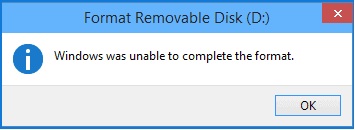
Çözümlere geçmeden önce, " Windows biçimlendirmeyi tamamlayamadı" hatasının ardındaki temel nedenleri anlamak önemlidir. Sorunu belirlemek, doğru çözümü seçmenize ve gereksiz adımlardan kaçınmanıza yardımcı olur.
İşte en yaygın nedenler:
Sebepleri öğrendikten sonra, " Windows SD kart biçimlendirme işlemini tamamlayamadı" hatasını düzeltmek için deneyebileceğiniz 6 etkili çözüm şunlardır.
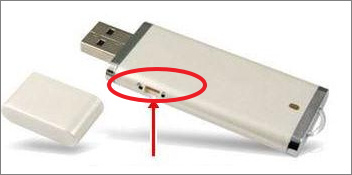
Windows biçimlendirme işlemini tamamlayamamasının en yaygın nedenlerinden biri yazma korumasıdır. Cihazınız kilitliyse, Windows herhangi bir biçimlendirme işlemine izin vermez. Gelişmiş çözümleri denemeden önce, cihazınızın yazma korumalı olup olmadığını kontrol etmek en iyisidir.
Yazma korumasını kaldırma adımları:
1. Adım. Windows biçimlendiremediği harici sürücünüzü bilgisayarınıza bağlayın.
Adım 2. USB veya SD kartınızdaki anahtarı KAPALI konumuna getirin.
Bir depolama aygıtı virüs veya kötü amaçlı yazılımla enfekte olduğunda, depolanan verilere erişemeyebilir veya aygıtı normal şekilde biçimlendiremeyebilirsiniz. Bu durumda, önce virüsü temizlemeli, ardından aygıtı biçimlendirmelisiniz.
Disk Yönetimi, diskleri ve bölümleri yönetmek için Windows yerleşik bir yardımcı programıdır. " Windows flash sürücüyü biçimlendirmeyi tamamlayamadı" hatasını görmeye devam ederseniz, bunun yerine Disk Yönetimi'ni kullanarak sürücüyü biçimlendirmeyi deneyebilirsiniz. Aşağıdaki adımları izleyin:
Adım 1. Biçimlendirmek istiyorsanız, çıkarılabilir depolama aygıtınızı bilgisayarınıza bağlayın.
Adım 2. "Win" + "X" tuşlarına basın, ardından "Disk Yönetimi"ni seçin.
3. Adım. USB flash sürücünüzü veya harici sabit diskinizi bulun, sağ tıklayın ve "Biçimlendir" seçeneğini seçin.
4. Adım. Bir dosya sistemi (NTFS veya FAT32) seçin, "Hızlı Biçimlendirme"yi etkinleştirin ve onaylamak için "Tamam"ı tıklayın.

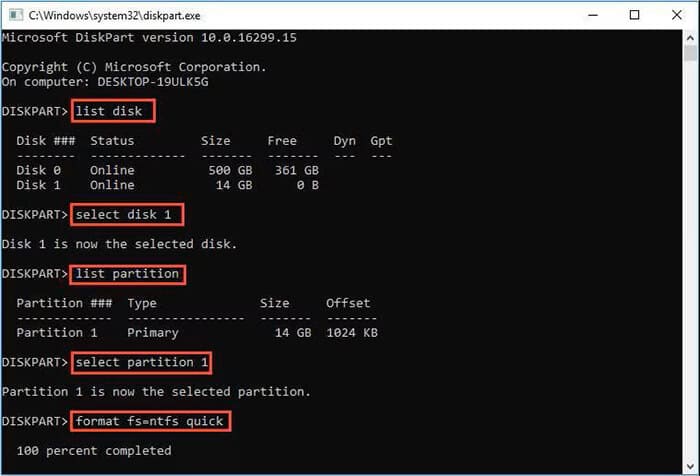
Disk Yönetimi işe yaramazsa, diskler üzerinde daha derin kontrol sağlayan bir komut satırı aracı olan Diskpart'ı kullanabilirsiniz. Windows biçimlendirmeyi tamamlayamaması gibi inatçı sorunları gidermek için oldukça etkilidir. Ancak, yanlış komutlar yanlış diski silebilir diye bu yöntemde dikkatli olmak gerekir.
İşte nasıl yapılacağı:
Adım 1. "Win" + "R" tuşlarına basın, açılan iletişim kutusuna "cmd" yazın ve Komut İstemi'ni açmak için "Enter" tuşuna basın.
Adım 2. "diskpart" yazın ve "Enter" tuşuna basın.
3. Adım. Bilgisayarınızdaki tüm kullanılabilir diskleri görüntülemek için "list disk" yazın ve "Enter" tuşuna basın.
4. Adım. "select disk 0" yazın (0'ı sorunlu depolama aygıtınızın numarasıyla değiştirin) ve Enter tuşuna basın.
Adım 5. "clean" yazın ve "Enter" tuşuna basın. Dikkatli olun, çünkü bu işlem seçilen diskteki tüm verileri silecektir.
Adım 6. Disk temizlendikten sonra, "create partition primary" yazın ve yeni bir bölüm oluşturmak için "Enter" tuşuna basın.
7. Adım. "format fs=ntfs quick" yazın (veya ntfs yerine istediğiniz dosya sistemini yazın) ve sürücüyü hızlıca biçimlendirmek için "Enter" tuşuna basın.
Bazen, SD kart Windows 11'de ciddi hasardan ziyade dosya sistemindeki mantıksal hatalar nedeniyle biçimlendirilemez. Bu gibi durumlarda, Windows yerleşik araçlarını kullanarak onarabilirsiniz.
İşte adımlar:
Adım 1. Windows biçimlendiremediği diske veya sürücüye sağ tıklayın ve ardından "Özellikler"i seçin.
Adım 2. "Araçlar" sekmesine gidin ve "Kontrol Et" düğmesine tıklayın.
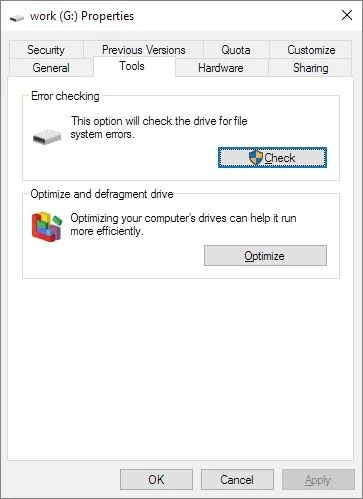
3. Adım. Bir uyarı penceresi açıldığında, tarama ve onarım işlemine başlamak için "Sürücüyü tarayın ve onarın" seçeneğini seçin.
4. Adım. İşlem tamamlandıktan sonra, Windows sürücüyü tekrar biçimlendirmeyi deneyin.
Yukarıdaki çözümlerin hiçbiri " Windows biçimlendirmeyi tamamlayamadı" hatasını düzeltemezse, profesyonel bir veri silme aracı kullanmanın zamanı gelmiştir. Coolmuster Data Erasure, Windows yerleşik araçları başarısız olduğunda bile verileri güvenli bir şekilde silmek ve depolama aygıtlarını biçimlendirmek için tasarlanmış güçlü ve kullanıcı dostu bir araçtır. Her tür depolama aygıtını (SD kartlar, USB sürücüler, sabit diskler) destekler. Ayrıca, Coolmuster Data Erasure, sürücüdeki tüm verilerin kalıcı olarak silinmesini sağlayarak veri kurtarmayı önler ve gizliliğinizi korur.
Coolmuster Veri Silme özelliğini neden tercih etmelisiniz:
Coolmuster Data Erasure kullanarak bir SD kartı/USB belleği/flaş belleği/harici sabit sürücüyü şu şekilde silebilirsiniz :
01. Silme sürücüsünü bilgisayarınıza indirip kurun ve çalıştırın. Ana arayüzden "Sürücü Silme" modunu seçin.
02 Silme düzeyini seçin—"Hızlı Silme" veya "Derin Silme"—ve silmek istediğiniz sürücüyü seçin, bu dahili bir sabit sürücü veya harici bir USB aygıtı olabilir.

03 Silme işlemine başlamak için "Şimdi Sil"e tıklayın ve istendiğinde seçiminizi onaylayın. Sürücüdeki her şey silineceği için önceden önemli verilerinizi yedeklediğinizden emin olun.

Video Eğitimi:
" Windows biçimlendirmeyi tamamlayamadı" sorunuyla karşılaştığınızda, bu makalede verilen sorun giderme yöntemlerini uygulayabilirsiniz; bu yöntemler çoğu durumda sorunu çözecektir. Yine de biçimlendirme yapamıyorsanız, Coolmuster Data Erasure gibi profesyonel araçlar kullanmanızı şiddetle tavsiye ederiz. Bu araç yalnızca biçimlendirme sorunlarını çözmekle kalmaz, aynı zamanda verilerin tamamen silinmesini de sağlar.
İlgili Makaleler:
Toshiba Harici Sabit Sürücüyü Sıfırlama: Yeni Başlayanlar İçin Adım Adım Kılavuz
SD Kart Neden Sürekli Dosya Siliyor? Bilgisayarda ve Android Nasıl Düzeltilir?
Windows 10/11'de Disk Temizleme Dosyaları Silmiyor: 5 Hızlı Çözüm
Windows 11/10'da Sabit Sürücüyü Nasıl Sıfırlarsınız? 4 Güvenli Yöntemle Çözüm







 PC için Ücretsiz İndirin


