Özetle: Bu kılavuz, cihazınızı satmadan, geri dönüştürmeden veya sıfırlamadan önce dizüstü bilgisayarınızı güvenli bir şekilde nasıl sileceğinizi açıklar. Üç ana yöntemi kapsar: en güvenli, çok katmanlı üzerine yazma yöntemi için Coolmuster Data Erasure gibi profesyonel bir araç kullanmak ve kurtarmayı neredeyse imkansız hale getirmek; yerleşik ancak daha az güvenli bir yöntem için Windows "Bu bilgisayarı sıfırla" seçeneğini kullanmak; veya sistemi tamamen sıfırlamak ve yeniden yüklemek için macOS'un "Tüm İçeriği ve Ayarları Sil" seçeneğini kullanmak.
Günlük temel kullanım için dahili sıfırlama araçları yeterlidir, ancak gizlilik koruması veya cihazın yeniden satışı için özel bir veri silme aracı en güvenli seçenektir.
Dizüstü bilgisayarınızı nasıl sileceğinizi arıyorsanız, muhtemelen cihazınızı satmadan, geri dönüştürmeden veya tamir ettirmeden önce tüm kişisel verilerinizi tamamen kaldırmak istiyorsunuzdur. Bu kılavuz, profesyonel bir veri silme aracı ve yerleşik sistem seçenekleri de dahil olmak üzere üç güvenilir yöntem kullanarak Windows ve Mac işletim sistemlerinde dizüstü bilgisayarınızı nasıl sileceğinizi açıklamaktadır.

Dizüstü bilgisayarınızı satmadan önce en kapsamlı ve üst düzey yöntemle silmek istiyorsanız, profesyonel yazılım kullanmak en iyi seçenektir. Coolmuster Data Erasure bu tür araçlardan biridir. Sabit sürücüyü birden fazla kez üzerine yazarak tüm verileri kalıcı olarak siler ve bu da herhangi bir kurtarma aracının verileri geri getirmesini neredeyse imkansız hale getirir. Özellikle cihazınızı satmak veya geri dönüştürmek için uygundur.
Coolmuster Veri Silme özelliği sizin için neler yapabilir?
İşte Coolmuster Data Erasure kullanarak dizüstü bilgisayar sabit diskini silme işlemi:
01 Sürücü silme aracını Windows dizüstü bilgisayarınıza kurun ve programı açın.
02 Ana menüden "Sürücü Silme"yi seçin, ardından silme düzeyini seçin ve silmek istediğiniz sabit sürücüyü seçin.

03 "Şimdi Sil"e tıklayın. Bir onay penceresi görünecektir; devam etmek için "Tamam"a tıklayın. Yazılım, seçilen sürücüdeki tüm verileri güvenli bir şekilde silecektir. İşlem tamamlandığında, diğer sürücüler için aynı adımları tekrarlayabilirsiniz.

Video Eğitimi:
Windows işletim sisteminde dizüstü bilgisayarı silmenin bir diğer yaygın yöntemi de yerleşik "Bu Bilgisayarı Sıfırla" özelliğini kullanmaktır. Bu seçenek Windows yeniden yükler ve kişisel dosyaları siler, bu nedenle genel kullanıcılar için uygundur, ancak profesyonel veri silme araçlarından daha az güvenlidir.
Windows 11/10'da "Bu Bilgisayarı Sıfırla" seçeneğiyle bir dizüstü bilgisayarı nasıl sıfırlayacağınız aşağıda açıklanmıştır:
Adım 1. Windows "Başlat" düğmesine sağ tıklayın ve "Ayarlar"ı seçin.
Adım 2. "Güncelleme ve Güvenlik" bölümüne gidin.
3. Adım. Sol kenar çubuğundan "Kurtarma"yı seçin.
4. Adım. "Bu bilgisayarı sıfırla" başlığı altında "Başlat" düğmesine tıklayın.
5. Adım. Kişisel dosyalar dahil tüm verileri silmek için "Her şeyi sil" seçeneğini seçin. (Dosyalarınızı saklamak istiyorsanız "Dosyalarımı sakla" seçeneğini seçebilirsiniz, ancak bu önerilmez.)
Adım 6. Sonraki pencerede "Dosyaları kaldır ve sürücüyü temizle" seçeneğini seçin.
Bu işlem, Windows bilgisayarınızda depolanan veri miktarına bağlı olarak biraz zaman alabilir. Lütfen tamamlanana kadar bekleyin.
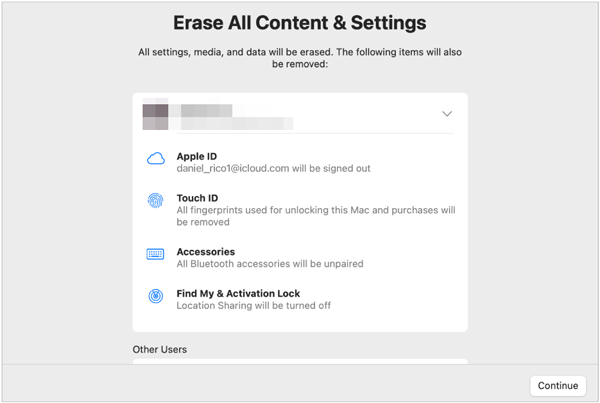
Mac kullanıyorsanız, macOS'un yerleşik araçları sayesinde dizüstü bilgisayarınızı silme işlemi daha basittir. Apple, kişisel verileri silen ve macOS'u otomatik olarak yeniden yükleyen "Tüm İçeriği ve Ayarları Sil" adlı güvenli bir seçenek sunar.
Mac dizüstü bilgisayarınızı geri dönüşüme göndermek için şu adımları izleyin:
Adım 1. "Apple" menüsüne tıklayın ve "Sistem Ayarları"nı açın.
Adım 2. "Genel"e ve ardından "Aktar veya Sıfırla"ya gidin.
3. Adım. Tam silme işlemini başlatmak için "Tüm İçeriği ve Ayarları Sil" seçeneğini belirleyin.
4. Adım. Sıfırlama işlemini onaylamak için yönetici kimlik bilgilerinizle oturum açın.
5. Adım. Apple Kimliği ve kişisel dosyalar da dahil olmak üzere silinecek verileri gözden geçirin ve silme işlemini onaylayın.
Adım 6. Mac tüm içeriği otomatik olarak silip macOS'u yeniden yüklemesini bekleyin.
7. Adım. Yeniden başlatmanın ardından kurulum ekranını tamamlayın ve Mac yeni bir cihaz gibi kullanıma hazır olacaktır.
S1. Fabrika ayarlarına sıfırlama tüm verileri silmek için yeterli midir?
Çoğu kullanıcı için, "Her şeyi kaldır" seçeneğini kullanarak Windows fabrika ayarlarına sıfırlama işlemi genellikle yeterlidir. Daha güçlü bir koruma için, verileri üzerine yazan ve kurtarılmasını son derece zorlaştıran sürücüyü tamamen temizleme seçeneğini tercih edebilirsiniz. Bu işlem, cihazdaki tüm dosyaları, uygulamaları ve sistem ayarlarını siler.
S2. Dizüstü bilgisayarı silmek, biçimlendirmekle aynı anlama mı gelir?
Tam olarak değil. Biçimlendirme yalnızca dosya yapısını temizlerken, silme işlemi verilerin üzerine yazarak daha da ileri gider ve bu da onu çok daha güvenli hale getirir.
S3. Bir dizüstü bilgisayarın verilerini silmek ne kadar sürer?
Depolama boyutuna ve yöntemine bağlıdır. 30 dakikadan birkaç saate kadar sürebilir.
Dizüstü bilgisayarınızı nasıl sıfırlayacağınızla ilgili her şey bu kadar. Günlük kullanım için yalnızca temel bir sıfırlamaya ihtiyacınız varsa, Windows veya Mac yerleşik araçlarını kullanabilirsiniz. Ancak, satıyorsanız, geri dönüştürüyorsanız veya gizliliğinizi koruyorsanız, derinlemesine silme işlemi için Coolmuster Data Erasure gibi profesyonel bir araç kullanmanız önerilir. Bu araç, sabit sürücünün üzerine yazarak verileri kalıcı olarak siler, kişisel bilgilerinizin kurtarılamamasını sağlar ve bir bilgisayarı satmadan veya geri dönüştürmeden önce en güvenilir seçenektir.
İlgili Makaleler:
Windows 10/11 Bilgisayarınızı Fabrika Ayarlarına Sıfırlama: Tam Kılavuz (2026)
HP Dizüstü Bilgisayardan Tüm Veriler Nasıl Silinir? 3 Güvenli Yöntemle Çözüm
Windows ve Mac İşletim Sistemi Dışındaki Her Şeyi Silme Adım Adım Kılavuzu






 PC için Ücretsiz İndirin


